







Dual Air 14" (Full HD)
Två skärmar på 14" som fästs på din laptop.
Innan du köper
- Plug & Play, ingen drivrutinAnslut och den fungerar. Ingen installation, ingen administratörsbehörighet.
- Inget eluttag behövsDrivs via laptopens USB-C-port. Ingen adapter att bära med sig.
- Passar laptops 13.3"–17.3"Fungerar med Windows and macOS.Kolla kompatibiliteten på 30 s →
- Väger 1 kg (2.2 lb)Hopvikt: 345 × 207 × 19.4 mm (13.58 × 8.15 × 0.76 in). Får plats i: standard laptop backpack.


Ingår gratis i din beställning
Du sparar $179.96-
 Tempered Glass Screen Protector2x 14" / 16:9
$0.00
$54.99 -
 Hub USB 8-in-1 87W PD
$0.00
$44.99 -
 H5-T Cable
$0.00
$39.99 -
 Slim Sleeve for Dual Air 14" & Single Air 14"14"
$0.00
$39.99


Läggs automatiskt i varukorgen med din skärm.
Översikt
Översikt
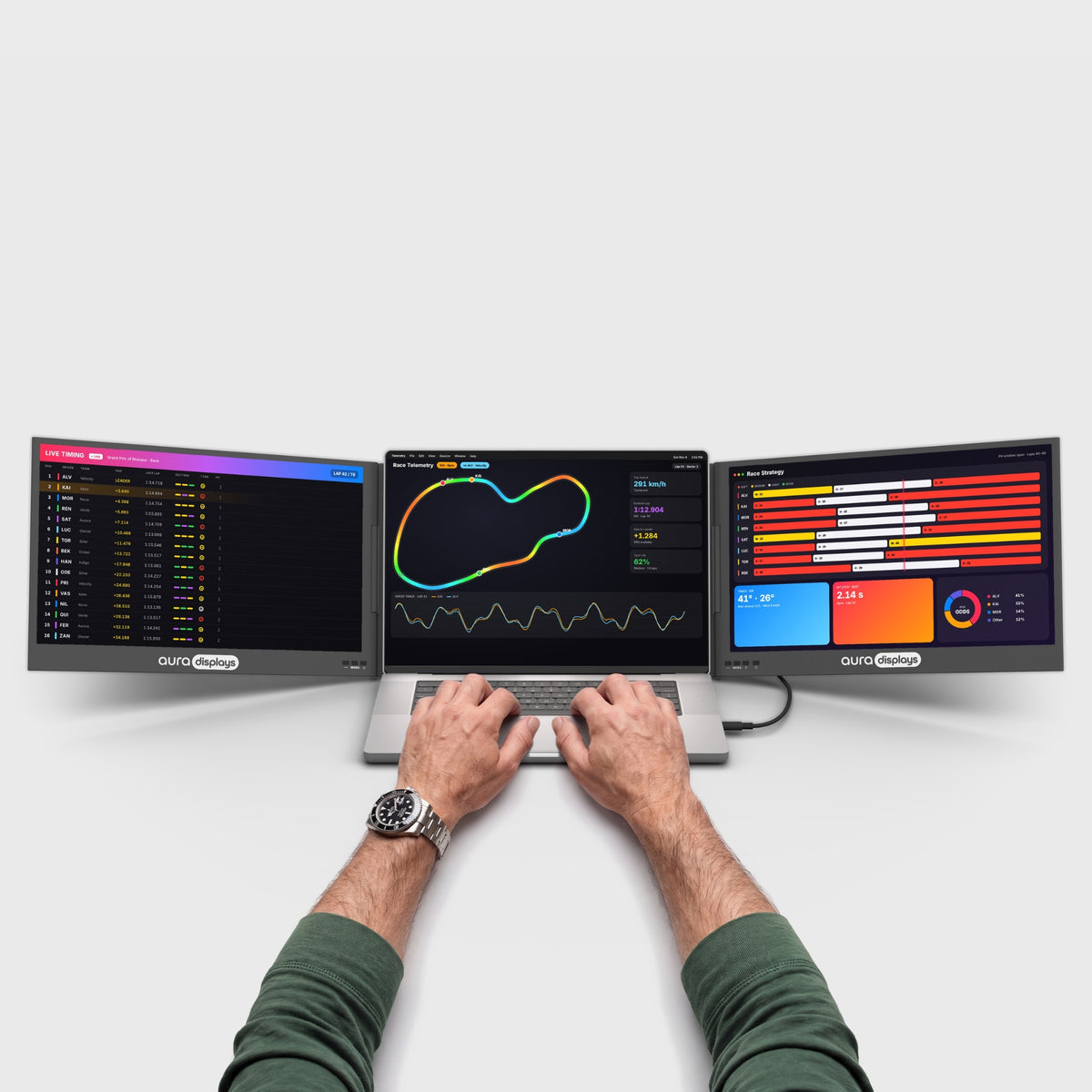
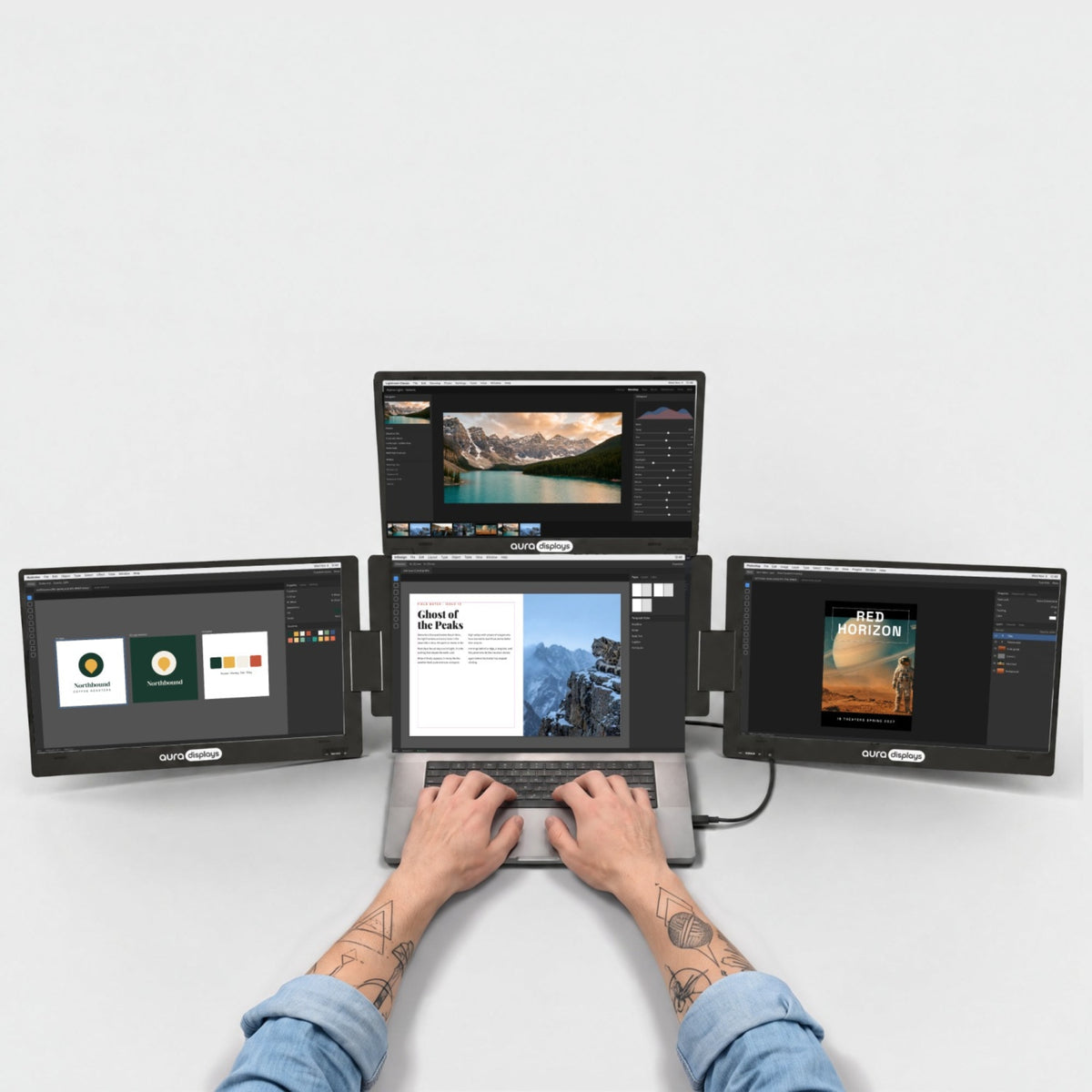
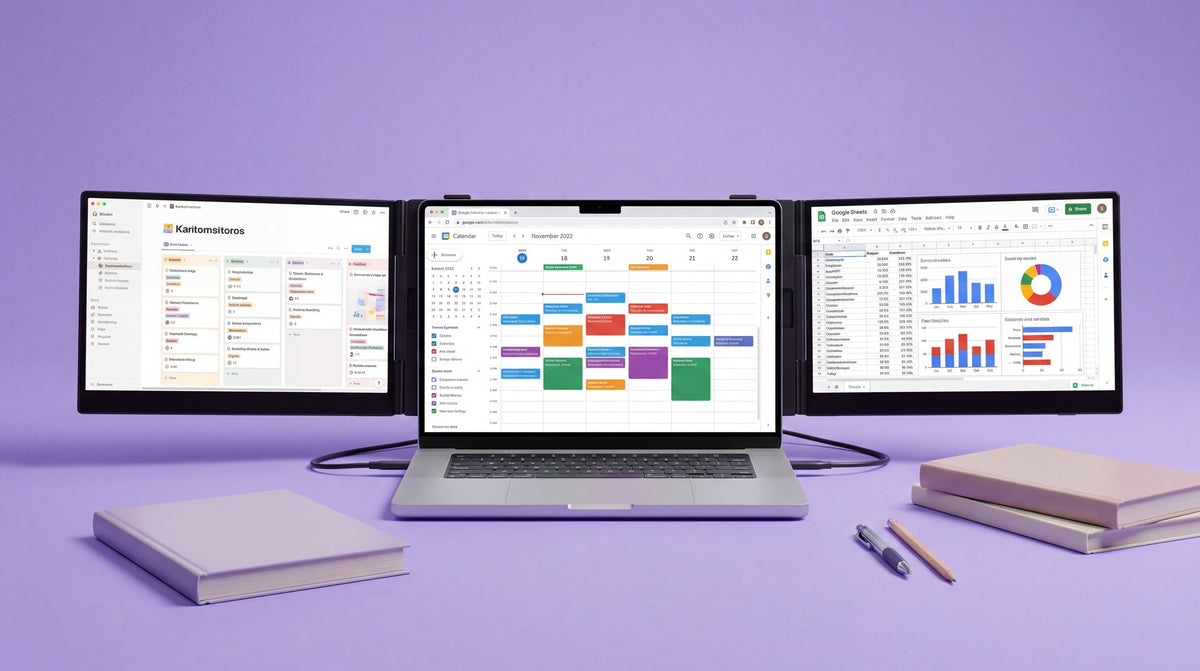
Två Full HD-skärmar på 14" som fästs på baksidan av din laptop och fälls ut på var sin sida, så att du kan arbeta vid ett skrivbord eller med datorn i knät. Den ultralätta aluminiumramen i Midnight Black och Carbon fälls ihop med skärmarna inåt och glider ner i en vanlig laptopryggsäck, och en bärväska ingår. Passar laptops från 13,3" till 17,3". Varje skärm ansluts med sin egen USB-C-kabel, så din laptop behöver två USB-C-portar med bildutgång; du kan också köra en skärm via HDMI. Ingen nätadapter behövs, och med din laddare ansluten till den tredje USB-C-porten skickar den upp till 100W vidare till din laptop. Plug & Play på de flesta laptops. På en MacBook med M1-, M2- eller M3-chip i basutförande (inte Pro eller Max) körs den andra skärmen via den medföljande H5T-adaptern och en gratis drivrutin. Båda skärmarna kan vridas 180°. IPS-paneler med läge för lågt blått ljus, plus inbyggda högtalare. Fungerar med macOS och Windows, och med PlayStation 5, PlayStation 4 och Nintendo Switch 2.
Detta ingår
Detta ingår
- 1x Dual Air 14" (Full HD)
- 2x fullfunktionskabel USB-C till USB-C för video
- 1x USB-A till USB-C-kabel (ström)
- 1x HDMI till USB-C-kabel
- 1x H5T-adapter (USB till HDMI)
- 1x bärväska
- 1x bruksanvisning
Drivrutiner och användarguide
Drivrutiner och användarguide
Plug & Play. Ingen drivrutin att installera: koppla in kabeln så startar den.
Frakt, returer och garanti
Frakt, returer och garanti
Frakt. Beställningar lämnar vårt lager inom 1–3 arbetsdagar och levereras på i genomsnitt 5 till 8 dagar. Det kan variera beroende på lager och destination: den aktuella leveransberäkningen för den här produkten visas alltid på den här sidan, precis ovanför knappen Lägg i varukorgen. Gratis frakt på beställningar över $100. För USA, EU, Storbritannien och Australien ingår skatter och tullavgifter: inget att betala vid leverans. Den angivna leveranstiden är en uppskattning baserad på våra tidigare leveranser och aktuellt lager.
Var är min beställning? Spåra din leverans i realtid med ditt ordernummer och din e-postadress.
14 dagars fri retur. Passar den inte? Returnera eller byt kostnadsfritt inom 14 dagar efter leverans: öppna kartongen, testa och skicka tillbaka den komplett i originalförpackningen med en förbetald fraktsedel. Vi återbetalar så snart transportören skannar ditt paket. Fullständiga villkor finns i vår returpolicy.
1 års garanti. Om din skärm är defekt skickar du ett foto eller en video till oss; vi reparerar eller ersätter den kostnadsfritt. Kunder i EU omfattas dessutom av den lagstadgade 2-åriga garantin. Se garantiavsnittet i vår returpolicy.
Frågor före eller efter köpet? hello@aura-displays.com · +1 (213) 845-0774 · Riktiga människor, varje dag 9–16 ET.
Om våra bilder: 3D-renderingar är illustrationer och kan skilja sig något från den faktiska produkten. Alla verifierade uppgifter finns i de tekniska specifikationerna längst ner på den här sidan.

Därför är den vår tunnaste.


Före


Efter


Två skärmar. En bred arbetsyta.
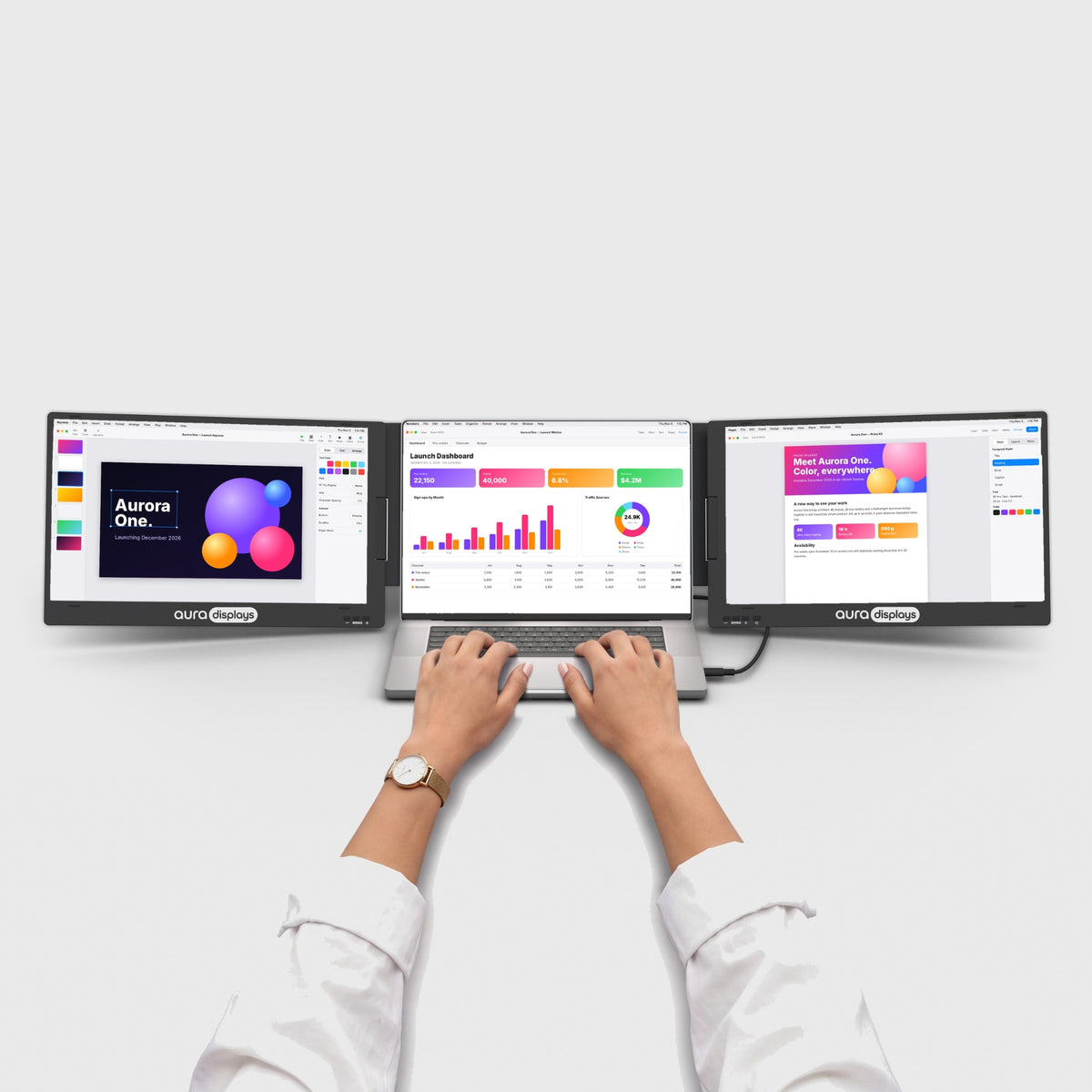
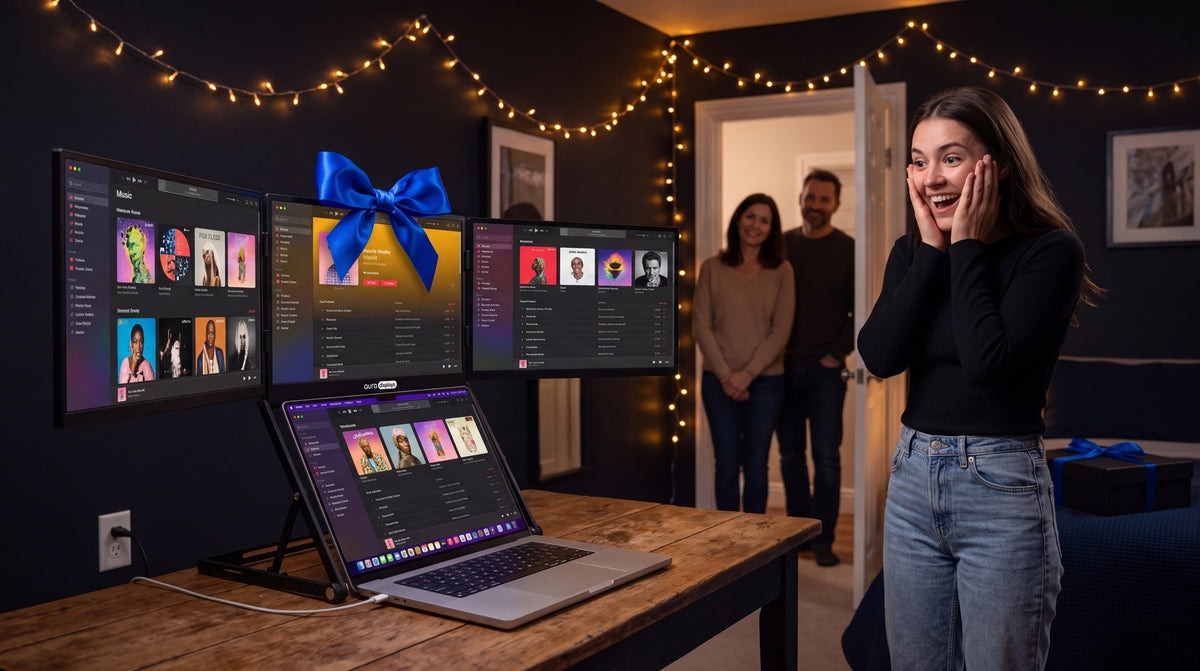
Fäst Dual Air 14" på din laptop och fäll ut en skärm på varje sida för en bred arbetsyta, vid skrivbordet eller i knät.


Din laptop var aldrig tänkt att jobba ensam.
Två extra skärmar gör vilket skrivbord som helst till en riktig arbetsplats.

När arbetsdagen är slut viks skärmarna in och ditt bord är ett bord igen.

Dina anteckningar, teamchatten och ditt videosamtal, allt synligt på en gång. Inget mer flikväxlande. Bara en förmiddag där du faktiskt får saker gjorda.

Skärmarna fästs på din laptop, så hela setupen rör sig som en enhet. I soffan eller var som helst utan skrivbord följer dina tre skärmar med dig.
Skarp, ljus och verklighetstrogen.
Skarpa detaljer i varje kodrad, varje foto och varje kalkylark. Korrekta färger, behaglig ljusstyrka och mjuk rörelse, från dagens första mejl till din sista redigering.


Standard


Ögonvård


Lågt blått ljus
Ett inbyggt ögonvårdsläge filtrerar blått ljus, så att långa arbetspass förblir bekväma.

178° betraktningsvinkel
Färger och kontrast förblir korrekta från sidan, så att alla runt skrivbordet ser samma bild.

16:9
Standardformatet för bredbild – filmer, samtal och tidslinjer fyller skärmen kant till kant, utan svarta fält.

Skapad för hur du jobbar.
Från hemmakontor till hotellrum – se hur andra använder Aura för att få mer gjort.


Fungerar med det du redan har.
MacBook with M1 to M5 chips, Pro and Max included, Windows laptops and consoles.
On M1, M2 and M3 MacBooks (non-Pro), use the H5T adapter included in the box.



Din setup, överallt där det finns ett skrivbord.
Vik ihop den, packa ner den och ställ upp den igen vid nästa skrivbord. Hemma, på kontoret eller på hotellrummet får du samma arbetsyta med flera skärmar varje gång.

1.0 kg · 2.2 lb
Lätt nog att bära med sig varje dag.

13.3" – 17.3"
Anpassad efter din laptops skärmstorlek.

Standard laptop backpack
Viks platt inför resan.

Aluminium
Gångjärn i metall och plast, byggda för att öppnas och fällas ihop om och om igen.
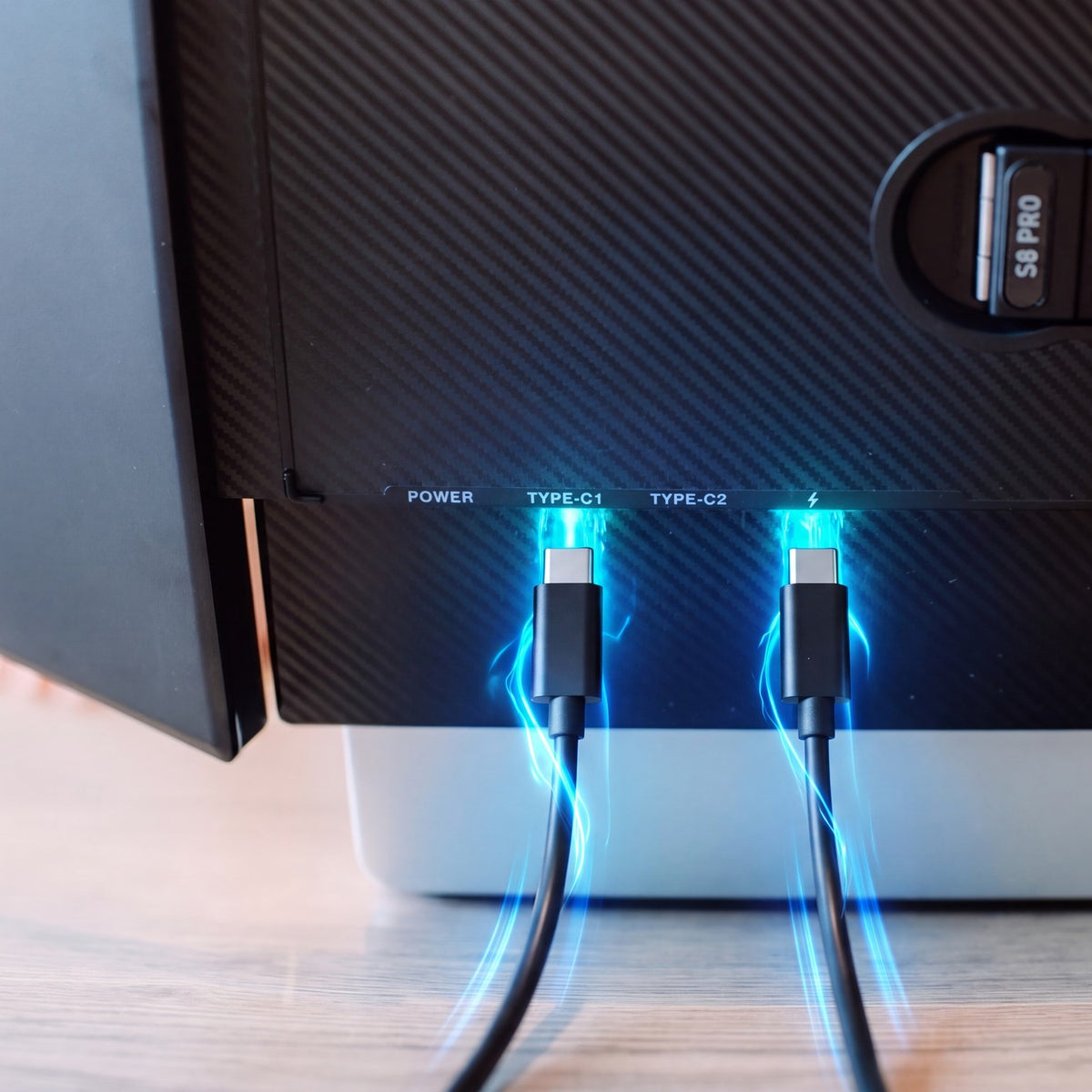
Portar och ström.
Här ser du vad som ska var, och vad din laptop behöver för att driva den.
3x USB-C på skärmen
På laptopen: 2 USB-C med video krävs.
Drivs av din laptop
Inget vägguttag behövs: skärmarna drivs med ström från din laptop.
100W skickas tillbaka till din laptop
Den driver skärmarna och laddar din laptop samtidigt.

Ingen drivrutin behövs
Anslut och den fungerar. Inget att installera, inte ens på en jobbdator.
Skapad för att göra mer.
Utforska funktionerna som gör den här skärmen smartare, mer mångsidig och byggd för att lyfta hur du arbetar och skapar.

Fäll in båda skärmarna så är hela enheten bara 19,4 mm (0,76 in) tunn och väger 1 kg (2,2 lb). I sin bärväska glider den ner i en vanlig laptopryggsäck, precis bredvid din laptop.

Skärmarna är tunna och lätta nog att fästas på din laptop, och ett inbyggt stöd håller allt stadigt.

Skärmarna fälls ihop med framsidan inåt till ett smalt block, så att de är skyddade i väskan.

Stativet är inbyggt: ställ det bredvid din laptop och justera vinkeln. Inget att montera, inget extra att bära.

Dra valfritt fönster från din laptop till valfri skärm och tillbaka. Utöka skrivbordet över alla tre skärmarna, eller spegla en skärm för att visa samma sak två gånger.

Varje skärm ansluts med sin egen kabel: USB-C med video, eller HDMI med den medföljande HDMI till USB-C-kabeln och USB-strömkabeln. Använd två USB-C-portar, eller en USB-C-port och en HDMI-port.

Ingen drivrutin att installera: anslut kablarna så startar båda skärmarna, även på en jobbdator. På en MacBook med ett M1-, M2- eller M3-chip i basversion drivs den andra skärmen via den medföljande H5T-adaptern och dess kostnadsfria app.

Högtalarna är inbyggda i de tunna skärmarna, så ljudet spelas direkt från dem. Ställ in volymen i skärmmenyn.

Varje skärm vrids på sitt gångjärn, upp till 180°, så att du kan vinkla den mot dig.

Anslut laptopens laddare till skärmen och till ett vägguttag: den driver skärmarna och skickar samtidigt upp till 100W vidare till din laptop.
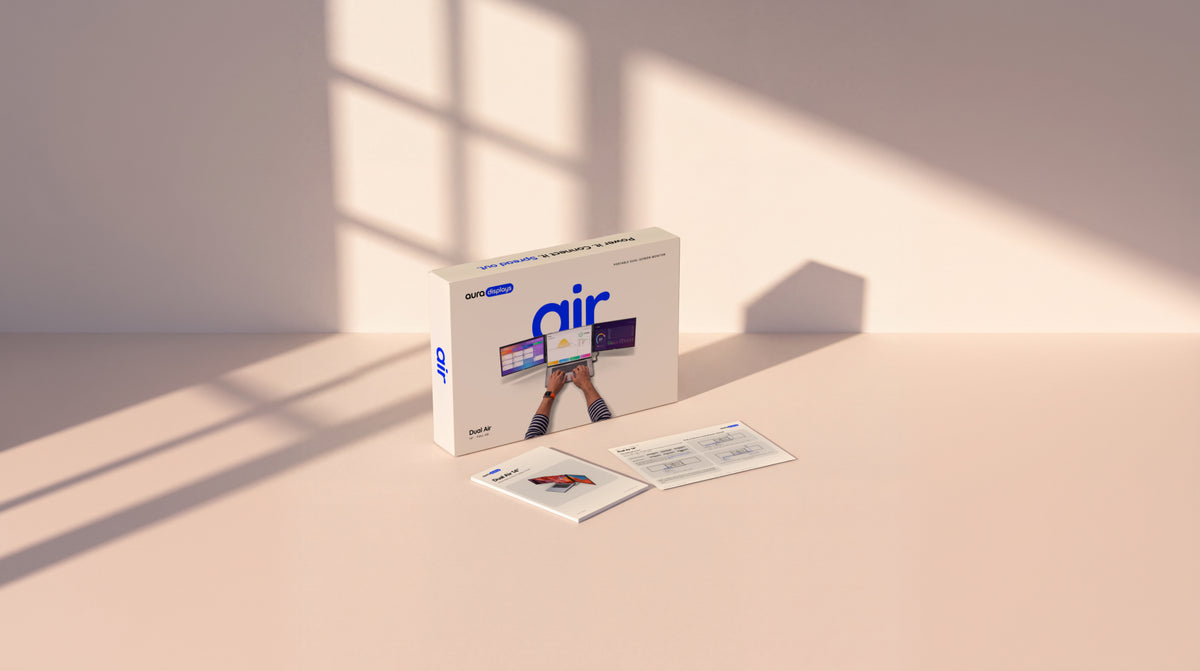



Serien Air. Så lätt att du glömmer att du bär på den.
Air Series är den tunnaste serien vi gör, byggd för dig som vill ha extraskärmen med dig varje dag – inte bara de dagar du har planerat för det.

Produktivitetskalkylator
Se vad mer skärmyta ger dig tillbaka.
Färre fönster att jonglera. Mer tid för själva arbetet. Anpassa siffrorna efter din vecka.
Kopiera mellan dokument, jämföra, ett samtal bredvid anteckningarna, kod bredvid förhandsvisningen.
Endast uppskattningar. Vinster från publicerade studier tillämpas på den andel av tiden du arbetar i flera fönster och räknas försiktigt om till sparad tid (en uppgift som utförs 18 % effektivare tar ungefär 15 % kortare tid). Ditt resultat beror på ditt arbete.
Källor: Wichita State University SURL / IDC för Dell (2015); Fraunhofer IAO OFFICE 21 för Fujitsu Siemens; Jon Peddie Research Multi-Monitor Study (2017, självrapporterat); University of Utah för NEC (2008); Microsoft Research, Czerwinski et al. (2003); Harvard Business Review (2022).


Passar den dig?
Passar Dual Air 14" dig?
Gjord för dig om
- Du vill kunna jobba var som helst, även utan eluttag
- Du vill ha Plug & Play, inget att installera
- Din laptop är mellan 13.3" och 17.3"
- Du vill ha två extra skärmar utan en klumpig setup
Display
Connectivity & power
Size & weight
Design & features
Warranty & certifications
Your laptop
Operating systems
Other devices
- 1×Dual Air 14" (Full HD)
- 2×fullfunktionskabel USB-C till USB-C för video
- 1×USB-A till USB-C-kabel (ström)
- 1×HDMI till USB-C-kabel
- 1×H5T-adapter (USB till HDMI)
- 1×bärväska
- 1×bruksanvisning
Plug & Play
How to connect
Två USB-C-kablar — en per skärm (eller en USB-C- och en HDMI-kabel).
- Plug & Play, no driverPlug it in and it works. No install, no admin rights.
- No power outlet neededRuns from your laptop’s USB-C port. No adapter to carry.
- Fits laptops 13.3"–17.3"Works with Windows and macOS.Check compatibility in 30 s →
- Weighs 2.2 lb (1 kg)Folded: 13.58 × 8.15 × 0.76 in (345 × 207 × 19.4 mm). Fits in a standard laptop backpack.
Installation och support
Frågorna vårt team oftast får – från första anslutningen till
dagen då något ser konstigt ut. Hittar du inte din fråga här, skriv till oss: en riktig
människa svarar.
Bara vissa skärmar fungerar, eller så förblir en skärm svart
Bara vissa skärmar fungerar, eller så förblir en skärm svart
Varje skärm på Dual Air behöver en egen videoanslutning till din laptop.
- Kontrollera att båda skärmarna är anslutna: en USB-C-kabel med video eller en HDMI-kabel per skärm.
- Använd en USB-C-port på laptopen som stöder video, eller en HDMI-port – ingen hubb eller docka vid den första installationen.
- MacBook med ett M1-, M2- eller M3-chip i basversion (inte Pro eller Max)? Den driver bara en extern skärm: den andra skärmen går via den medföljande H5T-adaptern och dess kostnadsfria app från Silicon Motion.
- Kontrollera att den svarta skärmen är inställd som utökad skärm (se frågan om skärmordning).
Är en skärm fortfarande svart? Kontakta oss – det omfattas av garantin.
Alla skärmar förblir svarta / inget startar
Alla skärmar förblir svarta / inget startar
- Anslut skärmen direkt till din laptop – ingen hubb eller docka.
- Använd en USB-C-port som överför video (alla MacBook-datorer, de flesta nyare Windows-laptops): en USB-C-port som bara är avsedd för data eller laddning visar ingen bild.
- Vid HDMI ansluter du även den medföljande USB-strömkabeln till skärmen och till en USB-port eller laddare.
- Om din laptop inte kan leverera tillräckligt med ström via USB-C, anslut en USB-C-laddare på 10 W eller mer till skärmen.
Fortfarande ingenting? Kontakta oss med en kort video av din setup – tillverkningsfel täcks i 1 år.
Hur ansluter jag den till min laptop?
Hur ansluter jag den till min laptop?
Varje skärm har sin egen anslutning. Om din laptop har två USB-C-portar med video, använd de två medföljande USB-C till USB-C-kablarna, en per skärm: bild och ström går genom varje kabel. Du kan också ansluta en skärm via HDMI med den medföljande HDMI till USB-C-kabeln och USB-strömkabeln, och den andra via USB-C.
Ingen USB-C-port med video på din laptop? Den medföljande H5T-adaptern ansluter en skärm via en vanlig USB-port, med den kostnadsfria appen från Silicon Motion. Undvik hubbar och dockor vid den första installationen.
Behöver jag en drivrutin?
Behöver jag en drivrutin?
Nej. Båda skärmarna är plug and play på Mac och Windows: anslut kablarna så startar de. Det enda undantaget är en MacBook med ett M1-, M2- eller M3-chip i basversion: den medföljande H5T-adaptern som används för den andra skärmen kräver den kostnadsfria appen från Silicon Motion.
Fungerar den med min MacBook, även en bas-M1, M2 eller M3?
Fungerar den med min MacBook, även en bas-M1, M2 eller M3?
Ja. Med ett M1-, M2- eller M3-chip i Pro- eller Max-version, eller vilken MacBook med M4 eller M5 som helst, fungerar båda skärmarna utan drivrutin. En MacBook med ett M1-, M2- eller M3-chip i basversion driver bara en extern skärm, så bara en skärm fungerar – om du inte använder den medföljande H5T-adaptern, som kräver den kostnadsfria appen från Silicon Motion. Du behöver macOS 13 Ventura eller senare.
Jag får inte installera program på min jobbdator
Jag får inte installera program på min jobbdator
Inga problem: Dual Air kräver ingen drivrutin, så den fungerar på hanterade jobbdatorer. Koppla bara in den. Endast H5T-adaptern för MacBook med M1, M2 eller M3 i basversion kräver en app.
Är den bärbar? Hur mycket väger den?
Är den bärbar? Hur mycket väger den?
Ja. Den fälls ihop till en enhet med skärmarna inåt, väger cirka 1 kg (2,2 lb) och är 19,4 mm (0,76 in) tunn, och får plats i en vanlig laptopryggsäck i den medföljande bärväskan.
Hur viker jag ihop den utan att skada gångjärnen?
Hur viker jag ihop den utan att skada gångjärnen?
Öppna och stäng skärmarna en i taget, och tvinga aldrig ett gångjärn förbi sitt stopp. Förvara den i den medföljande bärväskan när du bär den.
Var är mitt skärmskydd?
Var är mitt skärmskydd?
Det är inte förmonterat på den här modellen: dina skärmskydd i härdat glas följer med gratis i din beställning, redo att sättas på när du vill.
Vilka laptopstorlekar fungerar den med?
Vilka laptopstorlekar fungerar den med?
Laptops från 13,3" till 17,3", inklusive MacBook Pro-modeller på 16". Dual Air fästs på din laptop.
Mina skärmar är i fel ordning, eller så ser en suddig / mindre ut
Mina skärmar är i fel ordning, eller så ser en suddig / mindre ut
- Mac: Systeminställningar › Skärmar › Ordna. Windows: Inställningar › System › Skärm.
- Dra skärmarna så att de matchar sina faktiska placeringar.
- Ställ in varje skärm på Dual Air på sin ursprungliga upplösning (1920 × 1080) och samma skalning.
Kan jag titta på Netflix eller andra streamingtjänster?
Kan jag titta på Netflix eller andra streamingtjänster?
Den ansluts som en vanlig extern skärm via USB-C eller HDMI, utan någon skärmdrivrutin emellan. Vi har ännu inte testat alla streamingtjänster: om en förblir svart, spela upp den på laptopens skärm och kontakta oss.


