






Worry-Free Shipping


Visão geral
Visão geral
O seu equipamento, protegido da nossa porta à sua.
Envio, devoluções e garantia
Envio, devoluções e garantia
Envio. As encomendas saem do nosso armazém em 1–3 dias úteis e chegam em 5 a 8 dias, em média. O prazo pode variar consoante o stock e o destino: a estimativa de entrega atualizada deste produto aparece sempre nesta página, logo acima do botão Adicionar ao carrinho. Envio grátis em encomendas acima de 100 $. Para os EUA, a UE, o Reino Unido e a Austrália, impostos e direitos aduaneiros incluídos: nada a pagar na entrega. O prazo de entrega indicado é uma estimativa baseada nos nossos envios anteriores e no stock atual.
Onde está a minha encomenda? Acompanhe a sua entrega em tempo real com o número da encomenda e o seu e-mail.
Devoluções grátis em 14 dias. Não é o ideal para si? Devolva-o ou troque-o gratuitamente nos 14 dias seguintes à entrega: abra a caixa, experimente-o e devolva-o completo na embalagem original, com uma etiqueta pré-paga. Reembolsamos assim que a transportadora digitalizar a sua encomenda. Todas as condições estão na nossa política de devolução.
Garantia de 1 ano. Se o seu monitor tiver defeito, envie-nos uma foto ou um vídeo; reparamo-lo ou substituímo-lo gratuitamente. Os clientes da UE beneficiam também da garantia legal de 2 anos. Consulte a secção de garantia da nossa política de devolução.
Dúvidas antes ou depois da compra? hello@aura-displays.com · +1 (213) 845-0774 · Pessoas reais, todos os dias, das 9h às 16h (hora de Nova Iorque).
Uma nota sobre as nossas imagens: os renders 3D são meramente ilustrativos e podem diferir ligeiramente do produto real. Todos os dados verificados estão nas especificações técnicas, no fundo desta página.

Porque é o nosso mais vendido.


Antes


Depois


Três ecrãs. Configurações sem fim.
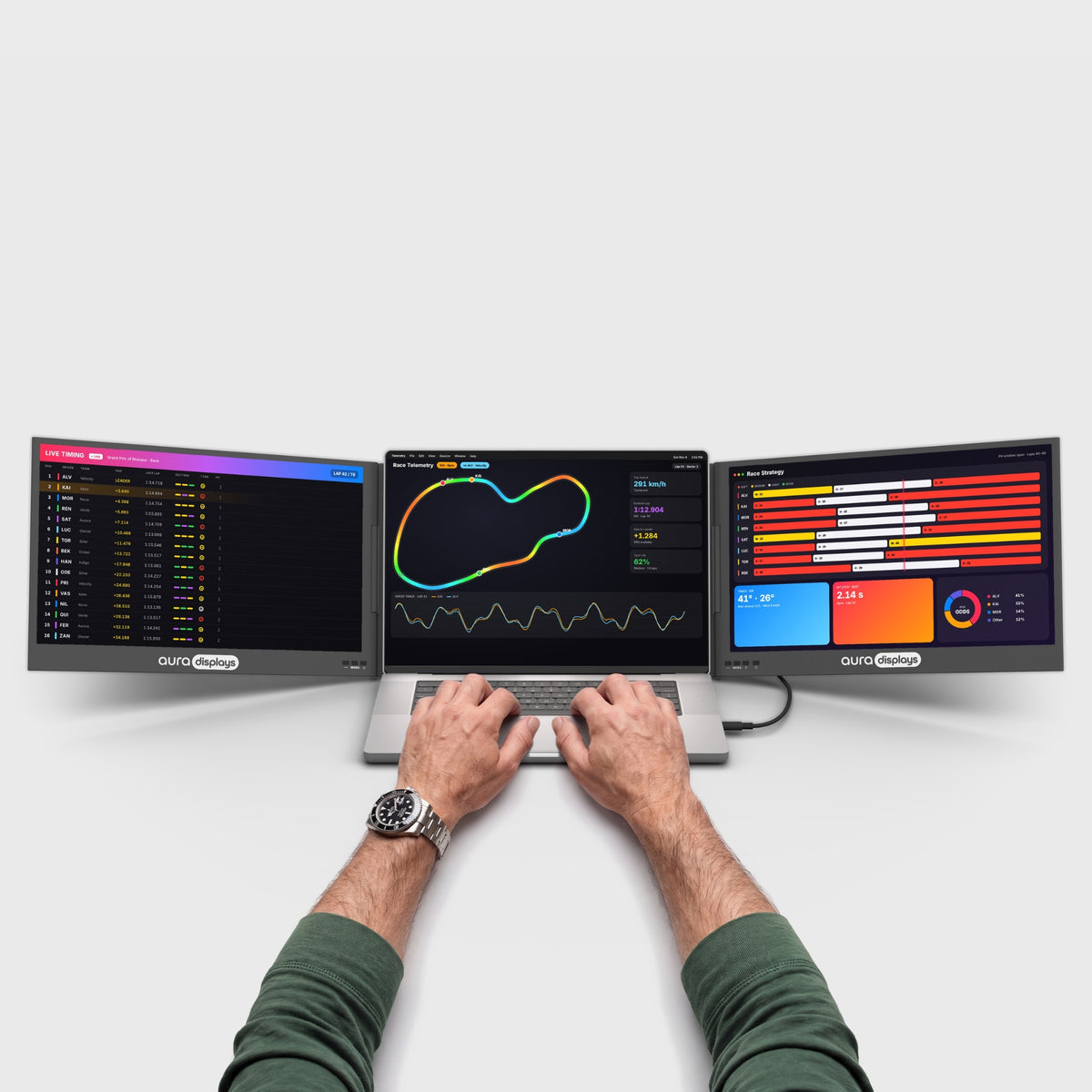
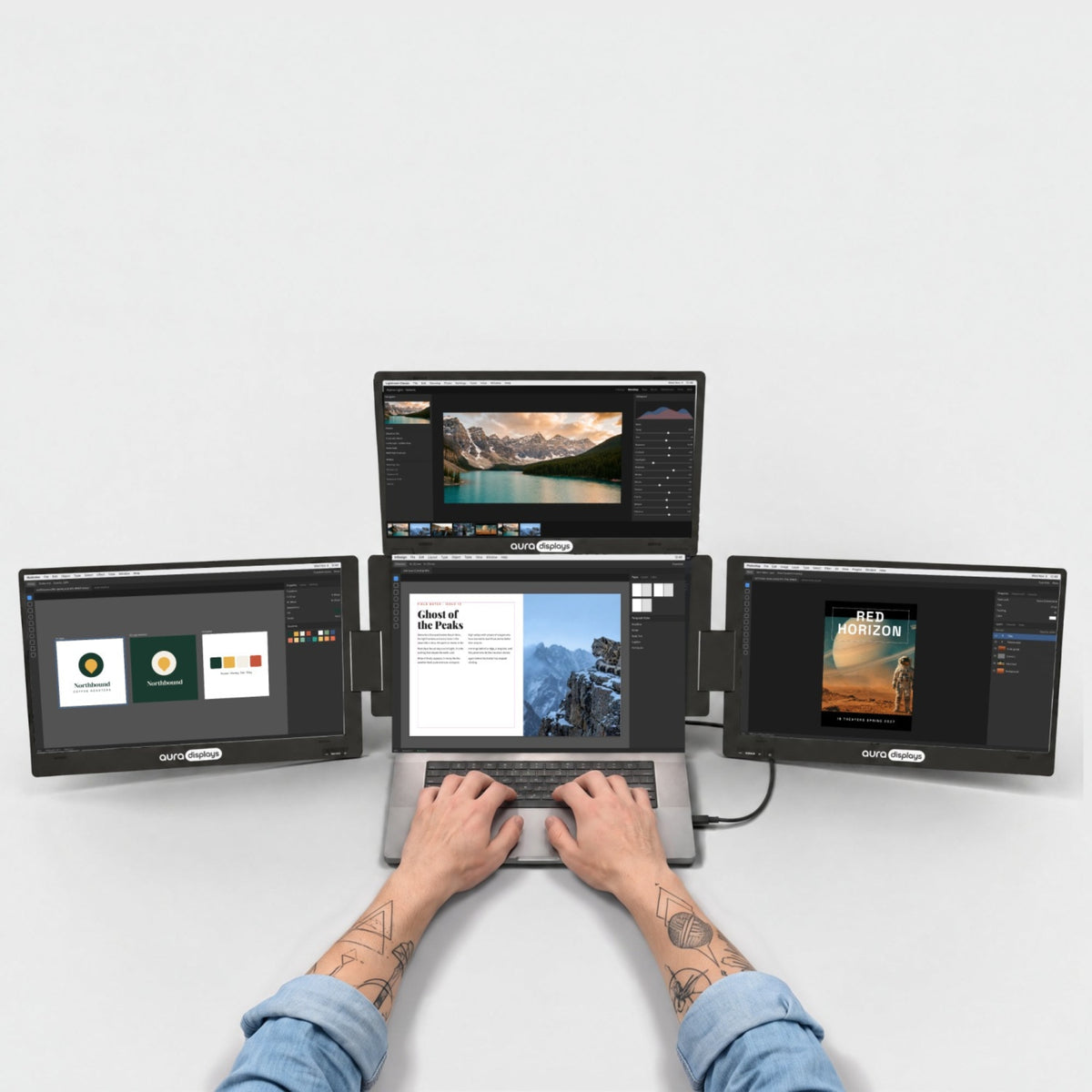
Rode, vire e dobre o Triple Aero Pro Max na disposição de que o seu trabalho precisa, de um amplo espaço de trabalho a um triângulo virado para toda a mesa.


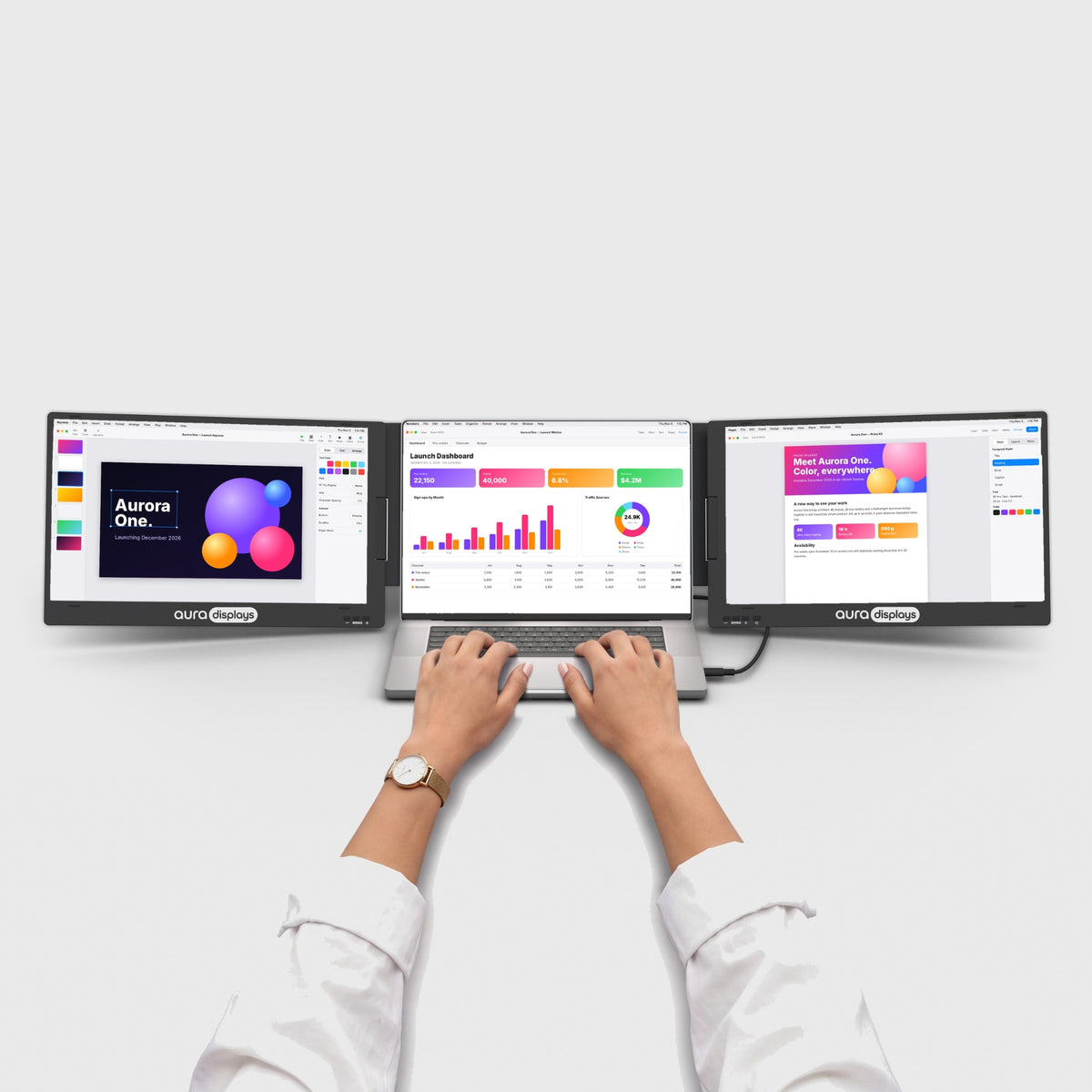
O seu portátil nunca foi feito para trabalhar sozinho.
Mais três ecrãs transformam qualquer secretária num verdadeiro espaço de trabalho.

Quando o dia de trabalho termina, os ecrãs dobram-se e a sua mesa volta a ser uma mesa.

As suas notas, o chat da equipa e a videochamada, tudo à vista ao mesmo tempo. Sem andar a alternar entre separadores. Apenas uma manhã em que as coisas ficam mesmo feitas.

Vire um ecrã lateral 180° e mostre o seu trabalho à pessoa do outro lado da mesa. Revejam um design ou vejam fotos em conjunto, sem ter de virar o portátil.
Nítido, luminoso, fiel à realidade.
Detalhe nítido em cada linha de código, cada foto e cada folha de cálculo. Cores precisas, brilho confortável e movimento fluido, do primeiro e-mail à última edição do dia.
Feito para a sua forma de trabalhar.
Do escritório em casa ao quarto de hotel, veja como as pessoas usam a Aura para fazer mais.


A sua configuração, onde quer que haja uma secretária.
Dobre-o, arrume-o e volte a montá-lo na secretária seguinte. Em casa, no escritório ou num quarto de hotel, tem sempre o mesmo espaço de trabalho multiecrã.

kg · lb
Leve o suficiente para andar de secretária em secretária.

–
Feito à medida do tamanho do ecrã do seu portátil.

Dobra-se na perfeição para a viagem.

Rígido e resistente, feito para ser arrumado vezes sem conta.

Portas e alimentação.
Saiba o que liga onde e o que o seu portátil precisa para o fazer funcionar.

no monitor
Do lado do portátil: .

Alimentado pelo seu portátil
Sem tomada: os ecrãs funcionam com a energia do portátil.

Sem controlador
Basta ligar e funciona. Nada a instalar, mesmo num portátil de trabalho.
Pensado para fazer mais.
Descubra as funcionalidades que tornam este monitor mais inteligente, mais versátil e pensado para elevar a forma como trabalha e cria.

O monitor devolve até 30W ao portátil por USB-C enquanto trabalha.

Chamadas, música e vídeos tocam diretamente no monitor. Sem colunas extra na secretária.

O suporte é integrado e fica mesmo atrás do portátil. Nada a montar, nada a mais para transportar.

Arraste qualquer janela do portátil para qualquer ecrã e de volta. Alargue o ambiente de trabalho aos quatro ecrãs, ou duplique um ecrã para mostrar o mesmo conteúdo duas vezes.

Suba ou desça os ecrãs até ficarem na posição certa para si.

Rode um ecrã lateral por completo e os ímanes mantêm-no no lugar, estável o suficiente para apresentar do outro lado da mesa.

Dobre os ecrãs para dentro e o suporte transforma-se numa pega. Pegue nele e leve-o de divisão em divisão, ou da secretária para a mala.


Calculadora de produtividade
Veja o que um ecrã a mais lhe devolve.
Menos janelas para gerir. Mais tempo para o trabalho em si. Ajuste os números à sua semana.
Copiar entre documentos, comparar, uma chamada ao lado das notas, código ao lado da pré-visualização.
Apenas estimativas. Os ganhos dos estudos publicados são aplicados à parte do tempo que passa a trabalhar com várias janelas e convertidos de forma conservadora em tempo poupado (uma tarefa feita com 18% mais eficiência demora cerca de 15% menos tempo). Os seus resultados dependerão do seu trabalho.
Fontes: Wichita State University SURL / IDC para a Dell (2015); Fraunhofer IAO OFFICE 21 para a Fujitsu Siemens; Jon Peddie Research Multi-Monitor Study (2017, dados declarados pelos próprios); University of Utah para a NEC (2008); Microsoft Research, Czerwinski et al. (2003); Harvard Business Review (2022).


É indicado para si?
O Worry-Free Shipping é indicado para si?
Escolha outro modelo se
- Joga sobretudo em consola — Comparar modelos
Display
Connectivity & power
Size & weight
Design & features
Warranty & certifications
Your laptop
Operating systems
Other devices
Instalação e apoio
As perguntas a que a nossa equipa mais responde — da primeira ligação ao
dia em que algo não parece bem. Se a sua não estiver aqui, escreva-nos: uma
pessoa real responde.
Só funcionam dois ecrãs, ou o ecrã esquerdo indica “Sem sinal”
Só funcionam dois ecrãs, ou o ecrã esquerdo indica “Sem sinal”
O ecrã esquerdo recebe a imagem diretamente da saída de vídeo do portátil. Os ecrãs do meio e da direita recebem-na através do controlador.
O do meio e o da direita funcionam, o esquerdo indica "Sem sinal": o portátil não está a enviar vídeo para o ecrã esquerdo.
- Use uma porta USB-C do portátil compatível com vídeo (DisplayPort / Thunderbolt). Em muitos portáteis, só uma porta USB-C o é — experimente a outra.
- Use o cabo USB-C incluído; muitos cabos USB-C servem apenas para carregar.
- Se o portátil não tiver uma porta USB-C com vídeo, ligue o ecrã esquerdo com o cabo mini HDMI: HDMI do portátil → a porta HDMI do monitor mais próxima da porta de alimentação.
Só o ecrã esquerdo funciona: o controlador não está em execução. Instale-o (ver pergunta 4), abra-o e reinicie. No Mac, deverá ver o ícone na barra de menus.
Continua com um ecrã apagado? Teste esse ecrã sozinho por HDMI. Se não mostrar nada, contacte-nos — está coberto pela garantia.
Todos os ecrãs ficam pretos / nada liga
Todos os ecrãs ficam pretos / nada liga
- Ligue o adaptador de corrente incluído diretamente a uma tomada de parede (não a uma extensão) e à porta PD (alimentação) do monitor.
- Ligue o monitor diretamente ao portátil — sem hub nem dock.
- Desligue e volte a ligar o cabo USB e confirme que a app do controlador está aberta.
- Se tiver outro carregador USB-C PD (65 W ou mais), experimente-o.
Continua sem nada, ou o LED pisca a vermelho? Contacte-nos com um vídeo curto da sua instalação — os defeitos de fabrico estão cobertos durante 1 ano.
Como o ligo ao portátil?
Como o ligo ao portátil?
Ligue sempre primeiro o adaptador de corrente — o Triple Aero precisa de alimentação da rede elétrica. Depois:
- Portátil com porta USB-C com vídeo (todos os MacBook, a maioria dos portáteis Windows recentes): 1 cabo USB-C ao portátil. Mais nada — não precisa de HDMI.
- Portátil só com USB-A, ou USB-C sem vídeo: o cabo USB-A para USB-C incluído + o cabo mini HDMI, da porta HDMI do portátil à porta HDMI do monitor mais próxima da porta de alimentação. Na primeira instalação, evite hubs e docks.
Preciso de um controlador? Qual?
Preciso de um controlador? Qual?
Sim — sem ele, só funciona o ecrã esquerdo.
- Versão DisplayLink (lingueta vermelha): DisplayLink Manager (Mac) ou controlador DisplayLink (Windows).
- Versão Silicon Motion (sem lingueta vermelha): macOS InstantView (Mac) ou o controlador Silicon Motion (Windows). Transfira a versão mais recente na nossa página de controladores, instale e reinicie. No Mac, autorize a Gravação de ecrã quando for pedido e ative "Launch at login", caso contrário os ecrãs não voltam a acender após um reinício.
Funciona com o meu MacBook, mesmo um M1, M2 ou M3 base?
Funciona com o meu MacBook, mesmo um M1, M2 ou M3 base?
Sim. O ecrã do MacBook + os 3 ecrãs do Triple Aero funcionam, mesmo nos MacBook Air com chip M base que normalmente só suportam um ecrã externo — o controlador trata disso.
- Versão DisplayLink: macOS 14 Sonoma ou posterior.
- Versão Silicon Motion: macOS 12 Monterey ou posterior.
O meu portátil de trabalho não me deixa instalar software
O meu portátil de trabalho não me deixa instalar software
Sem o controlador, só funcionam os ecrãs alimentados diretamente pelas portas de vídeo do portátil: o ecrã esquerdo por USB-C com vídeo e, eventualmente, mais um pela porta HDMI do portátil. Normalmente é 1 ecrã, 2 no máximo — não 3. Para usar os três, peça à sua equipa de TI que instale o controlador (ver pergunta 4). Se não for possível, escolha um dos nossos modelos Plug & Play, que não precisam de controlador.
É portátil? Quanto pesa?
É portátil? Quanto pesa?
Dobra-se numa única peça, mas é uma verdadeira estação de trabalho com 3 ecrãs: cerca de 2,95 kg (6,5 lb) no modelo de 15,6". O de 18,5" é mais pesado e fica melhor numa secretária. Se viaja todos os dias, a gama Dual Boost, mais leve, poderá ser mais indicada.
Como o dobro sem danificar as dobradiças?
Como o dobro sem danificar as dobradiças?
Abra e feche os ecrãs laterais um de cada vez, por qualquer ordem. Nunca dobre os dois ecrãs laterais para a frente ou para trás ao mesmo tempo. Quando dobrados, os ímanes mantêm-nos no lugar.
Onde está o meu protetor de ecrã?
Onde está o meu protetor de ecrã?
Olhe com atenção — na maioria das unidades, o protetor de vidro temperado já vem instalado de fábrica. Nas unidades DisplayLink, a lingueta vermelha indica-o: basta retirar a lingueta.
O meu portátil cabe no meio?
O meu portátil cabe no meio?
Sim, para portáteis de 12" a 18,5", incluindo os MacBook Pro de 16". O portátil fica à frente do ecrã central.
Os meus ecrãs estão pela ordem errada, ou um parece desfocado / mais pequeno
Os meus ecrãs estão pela ordem errada, ou um parece desfocado / mais pequeno
- Mac: Definições do Sistema › Ecrãs › Organizar. Windows: Definições › Sistema › Ecrã.
- Arraste os ecrãs para corresponderem às posições reais.
- Defina cada ecrã do Triple Aero com a sua resolução nativa (1920 × 1080 nos modelos Full HD) e a mesma escala. Se o ecrã esquerdo mostrar uma resolução inferior, selecione 1920 × 1080 para ele.
Posso ver Netflix ou outros serviços de streaming?
Posso ver Netflix ou outros serviços de streaming?
No Windows, sim, nos 3 ecrãs. No Mac, os vídeos protegidos (Netflix, Disney+, Apple TV…) são reproduzidos no ecrã esquerdo e por HDMI, mas ficam pretos nos ecrãs do controlador — uma limitação do macOS para controladores de ecrã USB. Dica: no Mac, arraste o vídeo para o ecrã esquerdo.


