






Triple Aero Pro Studio 18.5" (Full HD)
Drie schermen van 18,5". Bureauformaat, toch draagbaar.
Voor je koopt
- Driver-installatie vereistVereist beheerdersrechten. Overleg met IT bij een werklaptop.Bekijk Plug & Play-modellen →
- Stopcontact nodig100W adapter meegeleverd.Bekijk modellen zonder adapter →
- Past bij laptops van 12"–18.5"Werkt met Android, ChromeOS, Linux, Windows, iOS, iPadOS and macOS.Controleer de compatibiliteit in 30 s →
- Weegt 4.4 kg (9.7 lb)Ingeklapt: 485 × 360 × 30 mm (19.09 × 14.17 × 1.18 in). Past in: dedicated Aura 18.5" bag only.Bekijk lichtere modellen →


Gratis bij je bestelling
Je bespaart $269.00-
 Tempered Glass Screen Protector4x 18.5" / 16:9
$0.00
$144.00 -
 Felt Sleeve for the Aero Series18.5-inch
$0.00
$66.00 -
 Hub USB 8-in-1 87W PD
$0.00
$59.00


Wordt automatisch met je monitor aan je winkelwagen toegevoegd.
Kies een winkel
Hier het voordeligst: lagere prijzen op onze website en 14 dagen gratis retourneren.
Overzicht
Overzicht
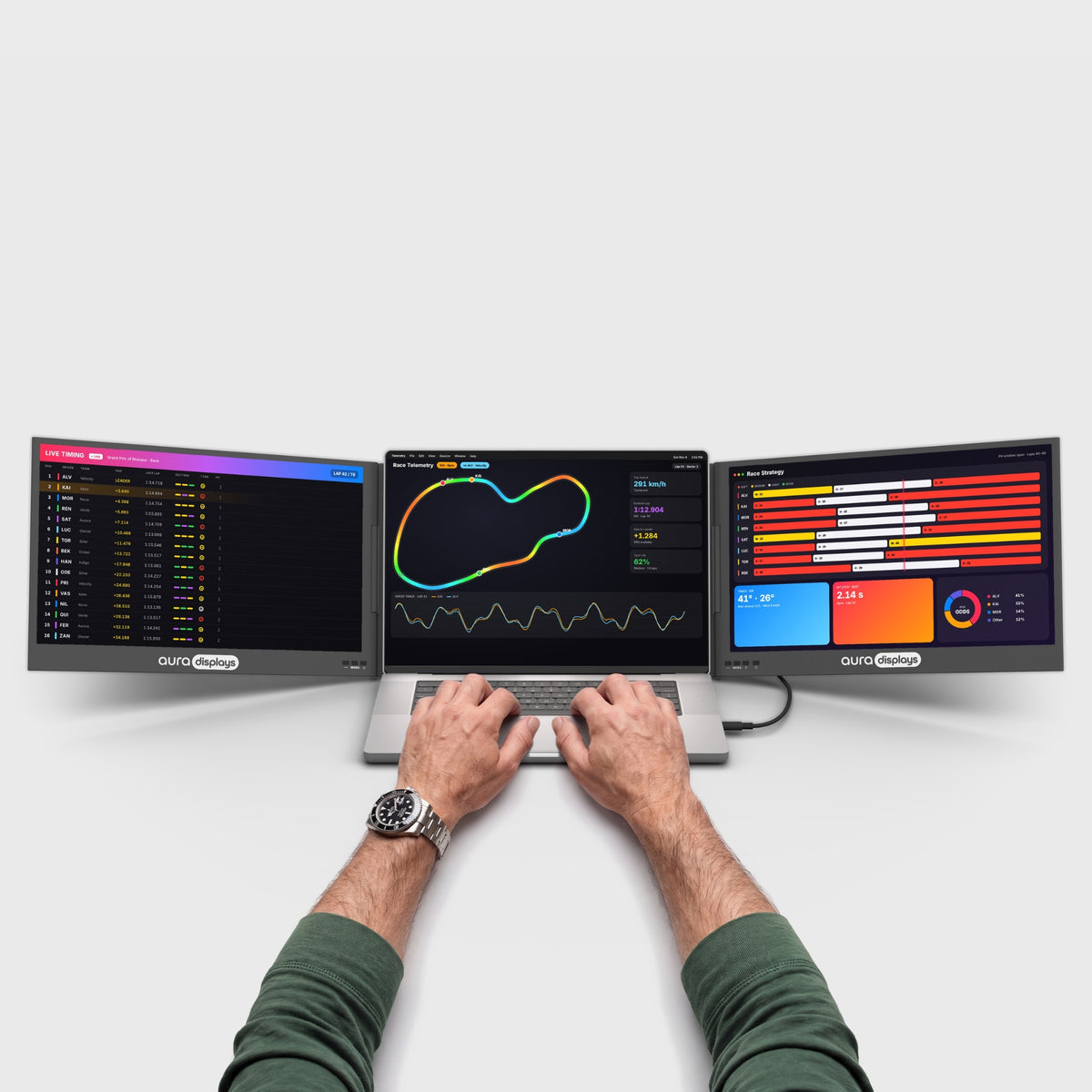
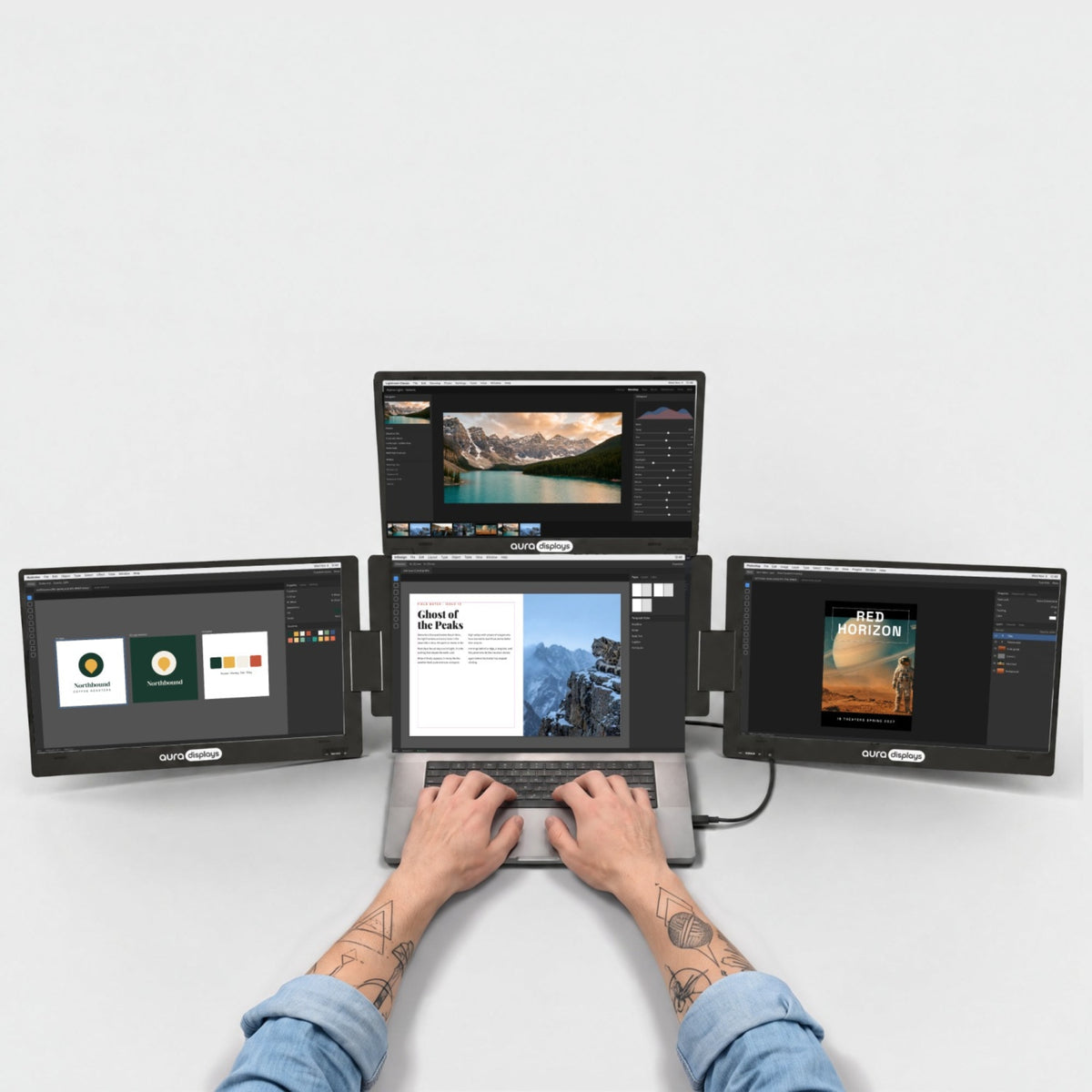
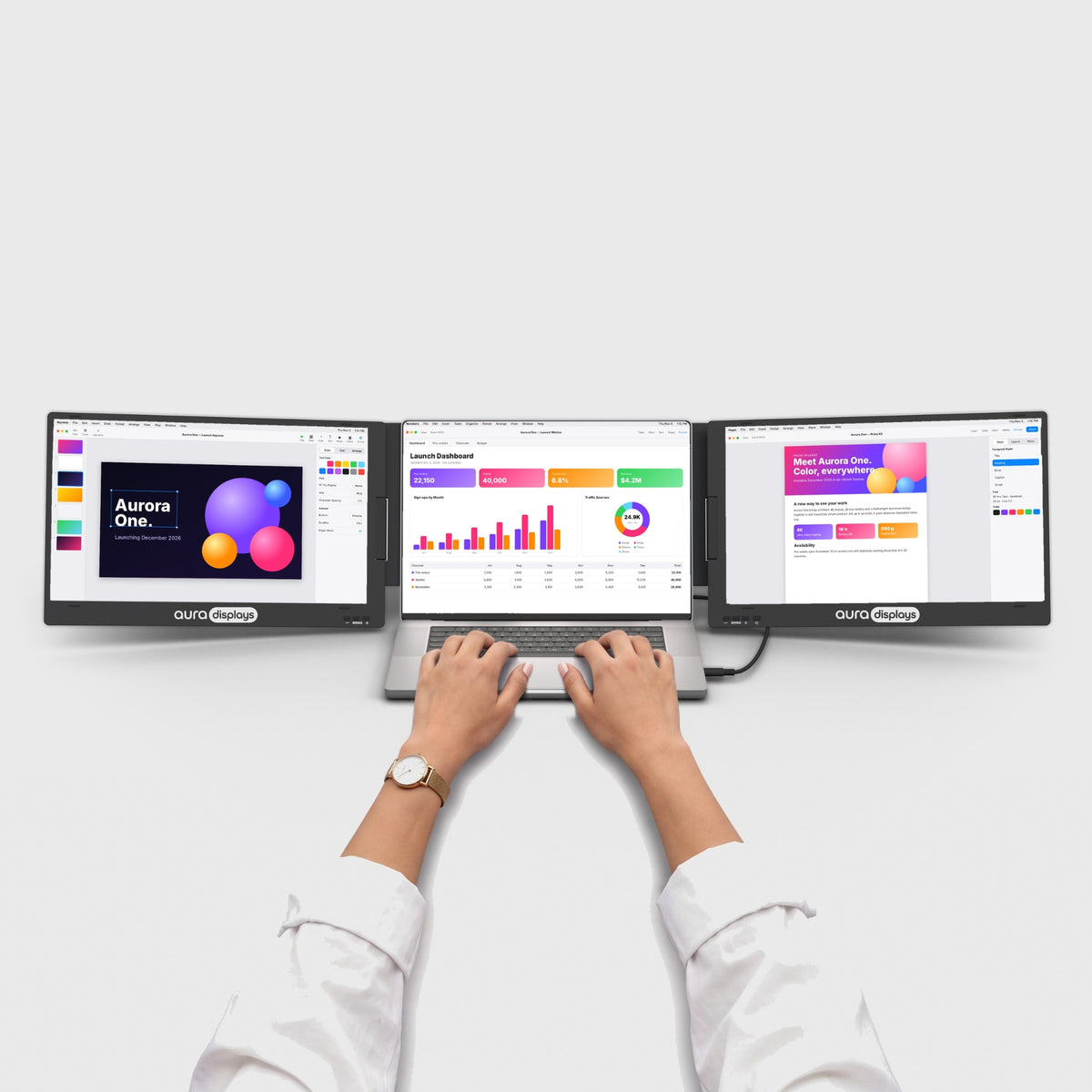
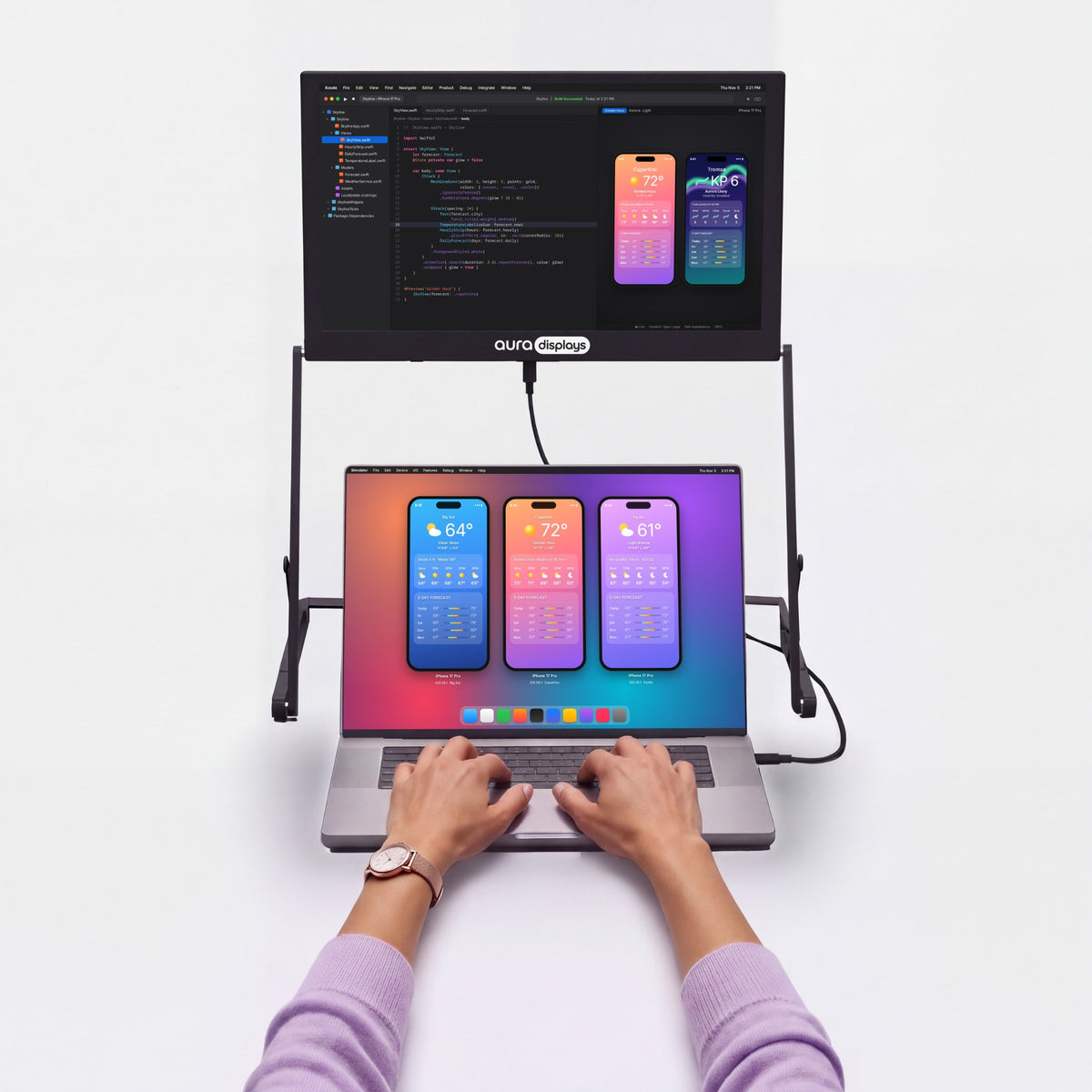
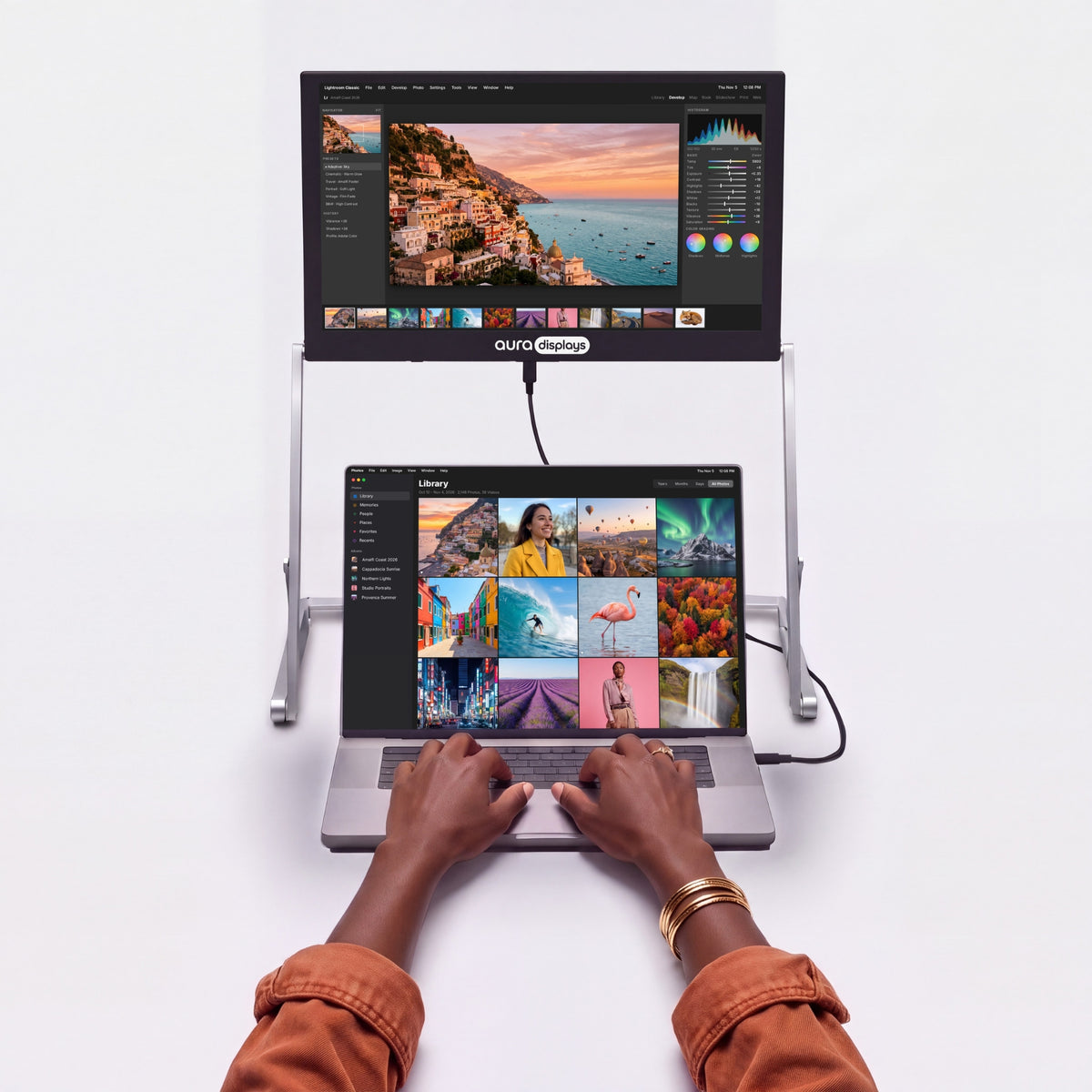
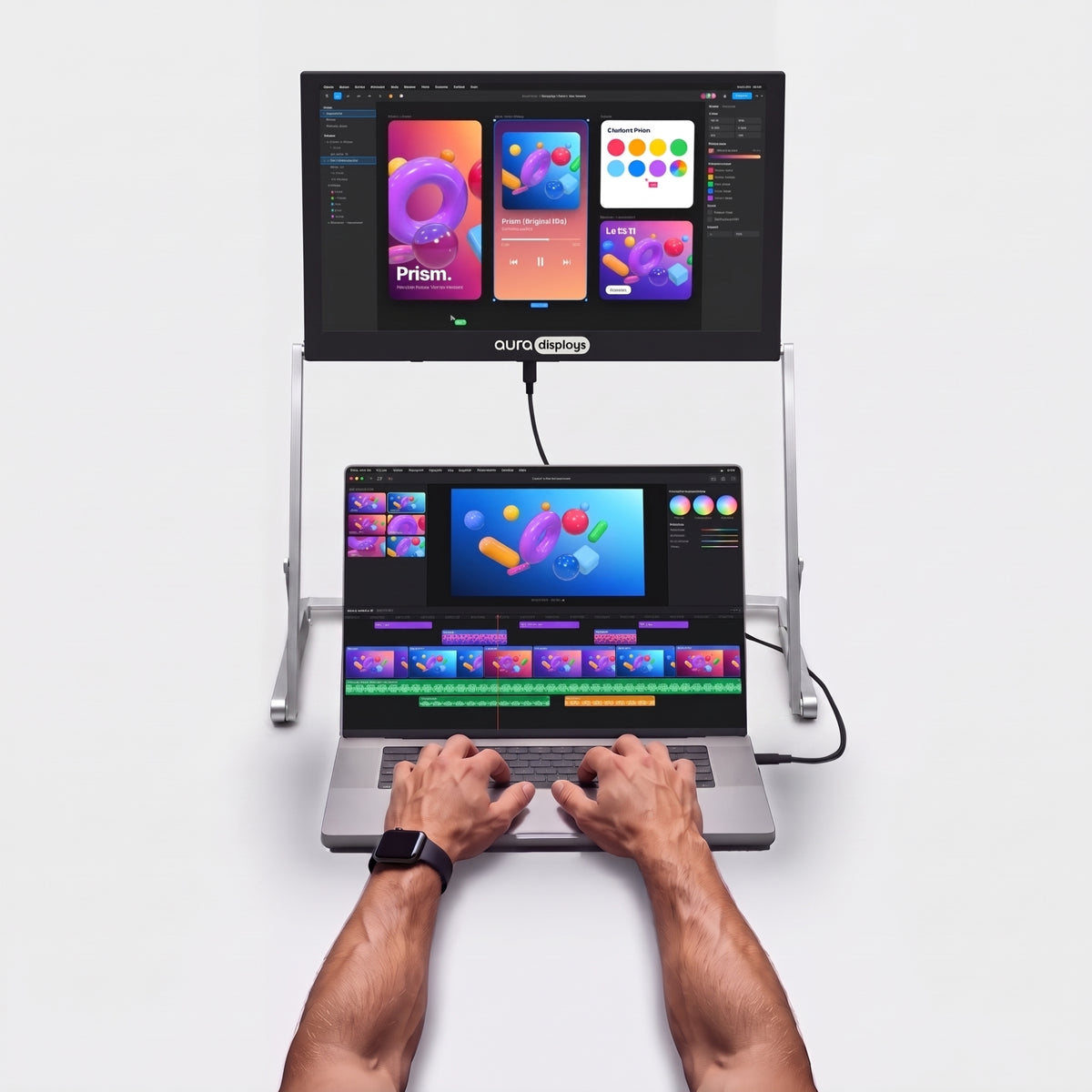
Drie Full HD-schermen van 18,5" boven je laptop, voor een volledige werkplek met meerdere schermen op het oppervlak van een laptop. Past op laptops van 12" tot 18,5". Het aluminium frame en de standaard met meerdere standen houden de hoogte en hoek vast die je instelt, klappen daarna in één geheel in en glijden in onze vilten hoes van 18,5". Heeft je laptop een USB-C-poort met video, dan brengt één USB-C-kabel het beeld over; zonder zo'n poort gebruik je een USB-kabel plus HDMI. Hoe dan ook stuurt de meegeleverde voedingsadapter van 100W alle drie de schermen aan en laadt hij tegelijk je laptop op met tot 65W. Drie weergavemodi: panorama, 180° gedraaid om een scherm aan de persoon tegenover je te tonen, en driehoek voor meetings. Matte IPS-panelen met antireflectie, 100% sRGB-kleur, een blauwlichtfilter en ingebouwde speakers. Eén keer een driver installeren bij het eerste gebruik, daarna is hij elke keer meteen klaar. Werkt met macOS, Windows, Linux en ChromeOS, en via HDMI met PlayStation, Xbox en Nintendo Switch.
Wat zit erbij
Wat zit erbij
- 1x Triple Aero Pro Studio 18.5" (Full HD)
- 3x screenprotector van gehard glas (vooraf aangebracht)
- 1x USB-C-naar-USB-C-kabel
- 1x USB-C-naar-USB-C-kabel voor de netlader
- 1x USB-A-naar-USB-C-kabel
- 1x mini-HDMI-naar-HDMI
- 1x PD-netlader 100W
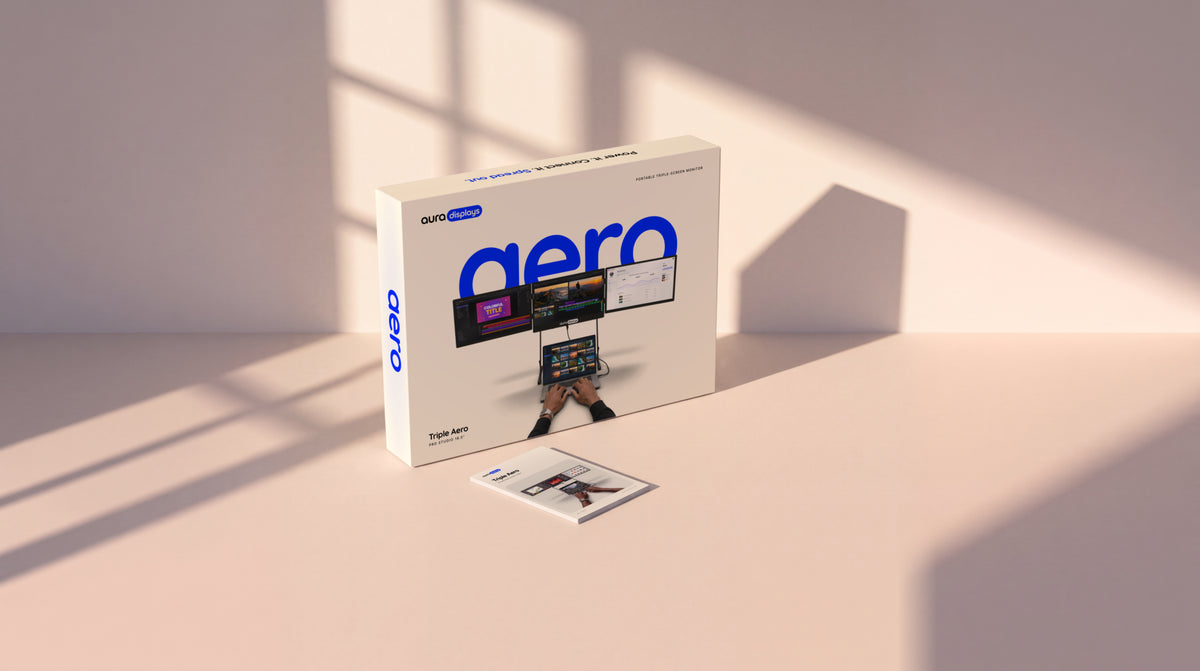
- 1x handleiding
Drivers & handleiding
Drivers & handleiding
Driver vereist. Een kleine displaydriver stuurt de extra schermen aan. Je installeert hem één keer, in zo'n twee minuten. Op een door je bedrijf beheerde laptop moet je IT-afdeling hem mogelijk goedkeuren.
Driver: DisplayLink.
Verzending, retouren en garantie
Verzending, retouren en garantie
Verzending. Bestellingen verlaten ons magazijn binnen 1–3 werkdagen en komen gemiddeld binnen 5 tot 8 dagen aan. Dat kan variëren met de voorraad en de bestemming: de actuele levertijd voor dit product staat altijd op deze pagina, net boven de knop In winkelwagen. Gratis verzending vanaf $100. Voor de VS, de EU, het VK en Australië zijn belastingen en invoerrechten inbegrepen: niets te betalen bij levering. De getoonde levertijd is een schatting op basis van onze eerdere zendingen en de huidige voorraad.
Waar is mijn bestelling? Volg je levering realtime met je bestelnummer en e-mailadres.
14 dagen gratis retourneren. Past hij niet bij je? Retourneer of ruil hem gratis binnen 14 dagen na levering: open de doos, test hem en stuur hem compleet terug in de originele verpakking met een voorgefrankeerd label. We betalen terug zodra de vervoerder je pakket scant. Alle voorwaarden staan in ons retourbeleid.
1 jaar garantie. Is je monitor defect, stuur ons dan een foto of video; we repareren of vervangen hem gratis. Klanten in de EU hebben daarnaast de wettelijke garantie van 2 jaar. Zie het garantiegedeelte van ons retourbeleid.
Vragen voor of na je aankoop? hello@aura-displays.com · +1 (213) 845-0774 · Echte mensen, dagelijks van 9.00 tot 16.00 uur ET.
Over onze beelden: 3D-renders dienen ter illustratie en kunnen licht afwijken van het echte product. Alle geverifieerde gegevens staan in de technische specificaties onderaan deze pagina.

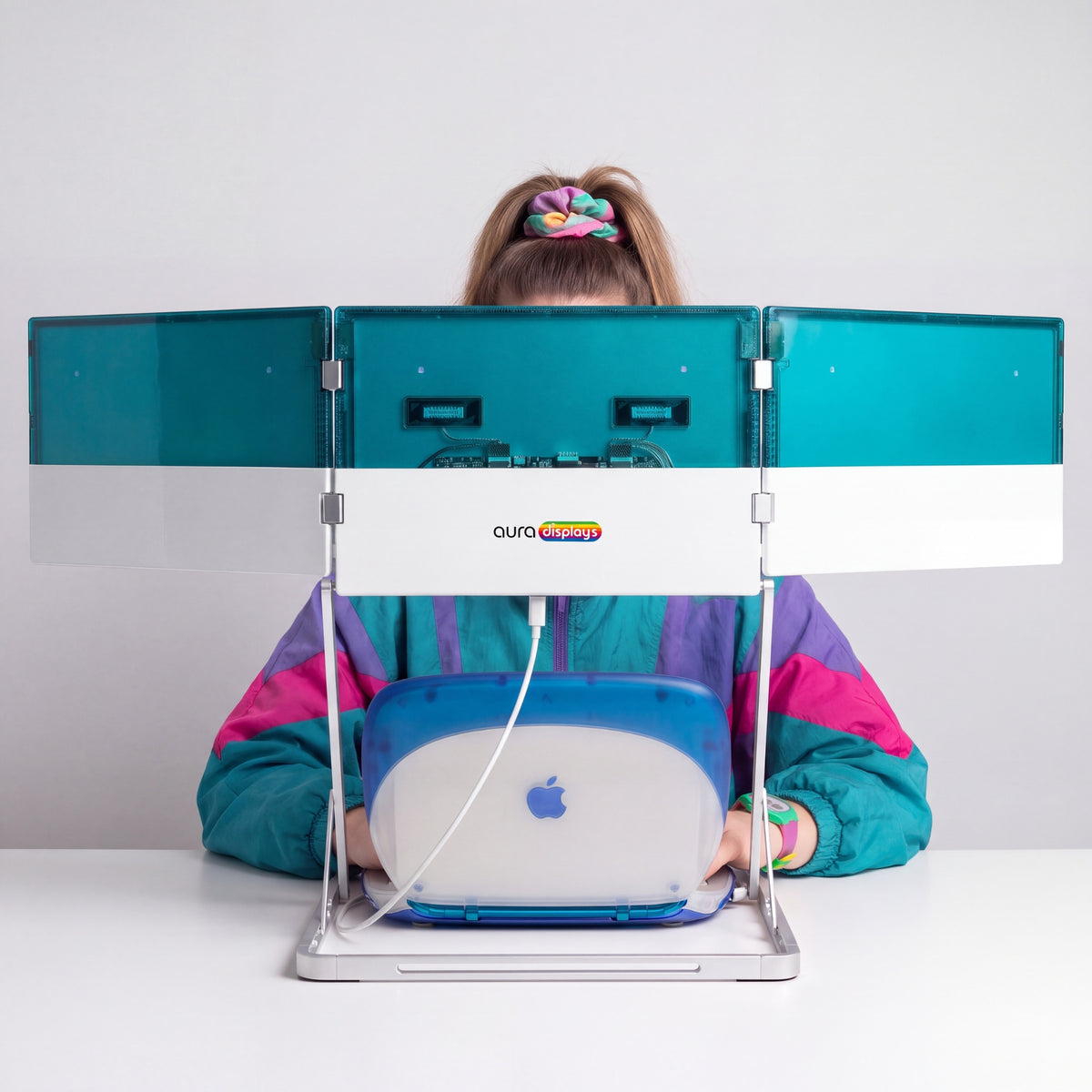
Schermen op bureauformaat. Toch opvouwbaar.


Voor


Na


Drie schermen. Eindeloos veel opstellingen.
Draai, klap en vouw de Triple Aero Pro Studio in de opstelling die je werk vraagt, van een brede werkplek tot een driehoek die naar de hele tafel gericht is.


Je laptop was nooit bedoeld om alleen te werken.
Drie extra schermen maken van elk bureau een echte werkplek.

Zit de werkdag erop, dan klappen de schermen weer in en is je tafel gewoon weer een tafel.

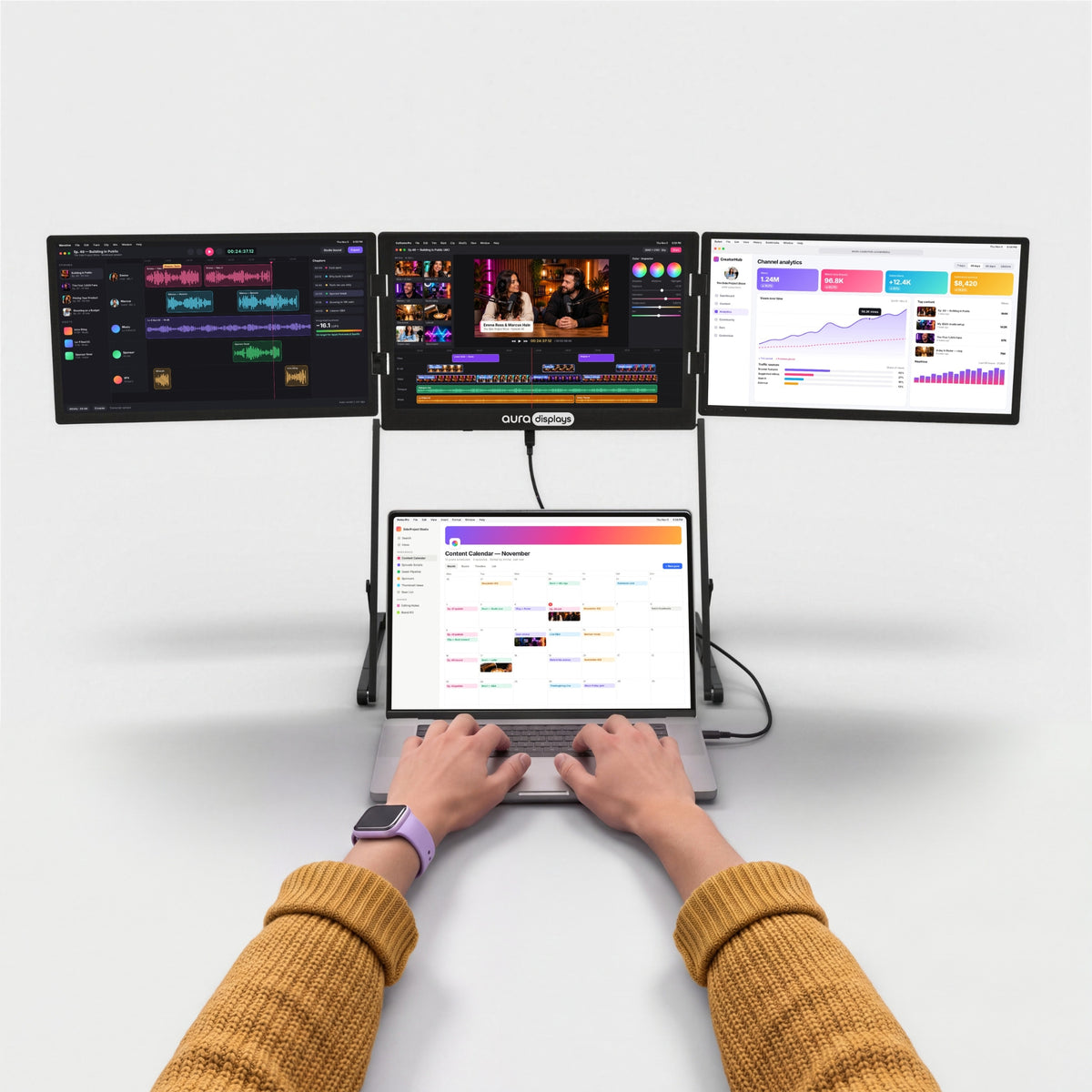
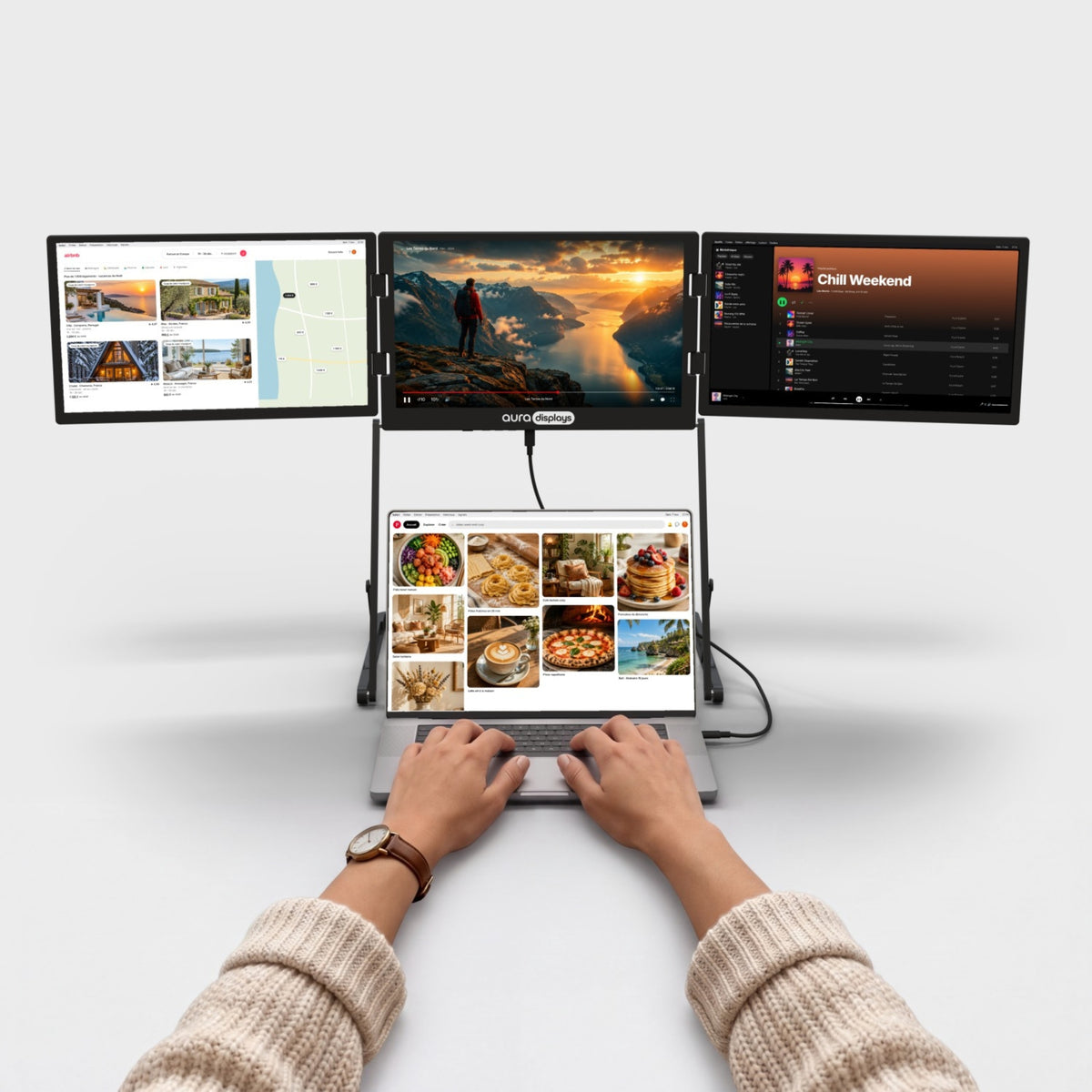
Je notities, je teamchat en je videogesprek, allemaal tegelijk in beeld. Geen tabbladen meer wisselen. Gewoon een ochtend waarin je echt iets gedaan krijgt.

Draai een zijscherm 180° en laat je werk zien aan de persoon tegenover je. Bespreek een ontwerp of bekijk samen foto's, zonder je laptop om te draaien.
Scherp, helder, levensecht.
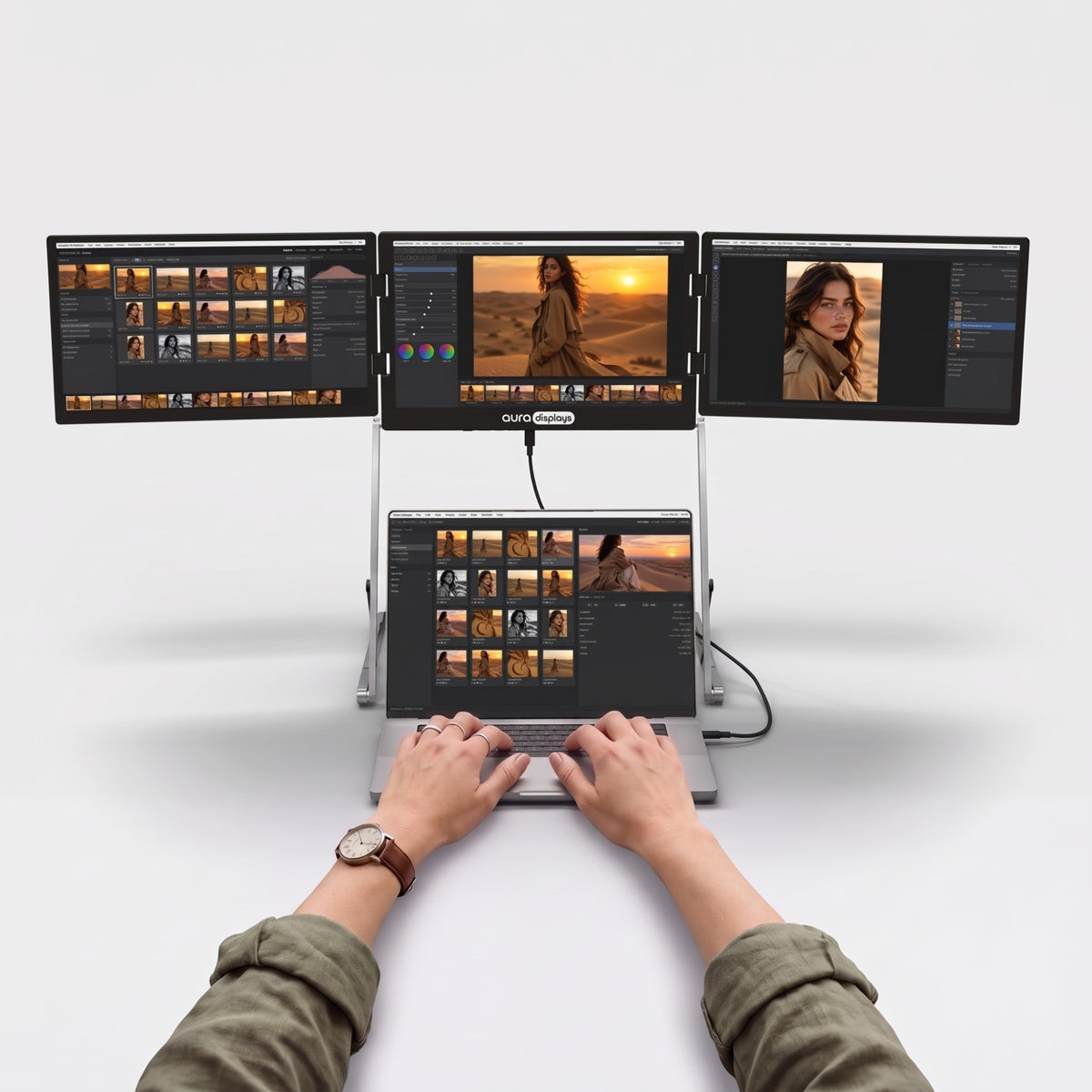
Haarscherpe details in elke regel code, elke foto en elke spreadsheet. Nauwkeurige kleuren, prettige helderheid en vloeiende beweging, van je eerste e-mail tot je laatste aanpassing van de dag.


Standaard


Oogzorg


100% sRGB
Volledige dekking van de kleurruimte waarop het web is gebouwd — wat je hier bewerkt, ziet iedereen precies zo.

Matte schermen
Een niet-reflecterend oppervlak dat licht van boven verstrooit in plaats van het recht naar je terug te kaatsen.

Weinig blauw licht
Een ingebouwde oogzorgmodus filtert blauw licht, zodat lange sessies comfortabel blijven.

Kijkhoeken van 178°
Kleuren en contrast blijven ook van opzij kloppen, zodat iedereen rond het bureau hetzelfde beeld ziet.

Gemaakt voor hoe jij werkt.
Van thuiskantoor tot hotelkamer: zie hoe mensen met Aura meer gedaan krijgen.


Werkt met wat je al hebt.
MacBook with M1 to M5 chips, Pro and Max included, Windows laptops, Chromebooks, phones and consoles.



Jouw opstelling, overal waar een bureau is.
Inklappen, inpakken en bij het volgende bureau weer opzetten. Thuis, op kantoor of in een hotelkamer: elke keer dezelfde werkplek met meerdere schermen.

4.4 kg · 9.7 lb
Gaat ingeklapt in één stuk mee van bureau naar bureau.

12" – 18.5"
Afgestemd op het schermformaat van je laptop.

Dedicated Aura 18.5" bag only
Klapt plat in voor onderweg.

Aluminium
Stevig en duurzaam, gemaakt om keer op keer ingepakt te worden.
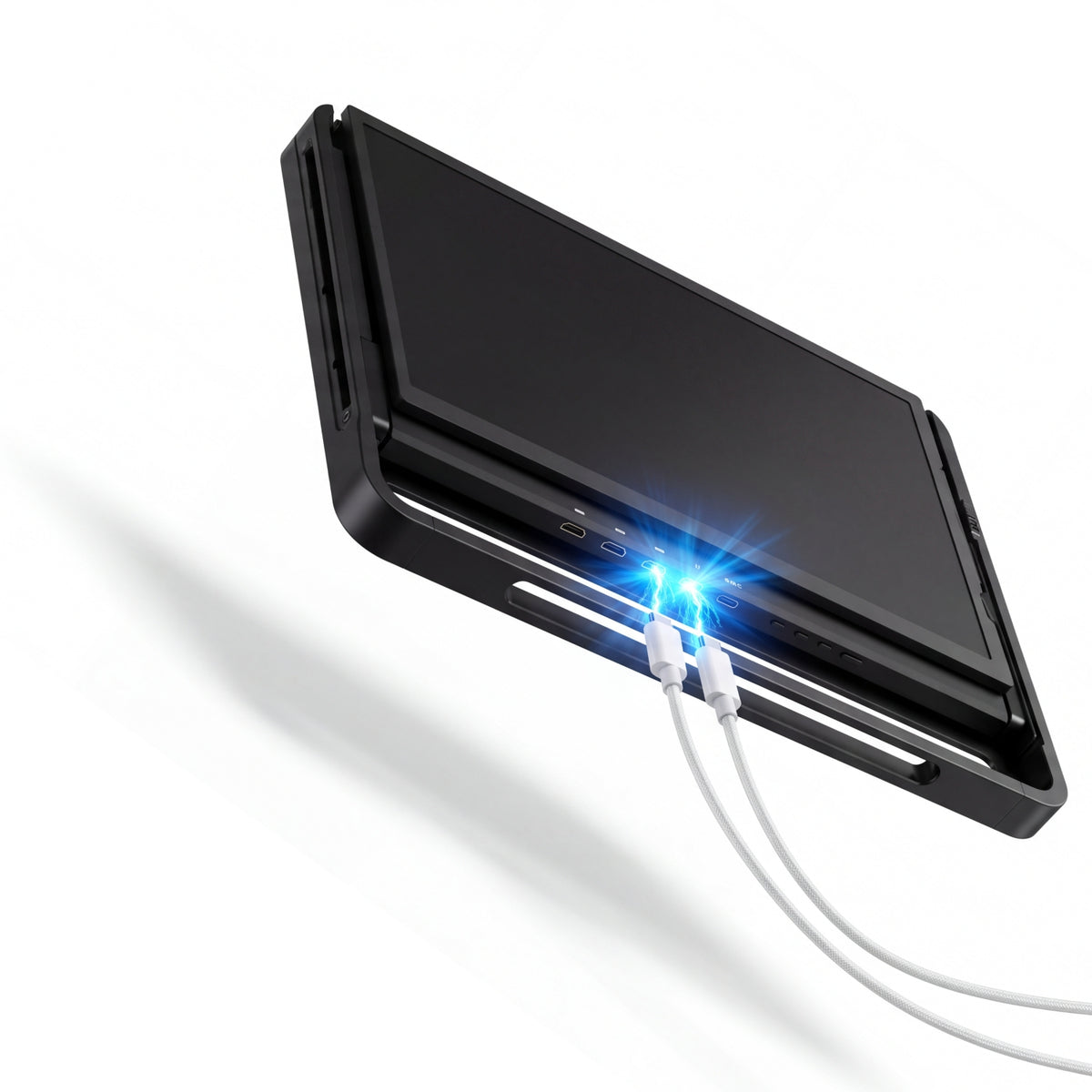
Poorten en voeding.
Wat waar in moet, en wat je laptop nodig heeft om hem aan te sturen.

2x USB-C en 3x mini HDMI op de monitor
Aan de kant van de laptop: 1 USB-C met video, of als alternatief HDMI + USB.

Voedingsadapter van 100W meegeleverd
Netstroom is vereist — steek hem in een stopcontact, niet in een stekkerdoos.

65W terug naar je laptop
Hij voedt de schermen en laadt tegelijk je laptop bij.

Driver vereist
Eén keer installeren en opnieuw opstarten, dan gaan alle schermen aan.

Werklaptop? Vraag het eerst aan IT
Beheerde laptops blokkeren vaak driverinstallaties. Vind een model dat er geen nodig heeft.
Gemaakt om meer te doen.
Ontdek de functies die deze monitor slimmer en veelzijdiger maken, gemaakt om de manier waarop je werkt en creëert naar een hoger niveau te tillen.

Het scherm geeft via USB-C tot 65W terug aan je laptop terwijl je werkt.

Gesprekken, muziek en video's spelen direct af via het scherm. Geen extra speakers op je bureau.

De standaard is ingebouwd en staat direct achter je laptop. Niets te monteren, niets extra mee te nemen.

Sleep elk venster van je laptop naar elk scherm en weer terug. Breid je bureaublad uit over alle vier de schermen, of spiegel één scherm om twee keer hetzelfde te tonen.

Zet de schermen hoger of lager tot ze voor jou precies goed staan.

Draai een zijscherm helemaal om en magneten houden het op zijn plek, stabiel genoeg om aan de andere kant van de tafel te presenteren.

Klap de schermen in en de standaard wordt een handvat. Pak hem op en neem hem mee van kamer naar kamer, of van je bureau naar je tas.



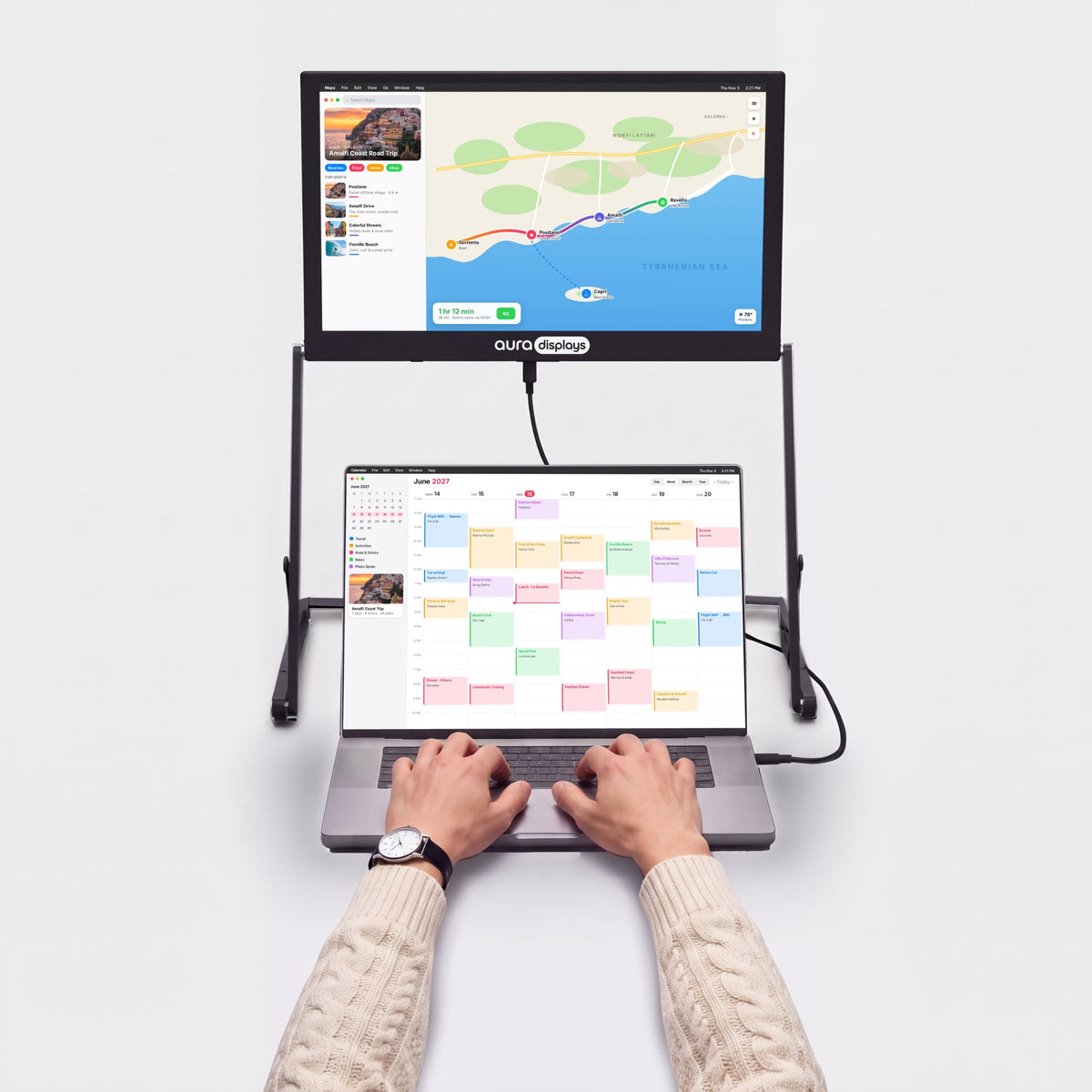
De Aero-serie. Kijk omhoog, niet opzij.
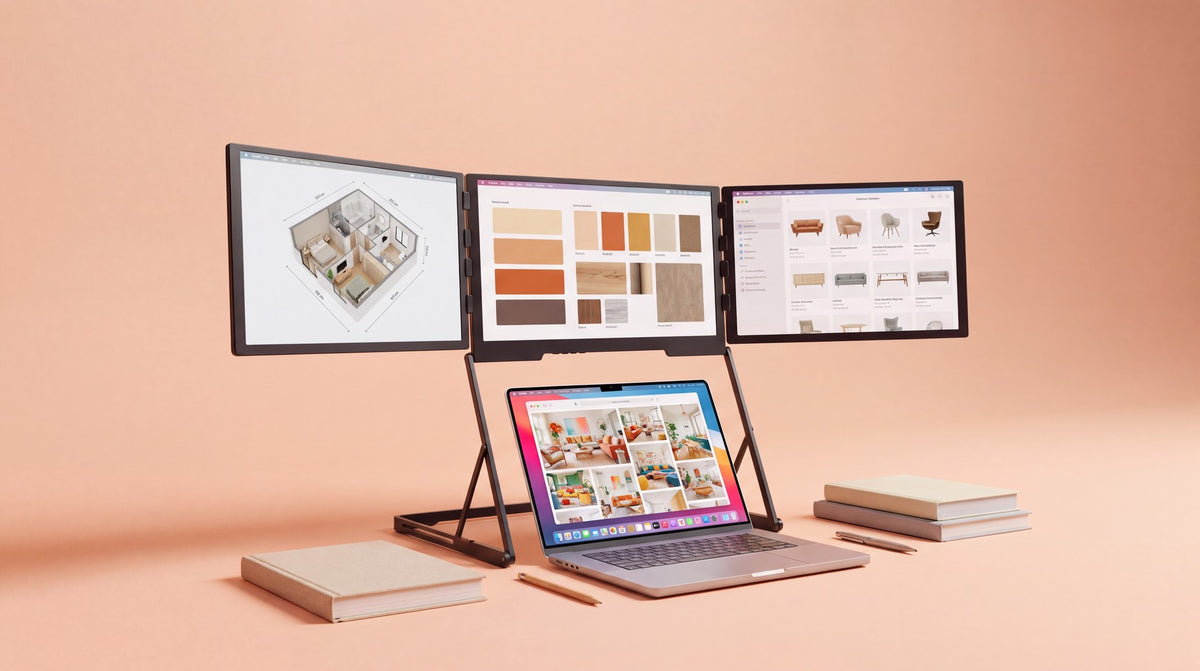
De Aero Series plaatst je schermen boven de laptop in plaats van ernaast — de volle breedte van meerdere schermen, op het oppervlak van de laptop zelf. Hij past waar een opstelling met zijschermen niet past: een klaptafeltje, een flexplek, een vol cafétafeltje.








Productiviteitscalculator
Zie wat meer scherm je oplevert.
Minder vensters om mee te jongleren. Meer tijd voor het werk zelf. Pas de cijfers aan aan jouw week.
Kopiëren tussen documenten, vergelijken, een gesprek naast je notities, code naast de preview.
Alleen schattingen. De winst uit gepubliceerde studies wordt toegepast op het deel van je tijd waarin je met meerdere vensters werkt, en voorzichtig omgerekend naar bespaarde tijd (een taak die 18% efficiënter gaat, kost ongeveer 15% minder tijd). Je resultaten hangen af van je werk.
Bronnen: Wichita State University SURL / IDC voor Dell (2015); Fraunhofer IAO OFFICE 21 voor Fujitsu Siemens; Jon Peddie Research Multi-Monitor Study (2017, zelfgerapporteerd); University of Utah voor NEC (2008); Microsoft Research, Czerwinski et al. (2003); Harvard Business Review (2022).


Is hij iets voor jou?
Is de Triple Aero Pro Studio 18.5" iets voor jou?
Gemaakt voor jou als
- Je werkt aan een bureau, op een thuiskantoor of in een hotelkamer met een stopcontact
- Je software op je laptop kunt installeren
- Je laptop tussen 12" en 18.5" is
- Je zoveel mogelijk schermruimte wilt die je kunt meenemen
Kies een ander model als
- Je werklaptop software-installaties blokkeert — Plug & Play-modellen
- Je zonder stopcontact moet kunnen werken — Air Series
- Je de lichtste opstelling wilt om dagelijks mee te reizen — Ultralichte modellen
Display
Connectivity & power
Size & weight
Design & features
Warranty & certifications
Your laptop
Operating systems
Other devices
- 1×Triple Aero Pro Studio 18.5" (Full HD)
- 3×screenprotector van gehard glas (vooraf aangebracht)
- 1×USB-C-naar-USB-C-kabel
- 1×USB-C-naar-USB-C-kabel voor de netlader
- 1×USB-A-naar-USB-C-kabel
- 1×mini-HDMI-naar-HDMI
- 1×PD-netlader 100W
- 1×handleiding
Driver vereist
How to connect
Laptop met USB-C met video: 1 USB-C-kabel. Zonder USB-C met video: 1 USB-kabel + 1 HDMI-kabel. In beide gevallen plus de voedingsadapter.
- Driver install requiredNeeds admin rights. Check with IT on a work laptop.See Plug & Play models →
- Needs a power outlet100W adapter included.See models without adapter →
- Fits laptops 12"–18.5"Works with Android, ChromeOS, Linux, Windows, iOS, iPadOS and macOS.Check compatibility in 30 s →
- Weighs 9.7 lb (4.4 kg)Folded: 19.09 × 14.17 × 1.18 in (485 × 360 × 30 mm). Fits in a dedicated Aura 18.5" bag only.See lighter models →
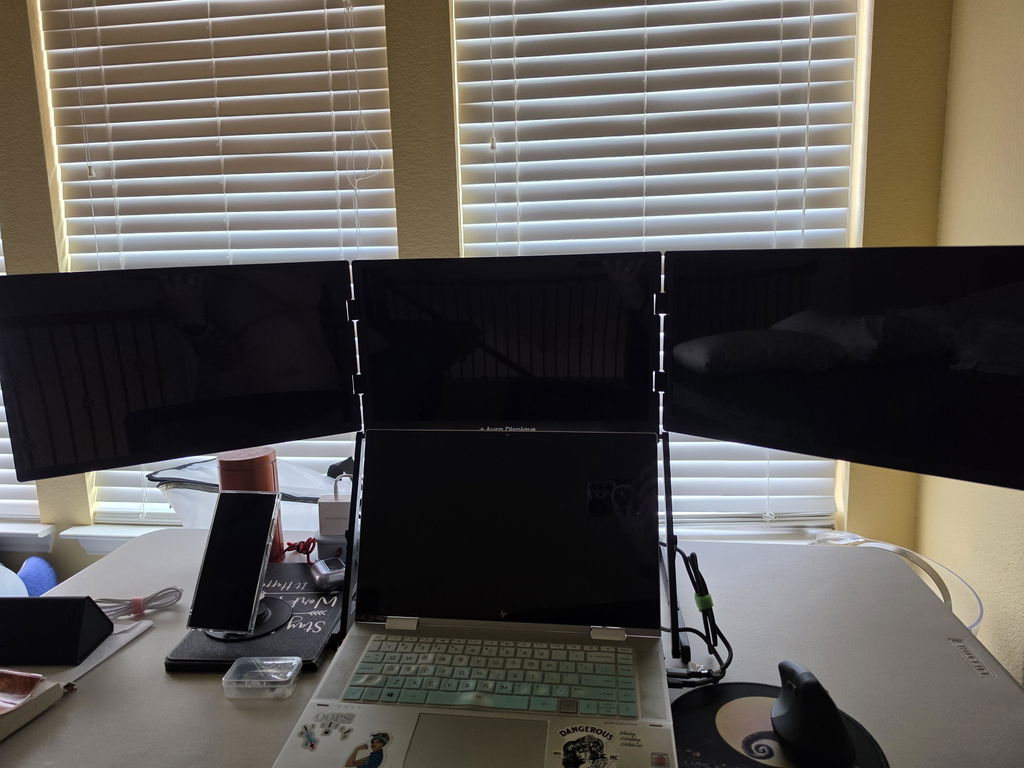
These replace a my old setup that attached to my laptop. They were heavy and started damaging the laptop. Now that I have the Triple Aero Pro Studio 18.5" (Full HD) I no longer have that issue. Now I just need to remember how to grab a file from my main screen and drop it to the left screen since I keep forgetting I have to move the mouse up and over and not just over.
Hi Teresa, we're thrilled to hear the Triple Aero Pro Studio 18.5' (Full HD) is working perfectly for you! If you need tips on multitasking or managing your screens, feel free to reach out. Thanks for sharing your experience!
Good build quality and easy to use.

Hi Robert, thank you for your great feedback! We're glad you’re happy with the quality and ease of use of the Triple Aero Pro Studio 18.5' (Full HD). We appreciate your support!
These screens are superb. Very good quality. Excellent for travelling. The pass through power cable means just one wall plug. Excellent product.

Thank you for your positive review of our Triple Aero Pro Studio 18.5' (Full HD)! We are thrilled to hear that the screens are of superb quality and have been helpful for your travels. We appreciate your feedback and are glad that the pass through power cable has been convenient for you. Thank you for choosing our product!
Love it!


I want a say that is more than I was expecting, this monitor was easy to install and the quality of the screen is really great.
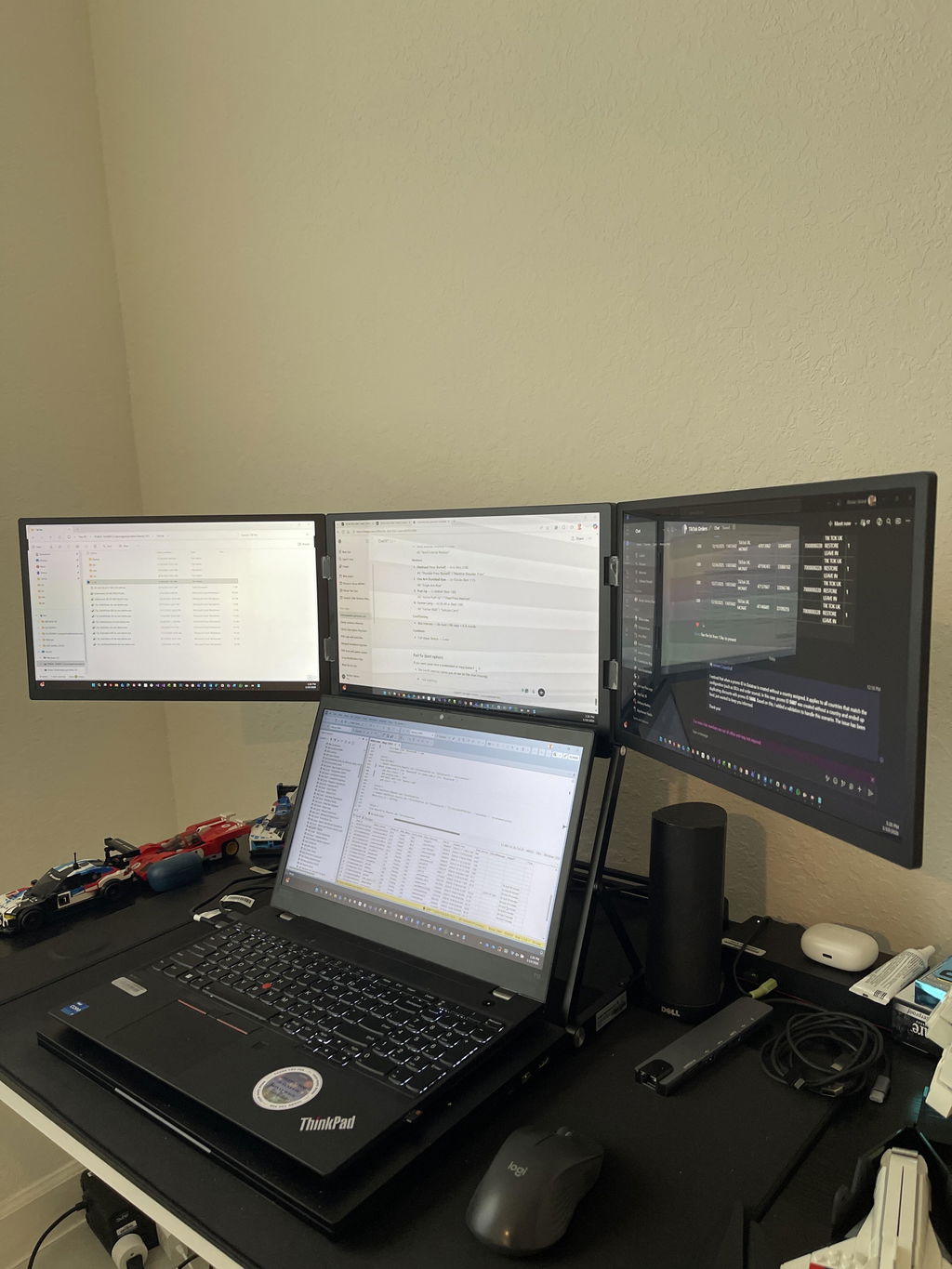
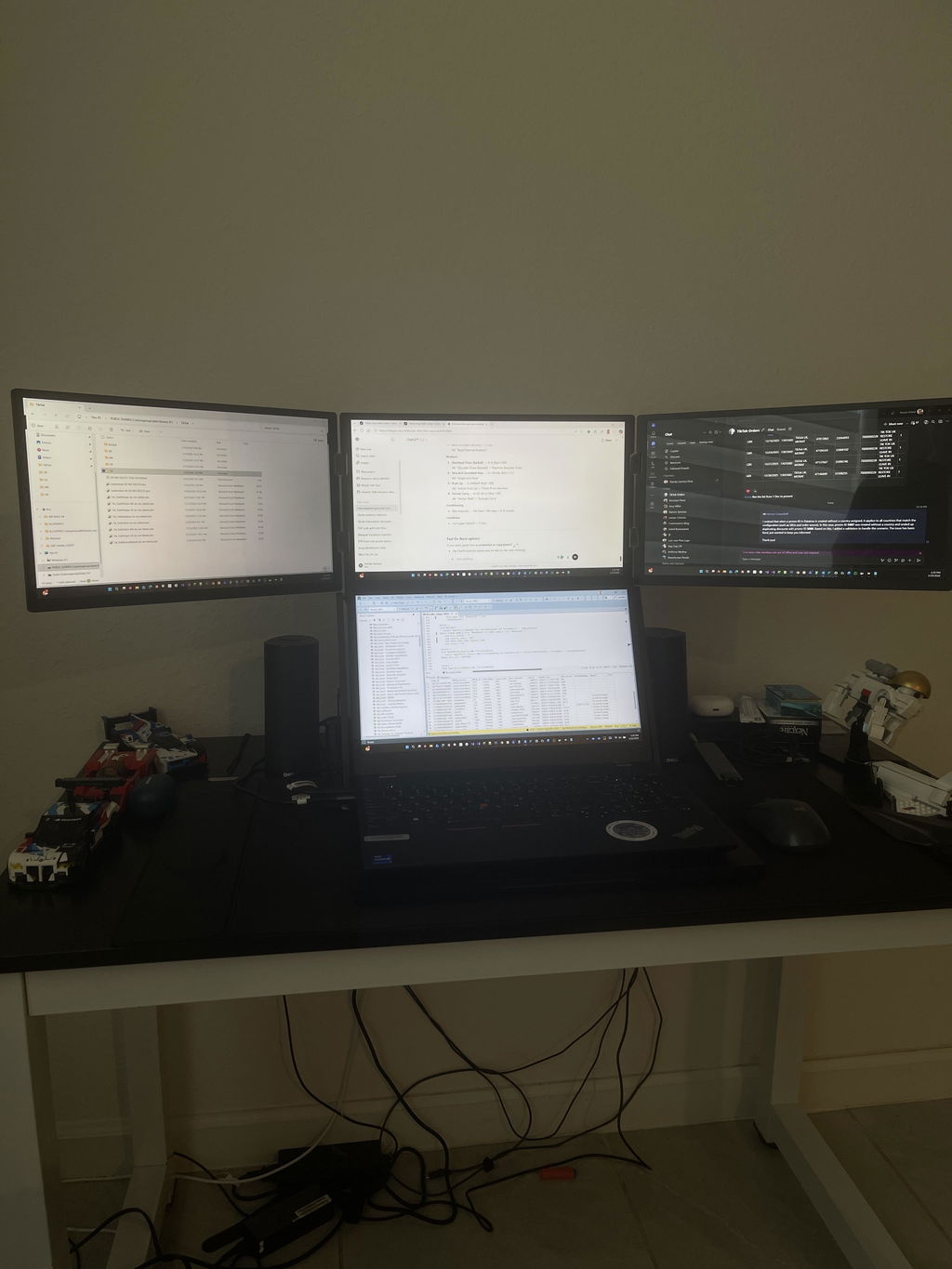
Thank you for your positive review of our Triple Aero Pro Studio 18.5' (Full HD)! We are thrilled to hear that it exceeded your expectations and was easy to install. We strive to provide high-quality products and we're glad to hear that the screen met your standards. Thanks again for choosing us!
These screens are amazing and providing what I’ve been missing!

Thank you for the positive feedback! We're thrilled to hear that our Triple Aero Pro Studio 18.5' (Full HD) screens have met your expectations and filled a need for you. We hope they continue to impress you. Have a great day!
Love the ease. Hate that have to plug into wall. Wish I can adjust the Resolution on each one. But well worth the price.

Hi there, thank you for leaving a review for our Triple Aero Pro Studio 18.5' (Full HD)' Pro Max! We're glad to hear that you love the ease of use. We understand your frustration with having to plug into the wall and not being able to adjust the resolution on each one. We'll definitely take your feedback into consideration for future improvements. Thank you for choosing our product and we hope you continue to enjoy it!
Absolutely love the Triple Aero Pro Studio 18.5" (Full HD) and design of the product. Doesn't take up much space and is super easy to setup.

Thank you Bianca for your kind words! We're so glad to hear that you love the design and functionality of our Triple Aero Pro Studio 18.5' (Full HD). We strive to create products that are both compact and easy to use, so we're thrilled that you found it to be just that. Thank you for choosing our product and for taking the time to leave a review. We appreciate you!
Cables are to short. ports are on the bottom It is better to be on the back. Every thing else is excellent.

Hi Alex, thank you for leaving a review for the Triple Aero Pro Studio 18.5' (Full HD)' Pro Max. We appreciate your feedback and are glad to hear that you find the product to be excellent. We apologize for any inconvenience caused by the short cables and the placement of the ports. We will definitely take this into consideration for future improvements. Thank you for choosing our product and we hope you continue to enjoy it. Have a great day!
I’m using three monitors, and it makes working very efficient and convenient. The design is also beautiful, and overall I really enjoy the setup.
However, there is one issue. After my laptop screen automatically locks and I turn it back on, the websites that were open on one of the monitors (the upper left one) disappear. This makes it difficult to remember exactly what I was working on. I’ve experienced this problem several times since I purchased the product.
It’s quite inconvenient because I have to open new windows again and try to recall my previous work process. I wonder why this issue happens—am I the only one experiencing it? Either way, I keep facing this frustrating problem, which takes away from an otherwise great experience.
Nevertheless, I’ve become a fan of your product, and I truly hope your business continues to thrive.
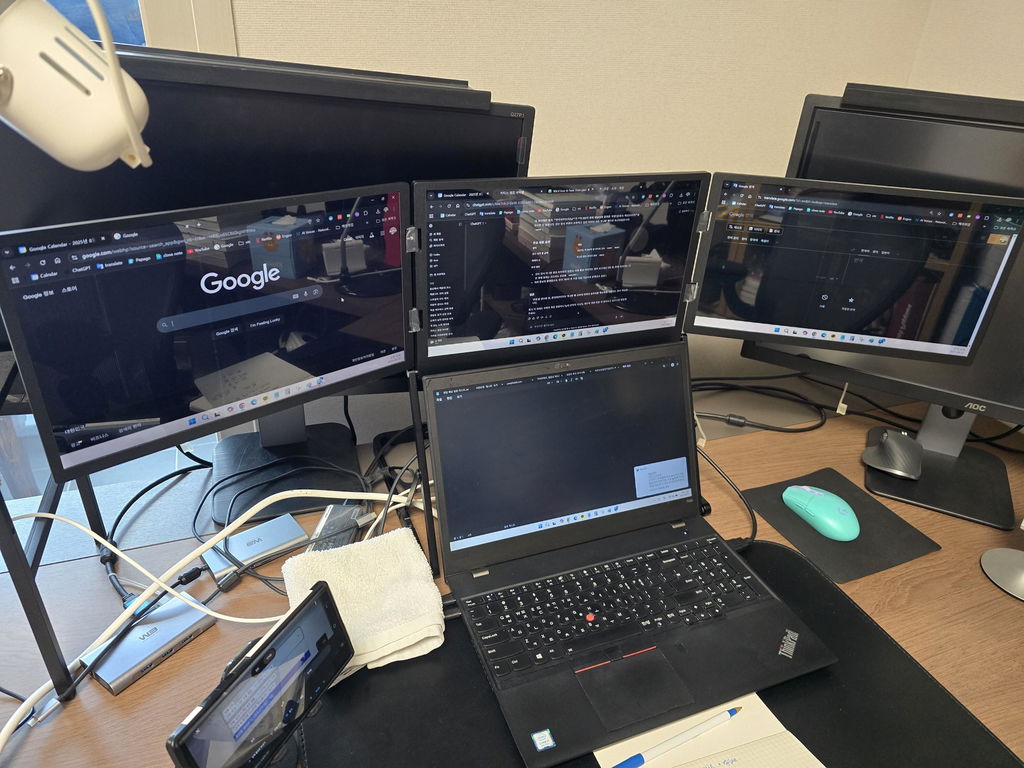
As an operations director, I can use each screen for different focus areas. One screen for facilities, one for transportation, another for safety, and my main screen for emails and my calendar.

Hi Patricia! Thank you so much for taking the time to leave a review for our Triple Aero Pro Studio 18.5' (Full HD)' Pro Max. We're thrilled to hear that it's working seamlessly for you in your role as operations director. It's great to know that the multiple screens are helping you stay organized with different focus areas. We're here to support you anytime. Happy computing!
Screen quality is great, and connects easily. The only thing are the screen protectors, hard to put.
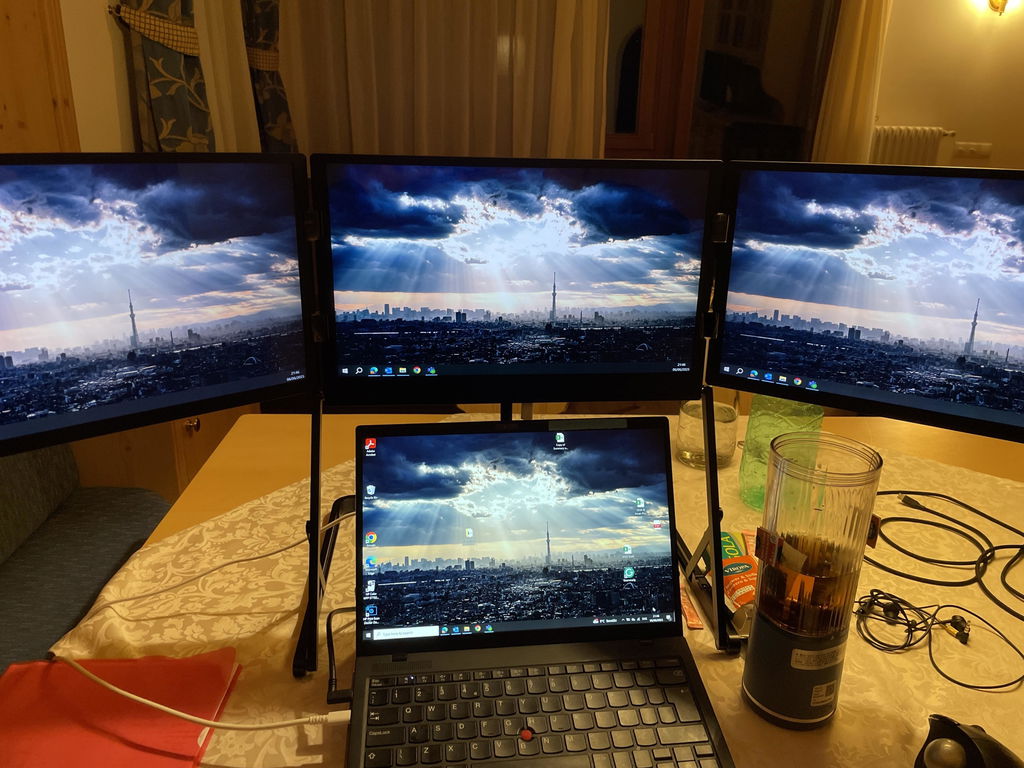
Hi Lika,
Thank you for taking the time to leave a review for the Triple Aero Pro Studio 18.5' (Full HD)' Pro Max. We're thrilled to hear that you are enjoying the screen quality and connectivity of your new product. We apologize for any difficulty you may have experienced with the screen protectors. Please don't hesitate to reach out to our customer service team for assistance with installation. We're always happy to help. Thank you for choosing our product!
Best,
Customer Service Team
The displays stop working. They turn off - sometimes one and currently 2.
I purchased **three 18.5 setups** for myself and then my team, and I am BEYOND CRAZY EXCITED about this upgrade!
I originally made the purchase because I planned on working remotely a lot more. But WOW… I had no idea how much I needed this!
I went from **4 monitors, 20+ freaking wires, additional video cards, zip ties everywhere, and what felt like a NASA control center under my desk!** 😂
The endless hours of configuring, reconnecting, troubleshooting, and trying to figure out which wire went where… GONE!
After getting everything hooked up, I took all four monitors and a MASSIVE box of wires and put them straight into storage.
**BEST. MOVE. I. HAVE. EVER. MADE.**
A cleaner workspace, less clutter, more flexibility, and the freedom to work from almost anywhere.
ONE WIRE TO LAPTOP & ONE WIRE
TO POWER,,, thats it..
Seriously, why didn't I do this sooner?! 🚀 1st time ever I signed up to be an affiliate... that's how much I love this setup
Hi Brian, thank you so much for sharing your awesome experience! We're thrilled to hear how much the Triple Aero Pro Studio 18.5' (Full HD) has transformed your workspace and made your work from home setup so much easier. Your enthusiasm truly makes our day! Enjoy your new setup and the freedom it brings.
Otherwise brilliant but cannot travel by plane.
Hi Geon, thanks for your feedback! We're glad you like the product, and we appreciate your note about the size. We'll keep this in mind for future improvements. Safe travels!
It took a minute to figure out where each of the cords go to make sure all 3 screens were operational and then to set up the configuration so my mouse went between them all with ease but once we sorted that out, it works like a charm!
Hi Kenya, we're glad to hear that your setup is working smoothly now! If you need any further assistance, feel free to reach out. Enjoy your triple monitor experience!
The picture looks good but on my macbook pro it is hit or miss if all 3 turn on everytime and i have to unplug and plug back in often to get it to work correctly
Hi Brittany, thanks for sharing your experience. We're sorry to hear about the connectivity issues. Please try ensuring your MacBook's software and your monitor drivers are up to date. If the problem persists, feel free to contact our support team for further assistance. We appreciate your feedback!
These monitors are perfect for me because I don't use a PC. I have to remain mobile for the work in the field which requires me to take my laptop with me very frequently. Once I get back to office, the additional screens help to boost my productivity. I never thought that I needed these screens, but now I don't know how I would be able to stay productive without them
Hi there! We're thrilled to hear how the Triple Aero Pro Studio 18.5' (Full HD) has boosted your productivity. Thanks for sharing your experience!
Excellent quality and service
Hi Ian, thank you for your wonderful feedback! We're thrilled to hear you're happy with the Triple Aero Pro Studio 18.5' (Full HD). We appreciate your support!
Every time I log in, one of the 3 monitors resolution goes awry. I have to keep disconnecting and connecting again to set the resolution back.
I freaking love them, so easy to set up and definitely a game changer, I work from home and this set bump is making my life easier
Hi there! We're thrilled to hear that you're loving our Triple Aero Pro Studio 18.5' (Full HD) set. Making your life easier is what we strive for! Let us know if there's anything else we can do to enhance your experience. Happy bumping!
Wonderful product, works perfectly as designed! Love it!
Installatie en support
De vragen die ons team het vaakst beantwoordt — van de eerste keer aansluiten tot de
dag dat er iets niet lijkt te kloppen. Staat jouw vraag er niet bij, schrijf ons dan: een echt
mens antwoordt.
Maar twee schermen werken, of het linkerscherm meldt “No signal”
Maar twee schermen werken, of het linkerscherm meldt “No signal”
Het linkerscherm krijgt zijn beeld rechtstreeks van de video-uitgang van je laptop. Het middelste en rechterscherm krijgen hun beeld via de driver.
Midden + rechts werken, links meldt “No signal”: je laptop stuurt geen beeld naar het linkerscherm.
- Gebruik een USB-C-poort van je laptop die video ondersteunt (DisplayPort / Thunderbolt). Op veel laptops kan maar één USB-C-poort dat — probeer de andere.
- Gebruik de meegeleverde USB-C-kabel; veel USB-C-kabels kunnen alleen laden.
- Heeft je laptop geen USB-C-poort met video, sluit het linkerscherm dan aan met de mini-HDMI-kabel: HDMI van je laptop → de HDMI-poort van de monitor die het dichtst bij de voedingspoort zit.
Alleen het linkerscherm werkt: de driver draait niet. Installeer hem (zie vraag 4), open hem en start daarna opnieuw op. Op een Mac zie je het icoontje in de menubalk.
Blijft één scherm zwart? Test dat scherm apart via HDMI. Toont het niets, neem dan contact met ons op — dat valt onder de garantie.
Alle schermen blijven zwart / er gaat niets aan
Alle schermen blijven zwart / er gaat niets aan
- Steek de meegeleverde voedingsadapter rechtstreeks in een stopcontact (geen stekkerdoos) en in de PD-poort (voeding) van de monitor.
- Sluit de monitor rechtstreeks aan op je laptop — zonder hub of dock.
- Trek de USB-kabel uit en steek hem opnieuw in, en controleer dat de driver-app open is.
- Heb je een andere USB-C PD-lader (100 W of meer), probeer die dan.
Nog steeds niets, of knippert de led rood? Neem contact met ons op met een korte video van je opstelling — fabricagefouten vallen 1 jaar onder de garantie.
Hoe sluit ik hem aan op mijn laptop?
Hoe sluit ik hem aan op mijn laptop?
Sluit altijd eerst de voedingsadapter aan — de Triple Aero heeft netstroom nodig. Daarna:
- Laptop met een USB-C-poort die video doorgeeft (alle MacBooks, de meeste recente Windows-laptops): 1 USB-C-kabel naar de laptop. Meer niet — geen HDMI nodig.
- Laptop met alleen USB-A, of USB-C zonder video: de meegeleverde USB-A-naar-USB-C-kabel + de mini-HDMI-kabel van de HDMI-poort van je laptop naar de HDMI-poort van de monitor die het dichtst bij de voedingspoort zit. Gebruik bij de eerste installatie geen hubs of docks.
Heb ik een driver nodig? Welke?
Heb ik een driver nodig? Welke?
Ja — zonder driver werkt alleen het linkerscherm.
Installeer DisplayLink Manager (Mac) of de DisplayLink-driver (Windows): download de nieuwste versie via onze pagina Drivers, installeer hem en start opnieuw op. Sta op een Mac Schermopname toe als daarom gevraagd wordt en zet “Open bij inloggen” aan, anders komen de schermen na een herstart niet terug.
Werkt hij met mijn MacBook, ook met een basis-M1, -M2 of -M3?
Werkt hij met mijn MacBook, ook met een basis-M1, -M2 of -M3?
Ja. Je MacBook-scherm + alle 3 de Triple Aero-schermen werken, zelfs op MacBook Air-modellen met een basis-M-chip die normaal maar één extern scherm ondersteunen — de driver regelt dat. Je hebt macOS 14 Sonoma of nieuwer nodig.
Op mijn werklaptop mag ik geen software installeren
Op mijn werklaptop mag ik geen software installeren
Zonder driver werken alleen de schermen die rechtstreeks via de videopoorten van je laptop beeld krijgen: het linkerscherm via USB-C met video, plus misschien nog één via de HDMI-poort van je laptop. Meestal is dat 1 scherm, hooguit 2 — geen 3. Wil je alle drie gebruiken, vraag je IT-afdeling dan de driver te installeren (zie vraag 4). Kan dat niet, kies dan een van onze Plug & Play-modellen die geen driver nodig hebben.
Is hij draagbaar? Hoe zwaar is hij?
Is hij draagbaar? Hoe zwaar is hij?
Hij klapt in tot één geheel, maar met ongeveer 4,4 kg (9,7 lb) is hij vooral gemaakt voor op het bureau. Ingeklapt past hij in onze speciale sleeve van 18,5". Reis je elke dag, dan passen de Triple Aero Pro Max 15.6" (2,95 kg) of onze ultralichte modellen beter bij je.
Hoe klap ik hem in zonder de scharnieren te beschadigen?
Hoe klap ik hem in zonder de scharnieren te beschadigen?
Open en sluit de zijschermen één voor één, in willekeurige volgorde. Klap nooit beide zijschermen tegelijk naar voren of naar achteren. Magneten houden ze op hun plek als ze ingeklapt zijn.
Waar is mijn screenprotector?
Waar is mijn screenprotector?
Kijk goed — op de meeste exemplaren zit er al af fabriek een screenprotector van gehard glas op. Op DisplayLink-exemplaren staat dat op het rode lipje: trek het lipje er gewoon af.
Past mijn laptop in het midden?
Past mijn laptop in het midden?
Ja, voor laptops van 12" tot 18,5", ook de 16" MacBook Pro-modellen. De laptop staat voor het middelste scherm.
Mijn schermen staan in de verkeerde volgorde, of één ziet er wazig / kleiner uit
Mijn schermen staan in de verkeerde volgorde, of één ziet er wazig / kleiner uit
- Mac: Systeeminstellingen › Beeldschermen › Rangschik. Windows: Instellingen › Systeem › Beeldscherm.
- Sleep de schermen zodat ze overeenkomen met hun echte positie.
- Zet elk Triple Aero-scherm op zijn eigen resolutie (1920 × 1080 bij Full HD-modellen) en dezelfde schaal. Toont het linkerscherm een lagere resolutie, kies daar dan 1920 × 1080.
Kan ik Netflix of andere streamingdiensten kijken?
Kan ik Netflix of andere streamingdiensten kijken?
Op Windows wel, op alle 3 de schermen. Op een Mac speelt beveiligde video (Netflix, Disney+, Apple TV…) af op het linkerscherm en via HDMI, maar blijft hij zwart op de driverschermen — een beperking van macOS voor USB-displaydrivers. Tip: sleep de video op een Mac naar het linkerscherm.


