



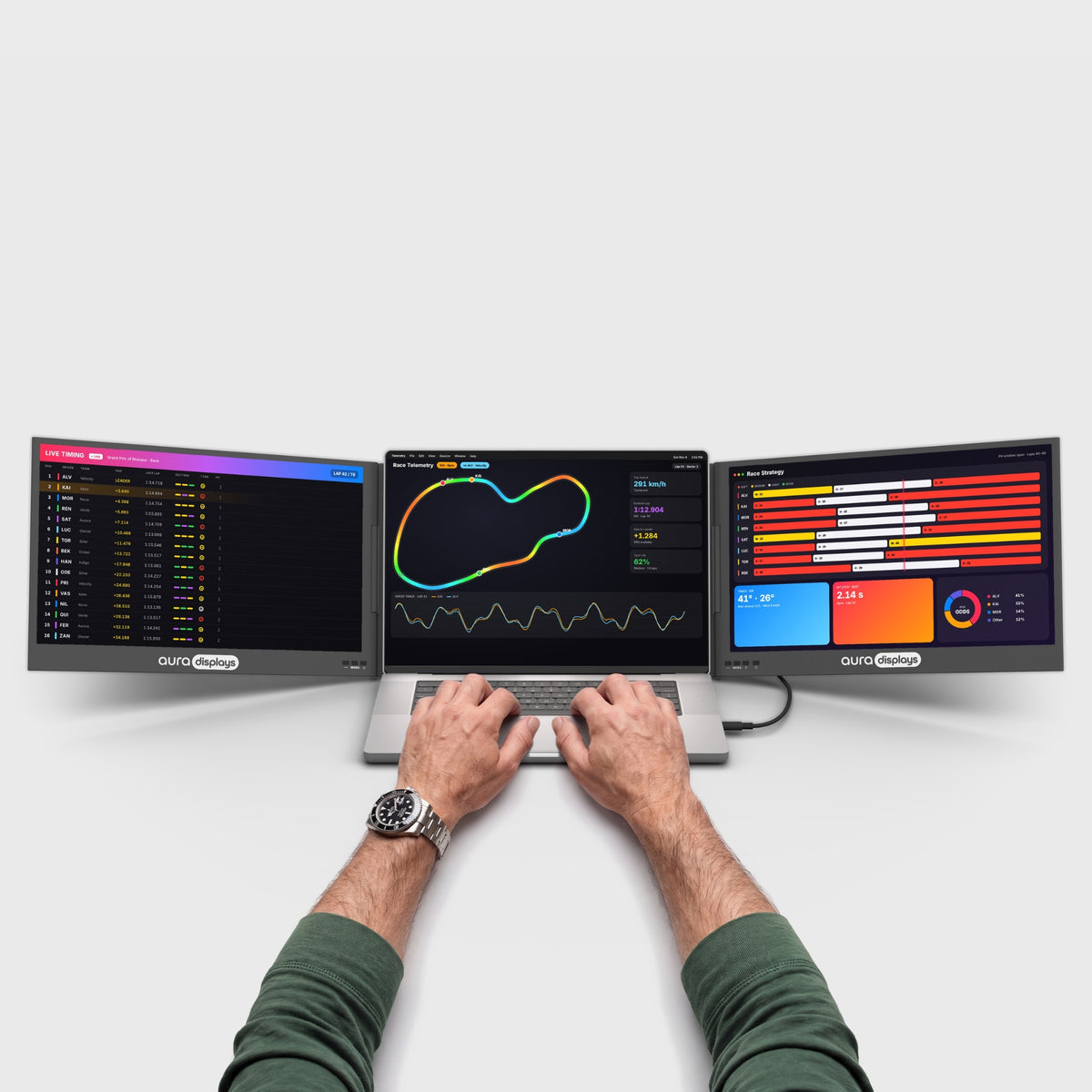

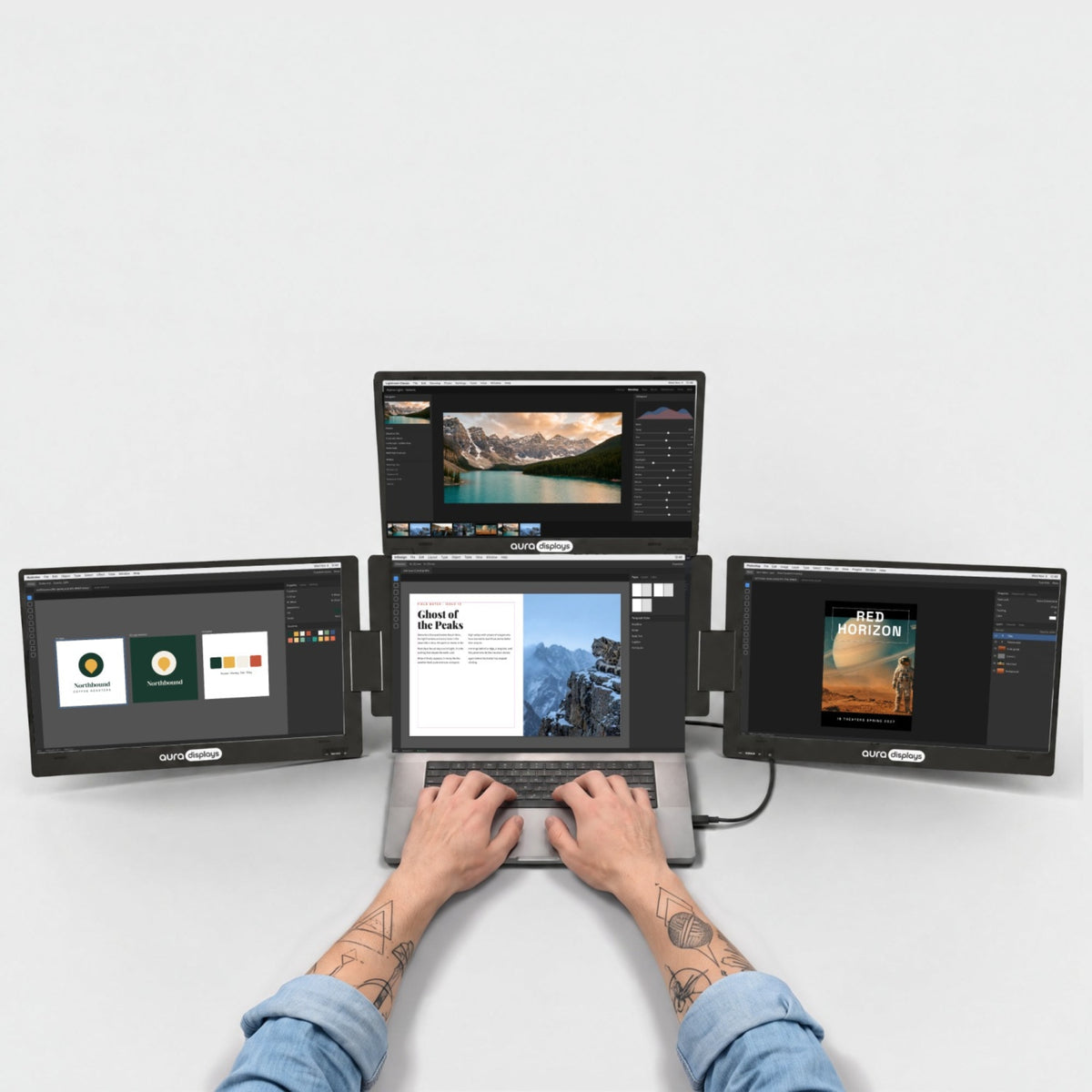

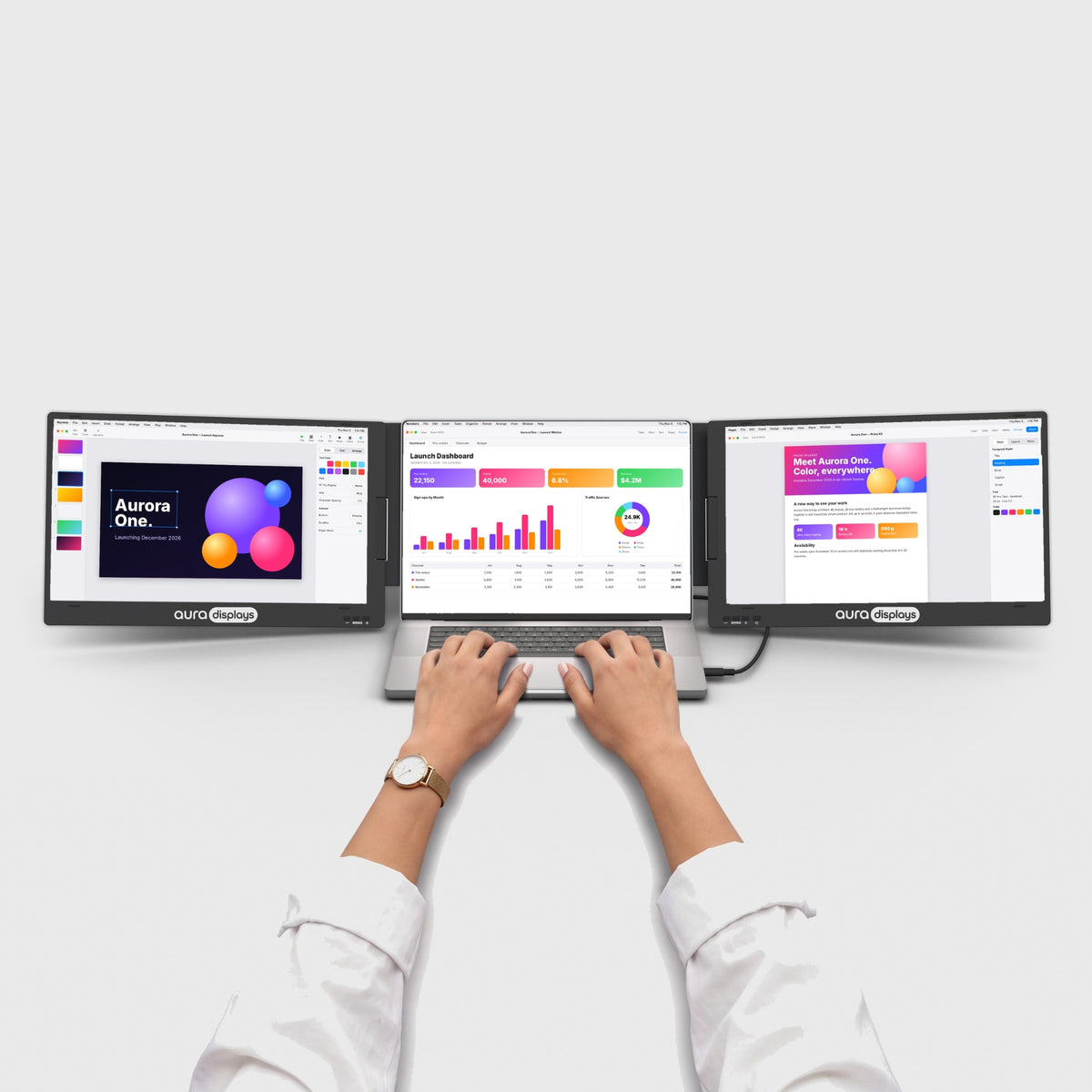


Dual Air 14" (Full HD)
ノートPCに取り付ける2枚の14"画面。
ご購入前に
- Plug & Play、ドライバー不要つなぐだけで使えます。インストールも管理者権限も不要です。
- コンセント不要ノートPCのUSB-Cポートから給電。アダプターを持ち歩く必要はありません。
- 13.3"〜17.3"のノートPCに対応Windows and macOSに対応。30秒で互換性をチェック →
- 重量1 kg(2.2 lb)折りたたみ時:345 × 207 × 19.4 mm(13.58 × 8.15 × 0.76 in)。 standard laptop backpackに収まります。


ご注文に無料で付属
747,00 złお得-
 Tempered Glass Screen Protector2x 14" / 16:9
0,00 zł
228,00 zł -
 Hub USB 8-in-1 87W PD
0,00 zł
187,00 zł -
 H5-T Cable
0,00 zł
166,00 zł -
 Slim Sleeve for Dual Air 14" & Single Air 14"14"
0,00 zł
166,00 zł


モニターと一緒に自動でカートに追加されます。
概要
概要
ノートPCの背面に取り付け、左右に展開する2枚の14" Full HD画面。デスクでも膝の上でも作業できます。Midnight BlackとCarbonの超軽量アルミニウムフレームは画面を内側に向けて折りたためるので、標準的なノートPC用リュックに収まり、キャリーバッグも同梱されています。13.3"から17.3"のノートPCに対応。各画面をそれぞれ専用のUSB-Cケーブルで接続するため、ノートPCには映像出力対応のUSB-Cポートが2つ必要です。1画面はHDMIで接続することもできます。電源アダプターは不要で、3つ目のUSB-Cポートに充電器をつなげば、ノートPCへ最大100Wをパススルー給電します。ほとんどのノートPCでプラグアンドプレイ。標準のM1、M2、M3チップ(ProやMaxではないもの)を搭載したMacBookでは、付属のH5Tアダプターと無料のドライバーで2枚目の画面を使用します。両方の画面が180°回転。ブルーライト軽減モード付きのIPSパネルに、スピーカーも内蔵しています。macOSとWindowsに対応し、PlayStation 5、PlayStation 4、Nintendo Switch 2にも対応します。
同梱品
同梱品
- Dual Air 14" (Full HD) ×1
- USB-C - USB-Cケーブル(フル機能、映像用)×2
- USB-A - USB-Cケーブル(給電用)×1
- HDMI - USB-Cケーブル ×1
- H5Tアダプター(USB - HDMI)×1
- キャリーバッグ ×1
- 取扱説明書 ×1
ドライバーとユーザーガイド
ドライバーとユーザーガイド
Plug & Play。 インストールするドライバーはありません。ケーブルを差し込むだけで画面がつきます。
配送・返品・保証
配送・返品・保証
配送。ご注文は1〜3営業日以内に倉庫から発送され、平均5〜8日でお届けします。在庫状況やお届け先によって異なる場合があります。この製品の最新のお届け予定日は、常にこのページの「カートに追加」ボタンのすぐ上に表示されています。$100以上のご注文で送料無料。米国、EU、英国、オーストラリアでは税金と関税が含まれているため、受け取り時のお支払いはありません。表示されるお届け日数は、これまでの発送実績と現在の在庫に基づく目安です。
ご注文はどこですか?ご注文番号とメールアドレスで、配送状況をリアルタイムで追跡できます。
14日間の無料返品。合わなかった場合は、お届けから14日以内なら返品・交換は無料です。箱を開けて試し、元のパッケージにすべて入れて、プリペイドラベルで返送してください。運送業者がお荷物をスキャンした時点で返金します。詳しい条件は返品ポリシーをご覧ください。
1年保証。モニターに不具合がある場合は、写真または動画をお送りください。無償で修理または交換します。EUのお客様は、2年間の法定保証も受けられます。返品ポリシーの保証の項目をご覧ください。
ご購入前後のご質問は:hello@aura-displays.com · +1 (213) 845-0774 · 毎日9 am〜4 pm ET(米国東部時間)、スタッフが直接対応します。
画像について:3Dレンダリングはイメージであり、実際の製品とは若干異なる場合があります。確認済みの詳細はすべて、このページ下部の技術仕様に記載しています。

最も薄いモデルである理由。


ビフォー


アフター


2つの画面。1つの広いワークスペース。
Dual Air 14"をノートPCにクリップで取り付け、両側に画面を広げれば、デスクでも膝の上でも、ひとつの広いワークスペースが完成します。


ノートPCは、本来ひとりで働くためのものではありません。
画面が2つ増えれば、どんなデスクも本格的なワークスペースに変わります。

仕事が終われば画面を折りたたんで、テーブルはまたいつものテーブルに戻ります。

メモもチームチャットもビデオ通話も、すべてを一度に表示。タブを切り替える必要はもうありません。本当にはかどる朝を。

画面はノートPCにクリップで取り付けるため、セットアップ全体がひとつになって動きます。ソファでも、デスクのない場所でも、3つの画面を一緒に持ち運べます。
シャープで明るく、リアルな表示。
コードの1行、写真の1枚、スプレッドシートの1つ1つまで鮮明に。正確な色、目にやさしい明るさ、なめらかな動きで、朝の最初のメールから一日の最後の編集まで快適です。


標準


アイケア


ブルーライト低減
内蔵のアイケアモードがブルーライトをカットし、長時間の作業も快適です。

178°の視野角
横から見ても色とコントラストが変わらないため、デスクを囲む全員が同じ映像を見られます。

16:9
標準的なワイドスクリーン比率。映画も通話もタイムラインも、黒帯なしで画面いっぱいに表示されます。

あなたの働き方に合わせて。
ホームオフィスからホテルの部屋まで、Auraでより多くの成果を上げている人々の使い方をご覧ください。


お手持ちのデバイスで使えます。
MacBook with M1 to M5 chips, Pro and Max included, Windows laptops and consoles.
On M1, M2 and M3 MacBooks (non-Pro), use the H5T adapter included in the box.



デスクがあれば、どこでもいつものセットアップ。
折りたたんで、バッグに入れ、次のデスクでまた広げるだけ。自宅でも、オフィスでも、ホテルの部屋でも、いつも同じマルチスクリーンのワークスペースが使えます。

2.2 lb · 1.0 kg
毎日持ち運べる軽さ。

13.3" – 17.3"
お使いのノートPCの画面サイズに合わせた設計です。

Standard laptop backpack
フラットに折りたためて、旅行にも最適です。

アルミニウム
金属と樹脂のヒンジは、何度開け閉めしても耐えられるよう設計されています。
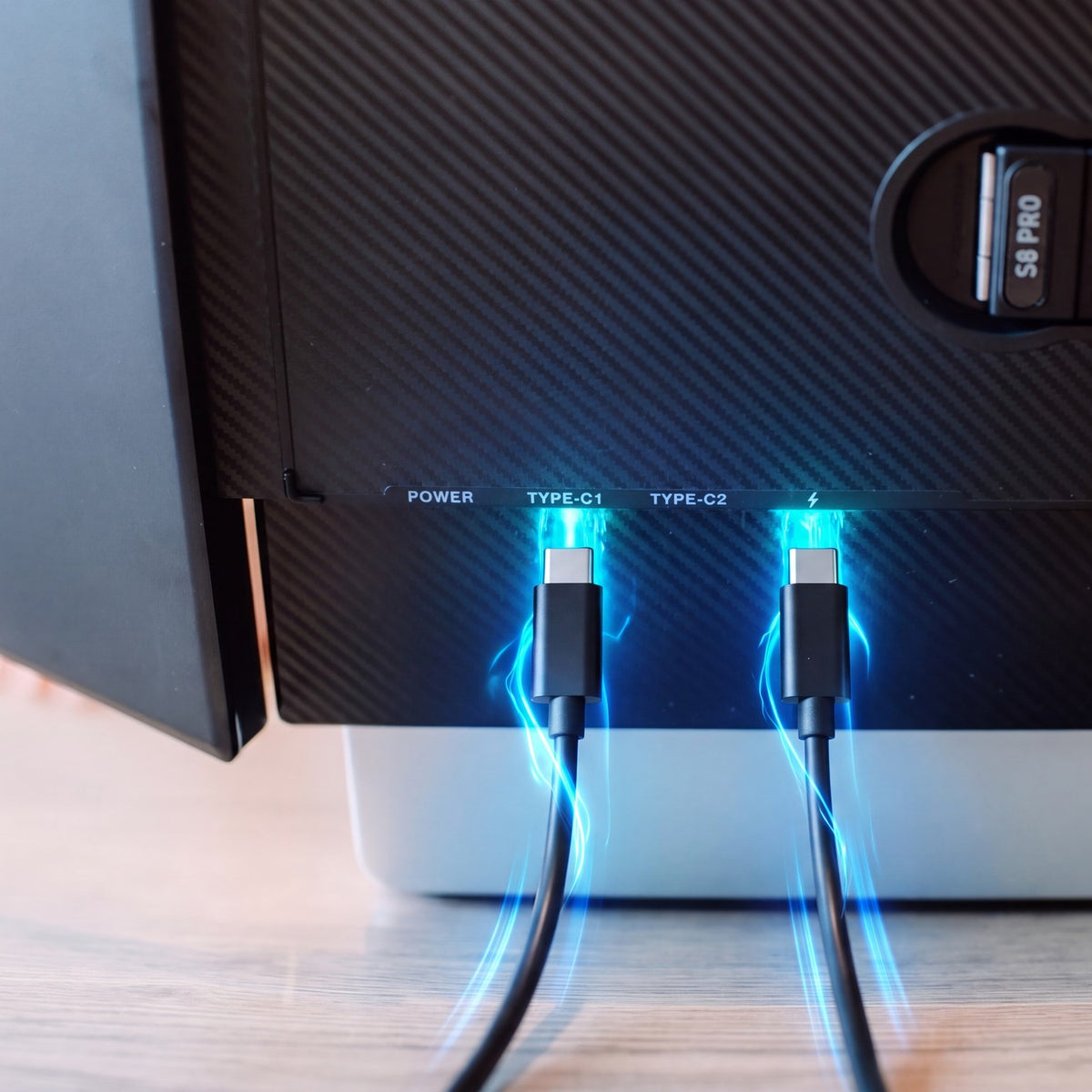
ポートと電源。
どこに何をつなぐのか、そしてノートPCに何が必要なのかをご紹介します。

モニター側:3x USB-C
ノートPC側:映像出力対応USB-C ×2が必要。
ノートPCから給電
コンセントは不要。画面はノートPCからの電力で動作します。
ノートPCに100Wを給電
画面に電力を供給しながら、同時にノートPCも充電します。

ドライバー不要
つなぐだけで使えます。会社のノートPCでも、インストールは不要です。
もっとできるように設計。
働き方とクリエイティブをレベルアップする、よりスマートで多彩なこのモニターの機能をご覧ください。

両方の画面を内側に折りたたむと、全体の厚さはわずか19.4 mm(0.76 in)、重さは1 kg(2.2 lb)。キャリーバッグに入れて、ノートPCと並べて標準的なノートPC用リュックに収まります。

画面はノートPCにクリップで取り付けられるほど薄く軽量で、内蔵のキックスタンドがすべてをしっかり支えます。

画面は内側に向けて折りたたまれ、ひとつのスリムなブロックになるため、バッグの中でも保護されます。

スタンドを内蔵。ノートPCの横に置いて角度を調整するだけです。組み立て不要で、余分な荷物もありません。

ノートPCのウインドウを、どの画面へも自由にドラッグして行き来できます。3つの画面すべてにデスクトップを拡張することも、1つの画面をミラーリングして同じ内容を表示することもできます。

各画面はそれぞれ専用のケーブルで接続します。映像出力対応のUSB-C、または付属のHDMI-USB-CケーブルとUSB電源ケーブルによるHDMI接続。USB-Cポート2つ、またはUSB-CポートとHDMIポートを1つずつ使用します。

ドライバーのインストールは不要。ケーブルを接続するだけで、会社のノートPCでも両方の画面が点灯します。ベースモデルのM1、M2、M3チップ搭載のMacBookでは、2枚目の画面は付属のH5Tアダプターと無料アプリで動作します。

スリムな画面にスピーカーを内蔵しているため、画面から直接音が出ます。音量はオンスクリーンメニューで調整できます。

各画面はヒンジで最大180°回転するため、見やすい角度に調整できます。

ノートPCの充電器をモニターとコンセントに接続すると、画面に給電しながら、同時にノートPCへ最大100Wをパススルー給電します。
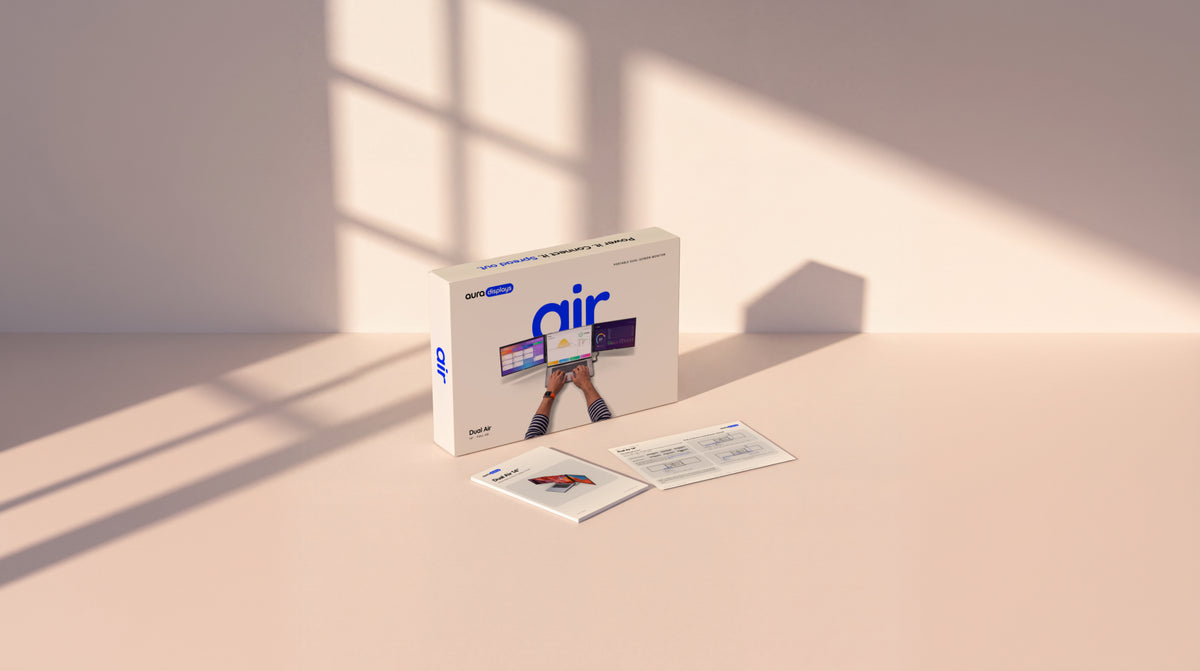
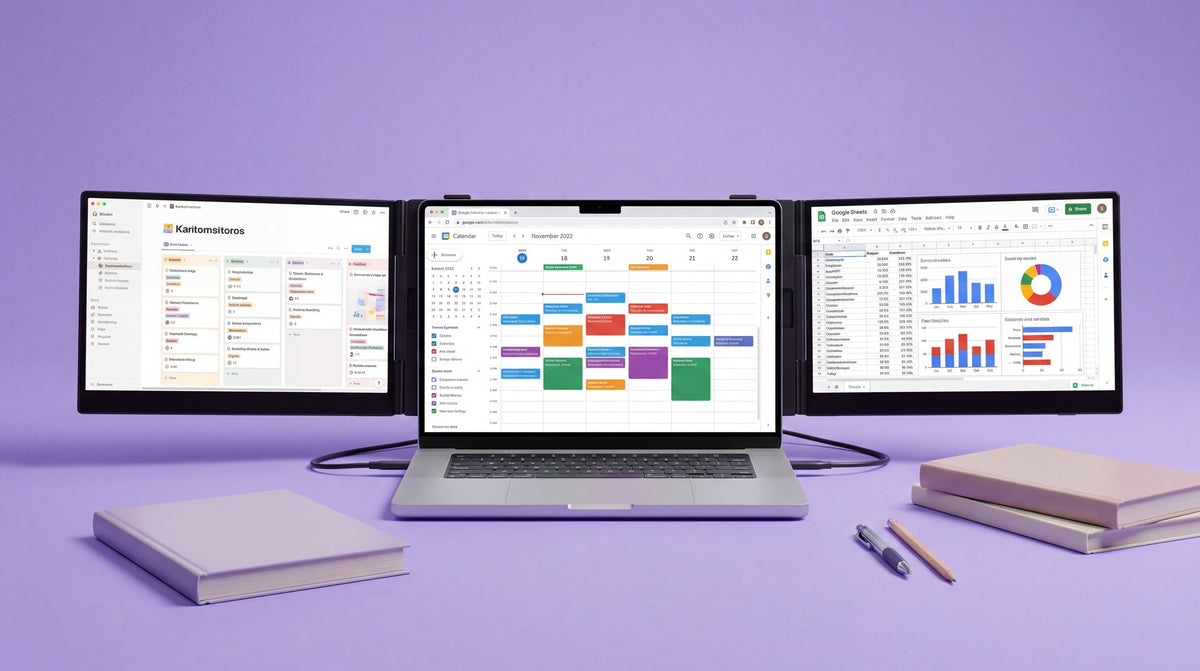

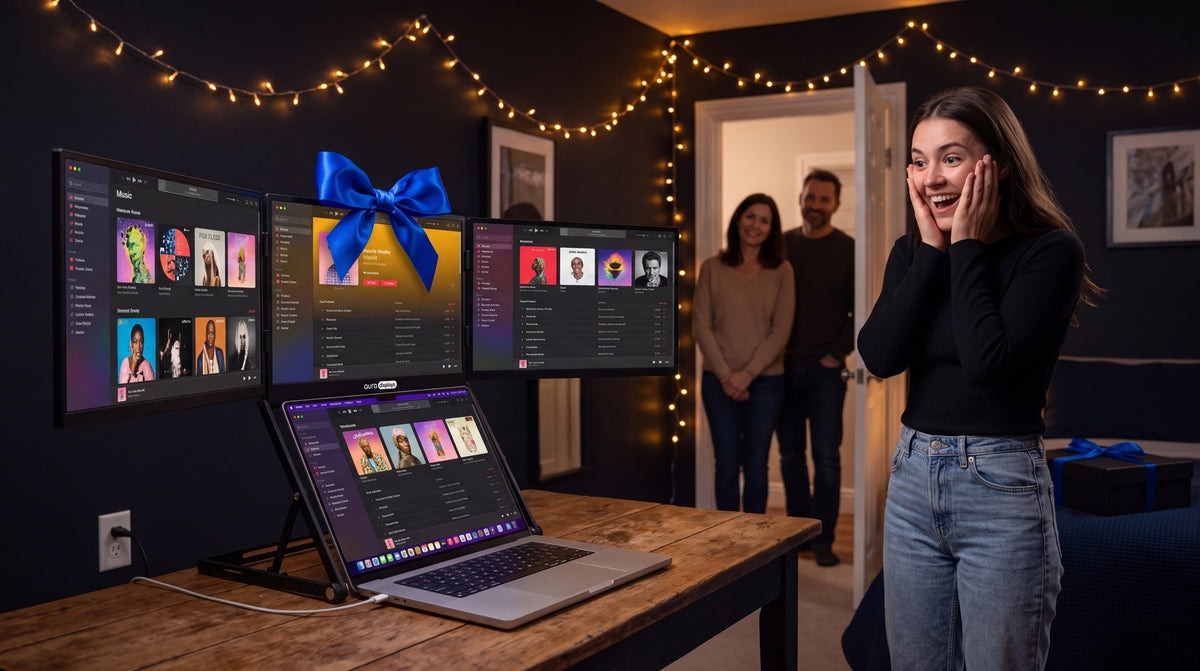


Airシリーズ。持ち歩いていることを忘れるほどの軽さ。Air Seriesは、Auraでもっとも薄いラインアップです。予定した日だけでなく、毎日追加の画面を持ち歩きたい方のためにつくられています。

生産性計算ツール
画面が増えると、何が取り戻せるのかを確かめましょう。
ウインドウのやりくりを減らし、本来の仕事にもっと時間を。数値をあなたの1週間に合わせて調整してください。
ドキュメント間のコピー、比較、メモを見ながらの通話、プレビューを見ながらのコーディングなど。
あくまで推定値です。公表された研究による効率向上を、複数のウインドウを使って作業する時間の割合に適用し、控えめに節約時間へ換算しています(18%効率的に行える作業は、所要時間が約15%短くなります)。実際の結果はお仕事の内容によって異なります。
出典:Wichita State University SURL / IDC for Dell(2015年)、Fraunhofer IAO OFFICE 21 for Fujitsu Siemens、Jon Peddie Research Multi-Monitor Study(2017年、自己申告)、University of Utah for NEC(2008年)、Microsoft Research, Czerwinski et al.(2003年)、Harvard Business Review(2022年)。


あなたに合っていますか?
Dual Air 14"はあなたに合っていますか?
こんな方におすすめ
- コンセントがない場所でも、どこでも作業したい
- インストール不要のPlug & Playがいい
- ノートPCのサイズが13.3"〜17.3"
- かさばらずに画面を2つ追加したい
Display
Connectivity & power
Size & weight
Design & features
Warranty & certifications
Your laptop
Operating systems
Other devices
- Dual Air 14" (Full HD) ×1
- USB-C - USB-Cケーブル(フル機能、映像用)×2
- USB-A - USB-Cケーブル(給電用)×1
- HDMI - USB-Cケーブル ×1
- H5Tアダプター(USB - HDMI)×1
- キャリーバッグ ×1
- 取扱説明書 ×1
Plug & Play
How to connect
USB-Cケーブル2本(画面ごとに1本)、またはUSB-Cケーブル1本+HDMIケーブル1本。
- Plug & Play, no driverPlug it in and it works. No install, no admin rights.
- No power outlet neededRuns from your laptop’s USB-C port. No adapter to carry.
- Fits laptops 13.3"–17.3"Works with Windows and macOS.Check compatibility in 30 s →
- Weighs 2.2 lb (1 kg)Folded: 13.58 × 8.15 × 0.76 in (345 × 207 × 19.4 mm). Fits in a standard laptop backpack.
セットアップとサポート
初めての接続から、何かがおかしいと感じた日まで、当社チームによく寄せられる質問をまとめました。
お探しの質問が見つからない場合はご連絡ください。
スタッフが直接お返事します。
一部の画面しか映らない、または画面が黒いまま
一部の画面しか映らない、または画面が黒いまま
Dual Airの各画面には、ノートPCとの個別の映像接続が必要です。
- 両方の画面が接続されていることを確認してください。1画面につき、映像出力対応のUSB-Cケーブル1本またはHDMIケーブル1本が必要です。
- 映像出力に対応したノートPCのUSB-Cポート、またはHDMIポートを使用してください。初回のセットアップでは、ハブやドックは使用しないでください。
- ベースモデルのM1、M2、M3チップ(ProやMaxを除く)搭載のMacBookをお使いですか?外部ディスプレイは1台しか使用できないため、2枚目の画面は付属のH5Tアダプターと無料のSilicon Motionアプリで接続します。
- 映らない画面が拡張ディスプレイとして設定されていることを確認してください(画面の並び順に関する質問をご覧ください)。
それでも片方の画面が映らない場合は、ご連絡ください。保証の対象です。
すべての画面が真っ暗なまま/電源が入らない
すべての画面が真っ暗なまま/電源が入らない
- モニターをノートPCに直接接続してください。ハブやドックは使用しないでください。
- 映像出力に対応したUSB-Cポート(すべてのMacBook、最近のほとんどのWindowsノートPC)を使用してください。データ転送や充電専用のUSB-Cポートでは映像が映りません。
- HDMIで接続する場合は、付属のUSB電源ケーブルも画面とUSBポートまたは充電器に接続してください。
- ノートPCがUSB-Cで十分な電力を供給できない場合は、10 W以上のUSB-C充電器をモニターに接続してください。
それでも映らない場合は、セットアップの短い動画を添えてご連絡ください。製造上の欠陥は1年間保証されます。
ノートPCとはどのように接続しますか?
ノートPCとはどのように接続しますか?
各画面は個別に接続します。ノートPCに映像出力対応のUSB-Cポートが2つある場合は、付属のUSB-C-USB-Cケーブル2本を1画面に1本ずつ使用してください。各ケーブルで映像と電力が伝送されます。付属のHDMI-USB-CケーブルとUSB電源ケーブルで1枚の画面をHDMI接続し、もう1枚をUSB-Cで接続することもできます。
ノートPCに映像出力対応のUSB-Cポートがない場合は、付属のH5Tアダプターと無料のSilicon Motionアプリで、通常のUSBポートから画面を接続できます。初回のセットアップでは、ハブやドックは使用しないでください。
ドライバーは必要ですか?
ドライバーは必要ですか?
いいえ。両方の画面とも、MacでもWindowsでもPlug and play。ケーブルを接続するだけで点灯します。唯一の例外はベースモデルのM1、M2、M3チップ搭載のMacBookで、2枚目の画面に使用する付属のH5Tアダプターには無料のSilicon Motionアプリが必要です。
MacBookで使えますか?ベースモデルのM1、M2、M3でも使えますか?
MacBookで使えますか?ベースモデルのM1、M2、M3でも使えますか?
はい。M1、M2、M3のProまたはMaxチップ、またはM4やM5搭載のMacBookなら、ドライバーなしで両方の画面が使えます。ベースモデルのM1、M2、M3チップ搭載のMacBookは外部ディスプレイを1台しか使用できないため、使える画面は1枚のみです。ただし、付属のH5Tアダプターを使えば2枚とも使用できます(無料のSilicon Motionアプリが必要)。macOS 13 Ventura以降が必要です。
会社のノートPCにソフトウェアをインストールできません
会社のノートPCにソフトウェアをインストールできません
問題ありません。Dual Airはドライバー不要なので、管理された会社のノートPCでも使用できます。接続するだけです。アプリが必要なのは、ベースモデルのM1、M2、M3搭載MacBook用のH5Tアダプターのみです。
持ち運べますか?重さはどれくらいですか?
持ち運べますか?重さはどれくらいですか?
はい。画面を内側に向けてひとつに折りたたむと、重さ約1 kg(2.2 lb)、厚さ19.4 mm(0.76 in)。付属のキャリーバッグに入れて、標準的なノートPC用リュックに収まります。
ヒンジを傷めずに折りたたむにはどうすればよいですか?
ヒンジを傷めずに折りたたむにはどうすればよいですか?
画面は1枚ずつ開閉し、ヒンジを止まる位置より先に無理に動かさないでください。持ち運ぶ際は、付属のキャリーバッグに入れてください。
画面保護フィルムはどこにありますか?
画面保護フィルムはどこにありますか?
このモデルでは、あらかじめ貼られていません。強化ガラス保護フィルムはご注文に無料で付属しており、お好きなときに貼ることができます。
どのサイズのノートPCに対応していますか?
どのサイズのノートPCに対応していますか?
13.3"〜17.3"のノートPC(16" MacBook Proモデルを含む)。Dual AirはノートPCにクリップで取り付けます。
画面の並び順が違う、または1画面がぼやける/小さく見える
画面の並び順が違う、または1画面がぼやける/小さく見える
- Mac:「システム設定」›「ディスプレイ」›「配置」。Windows:「設定」›「システム」›「ディスプレイ」。
- 画面を実際の位置に合わせてドラッグしてください。
- Dual Airの各画面をネイティブ解像度(1920 × 1080)に設定し、拡大縮小を同じ値にそろえてください。
Netflixなどの動画配信サービスは見られますか?
Netflixなどの動画配信サービスは見られますか?
USB-CまたはHDMIで標準的な外部ディスプレイとして接続され、間にディスプレイドライバーを介しません。すべての動画配信サービスはまだテストしていません。黒いままのサービスがあれば、ノートPCの画面で再生し、当社までお問い合わせください。


