







Dual Boost Pro Studio 18.5" (Full HD)
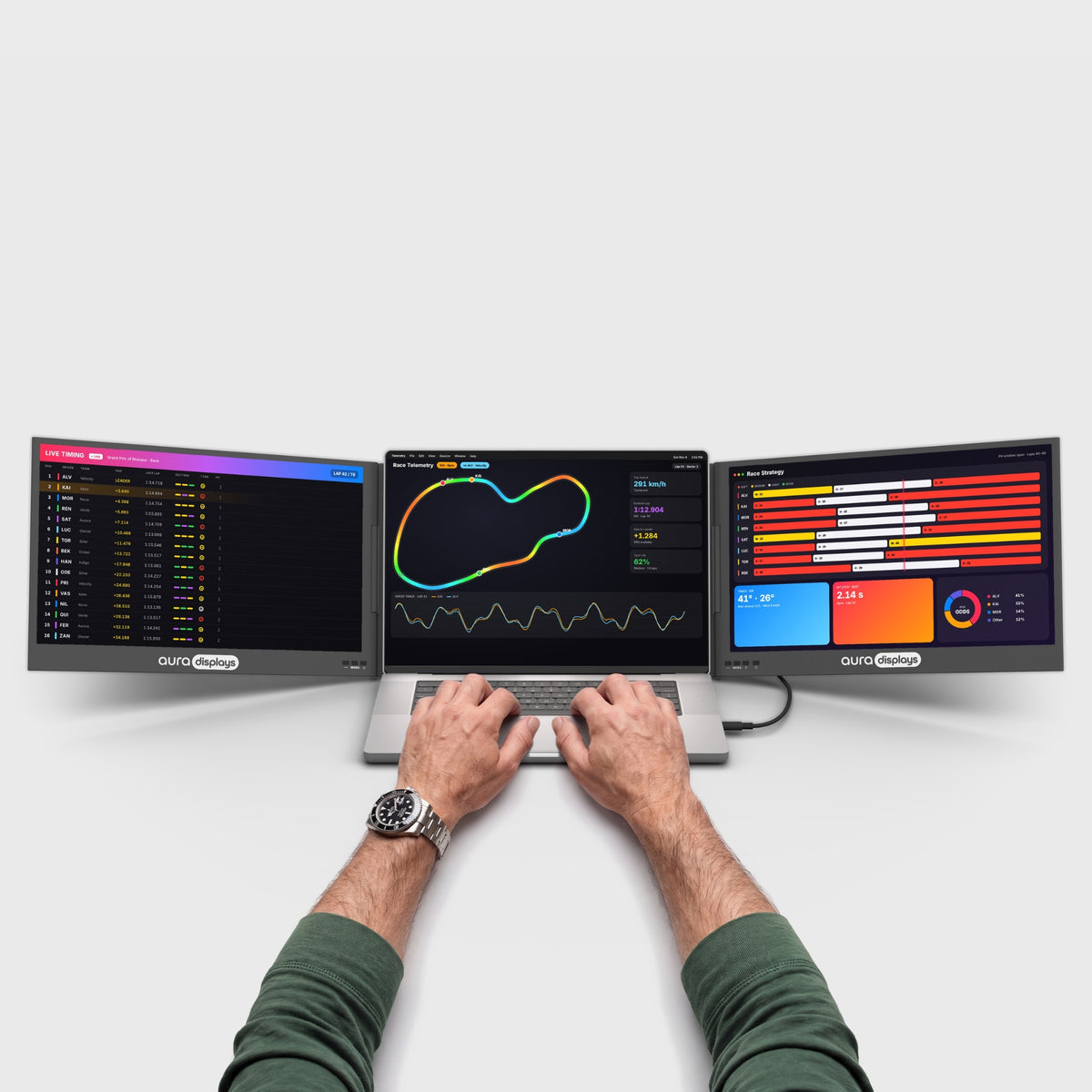
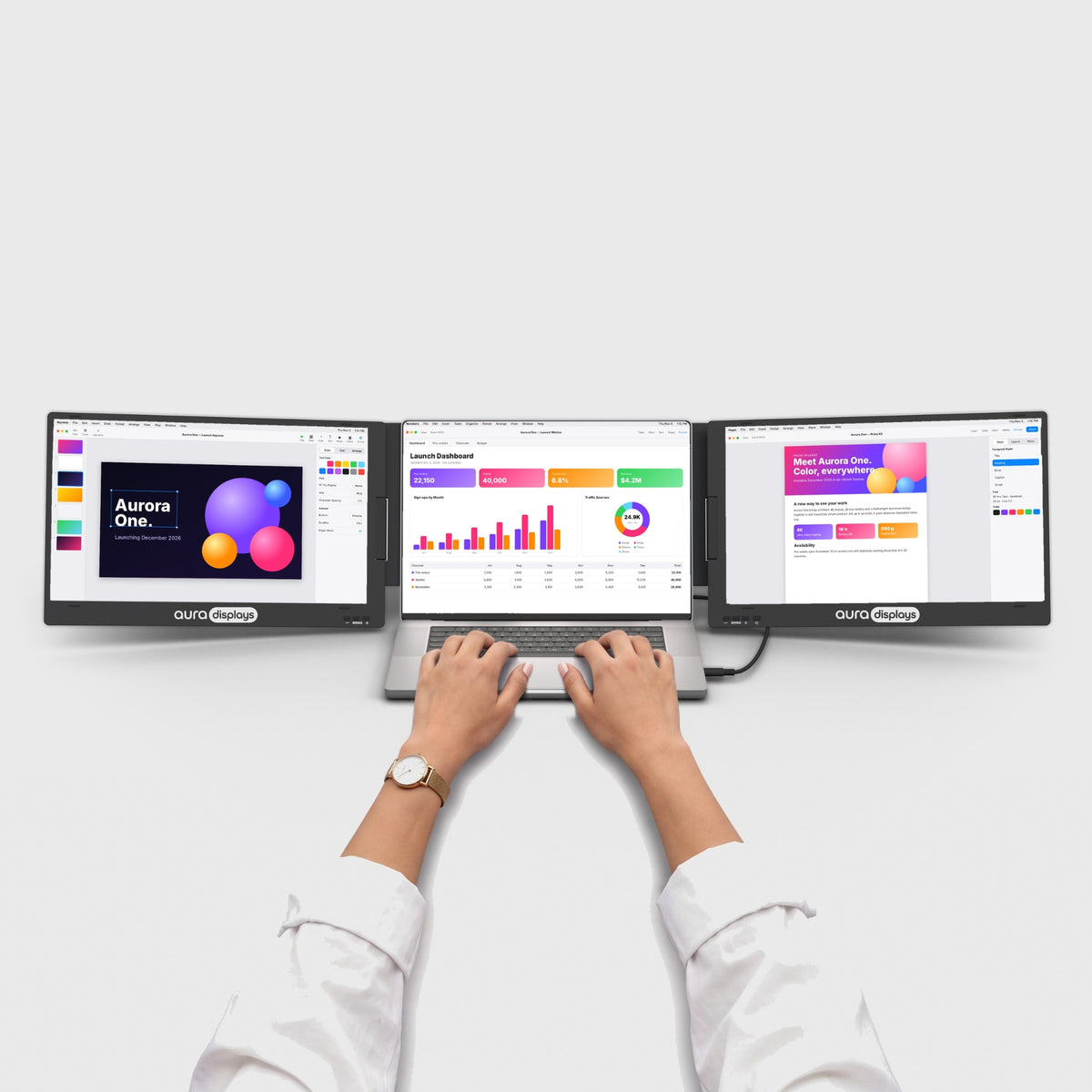
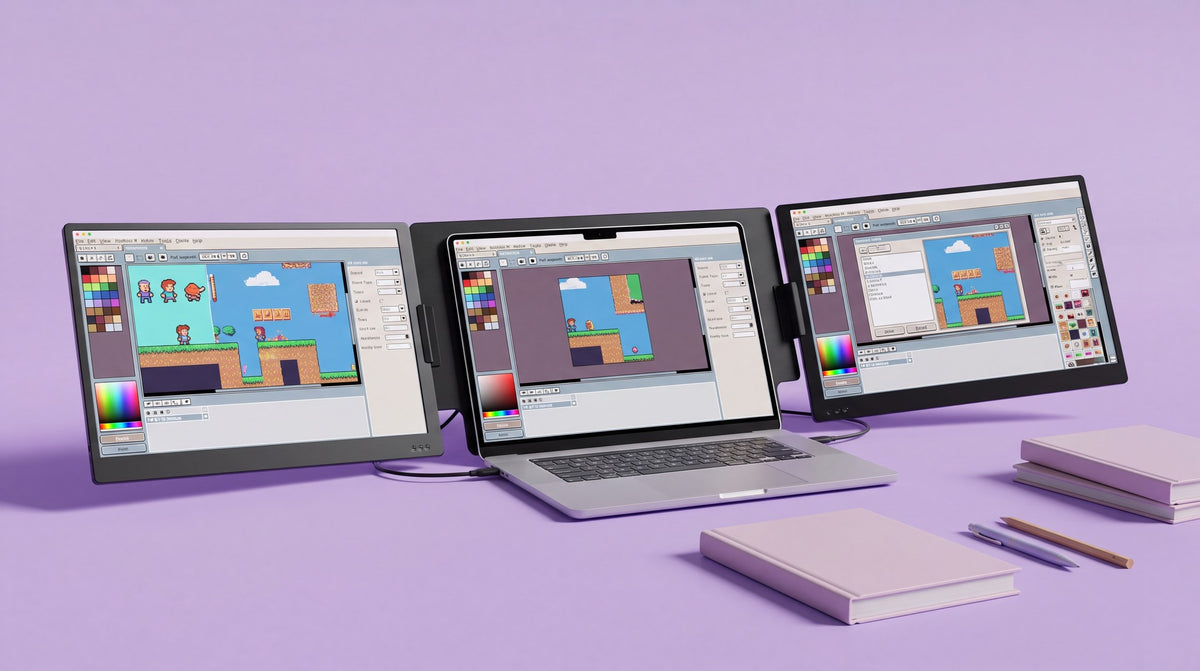
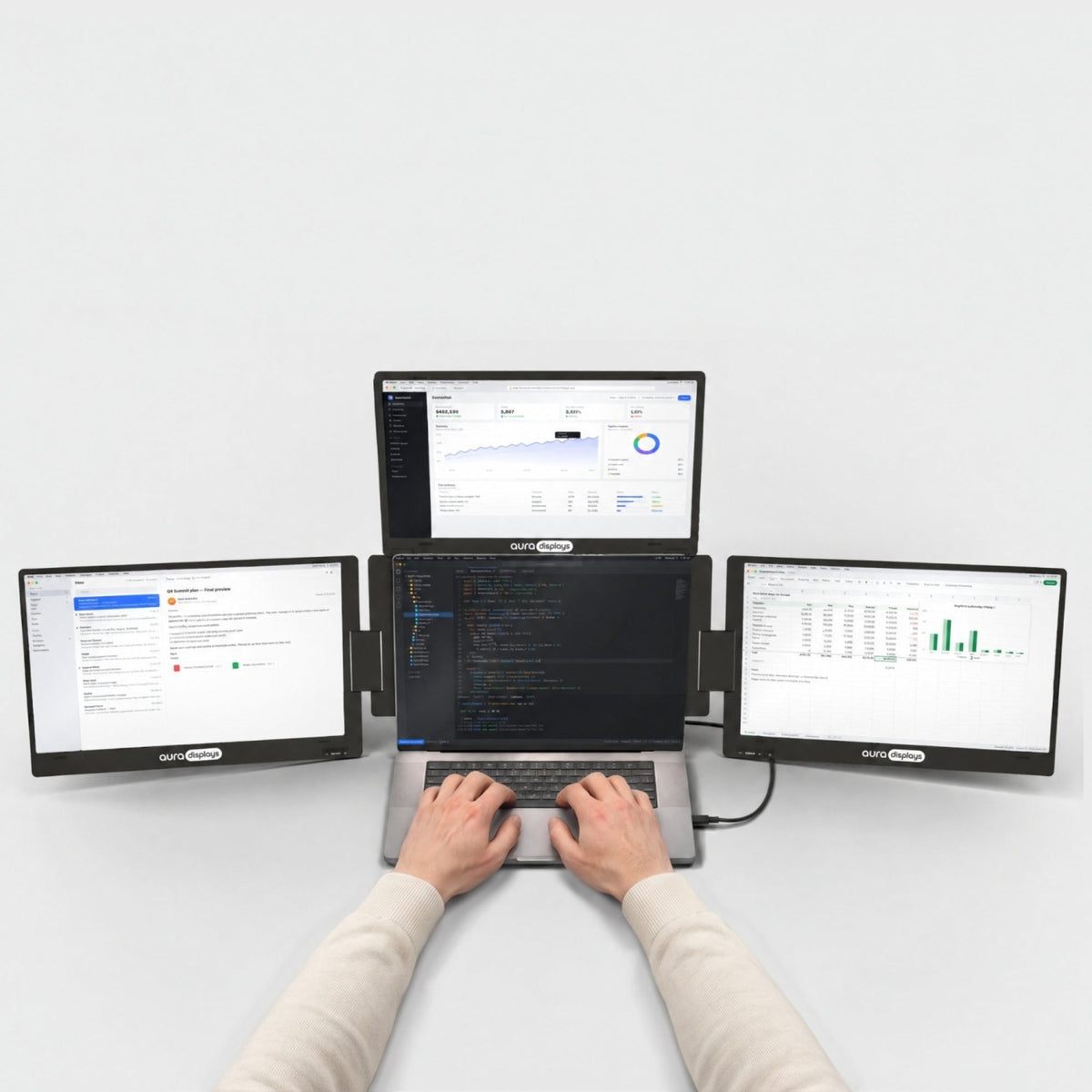
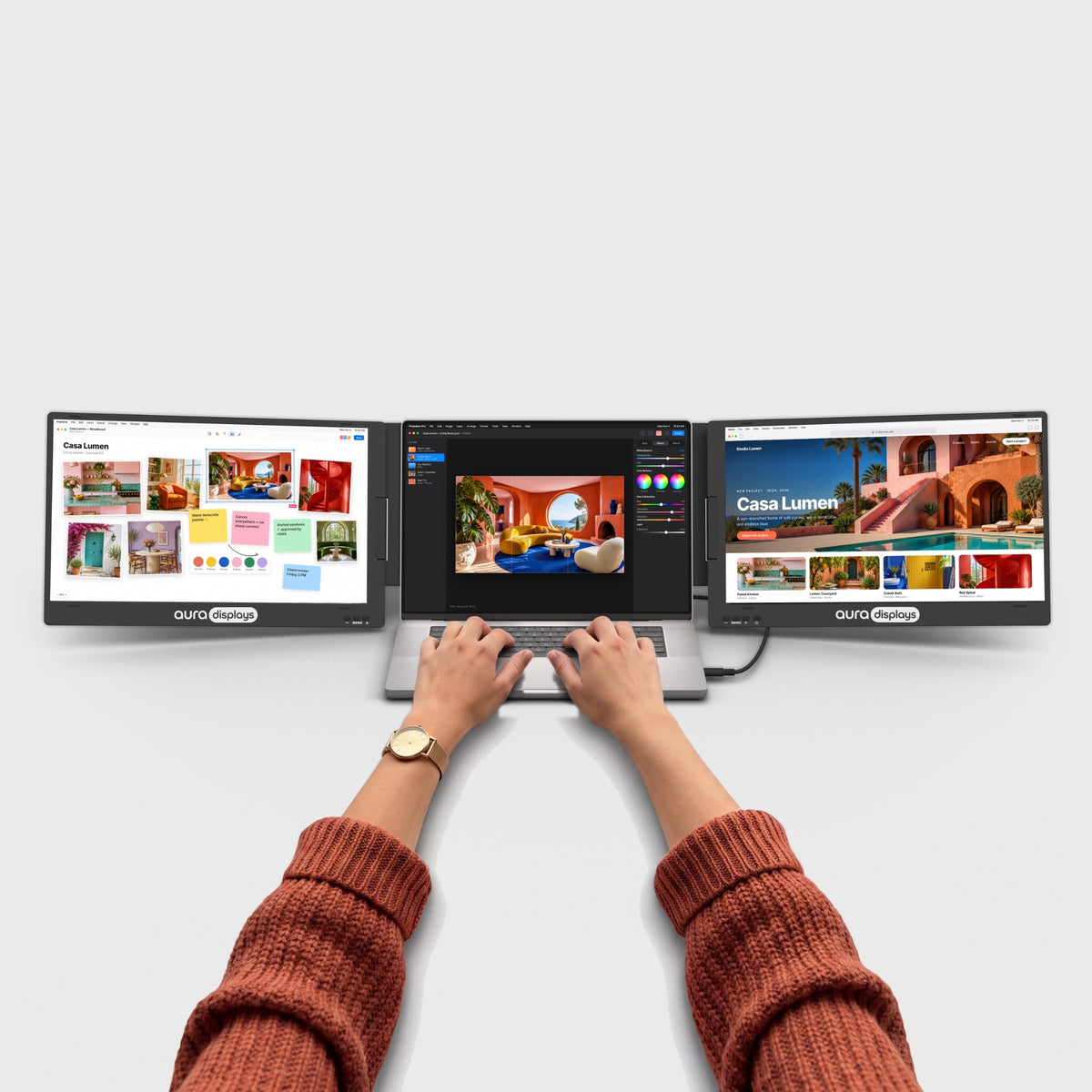
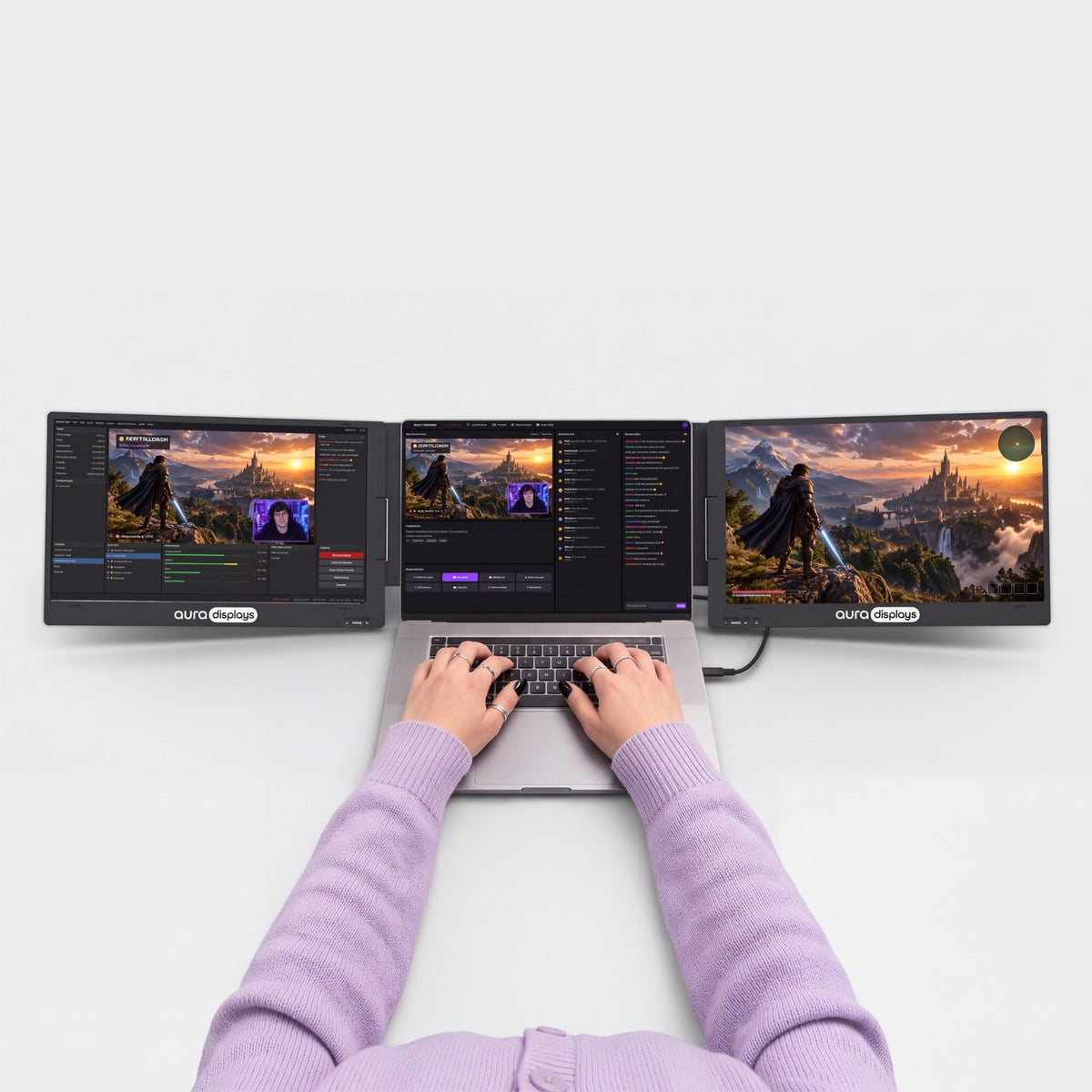
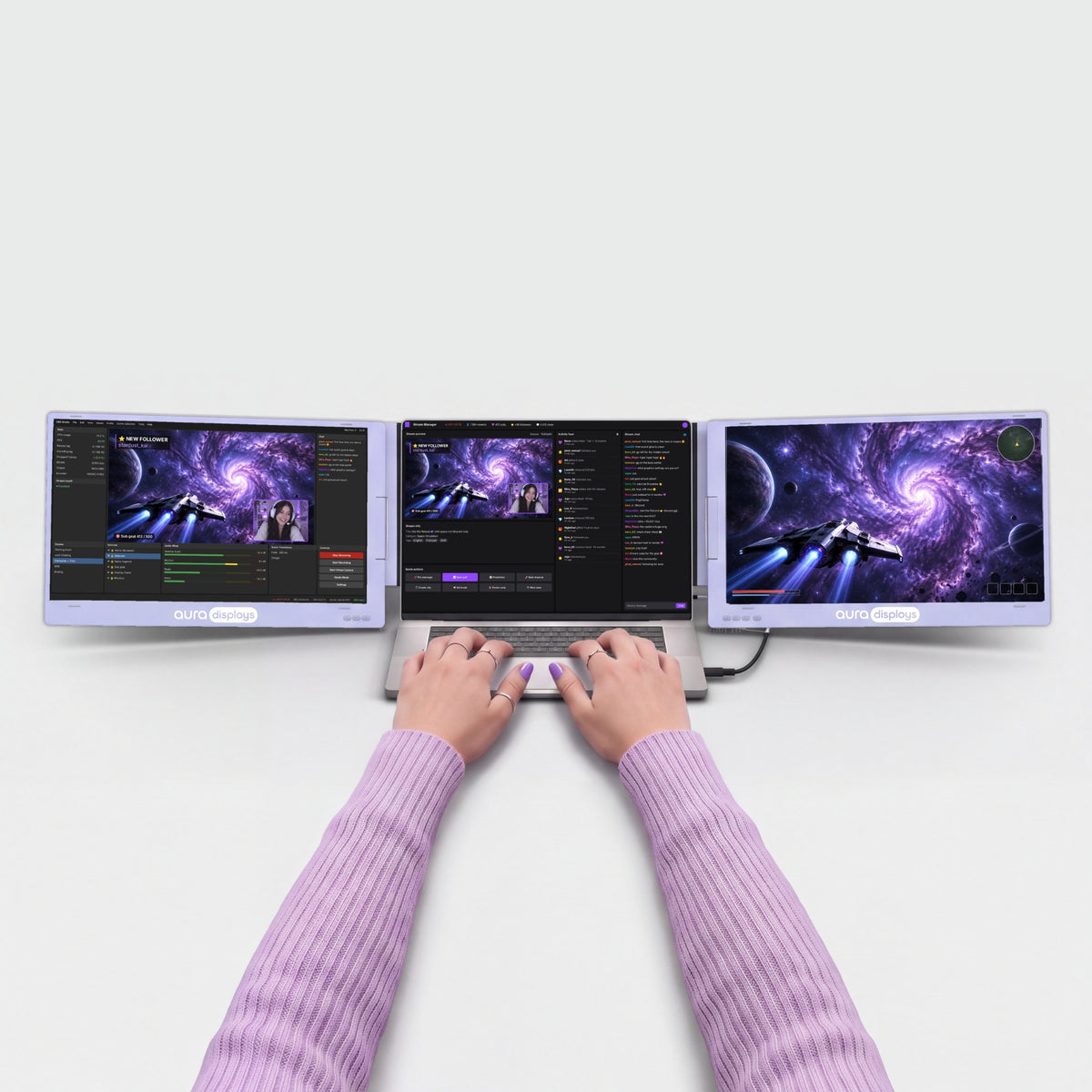
ノートPCの横に、2枚の18.5"画面。
ご購入前に
- ドライバーのインストールが必要管理者権限が必要です。会社のノートPCの場合はIT部門にご確認ください。Plug & Playモデルを見る →
- コンセントが必要30Wの電源アダプターが付属します。アダプター不要のモデルを見る →
- 12"〜18.5"のノートPCに対応Windows, macOS, Linux and Androidに対応。30秒で互換性をチェック →
- 重量3.35 kg(7.39 lb)折りたたみ時:456 × 265 × 30 mm(17.95 × 10.43 × 1.18 in)。 large backpack or carry-onに収まります。より軽いモデルを見る →


ご注文に無料で付属
¥16,200お得-
 Tempered Glass Screen Protector2x 18.5" / 16:9
¥0
¥8,900 -
 Hub USB 8-in-1 87W PD
¥0
¥7,300


モニターと一緒に自動でカートに追加されます。
概要
概要
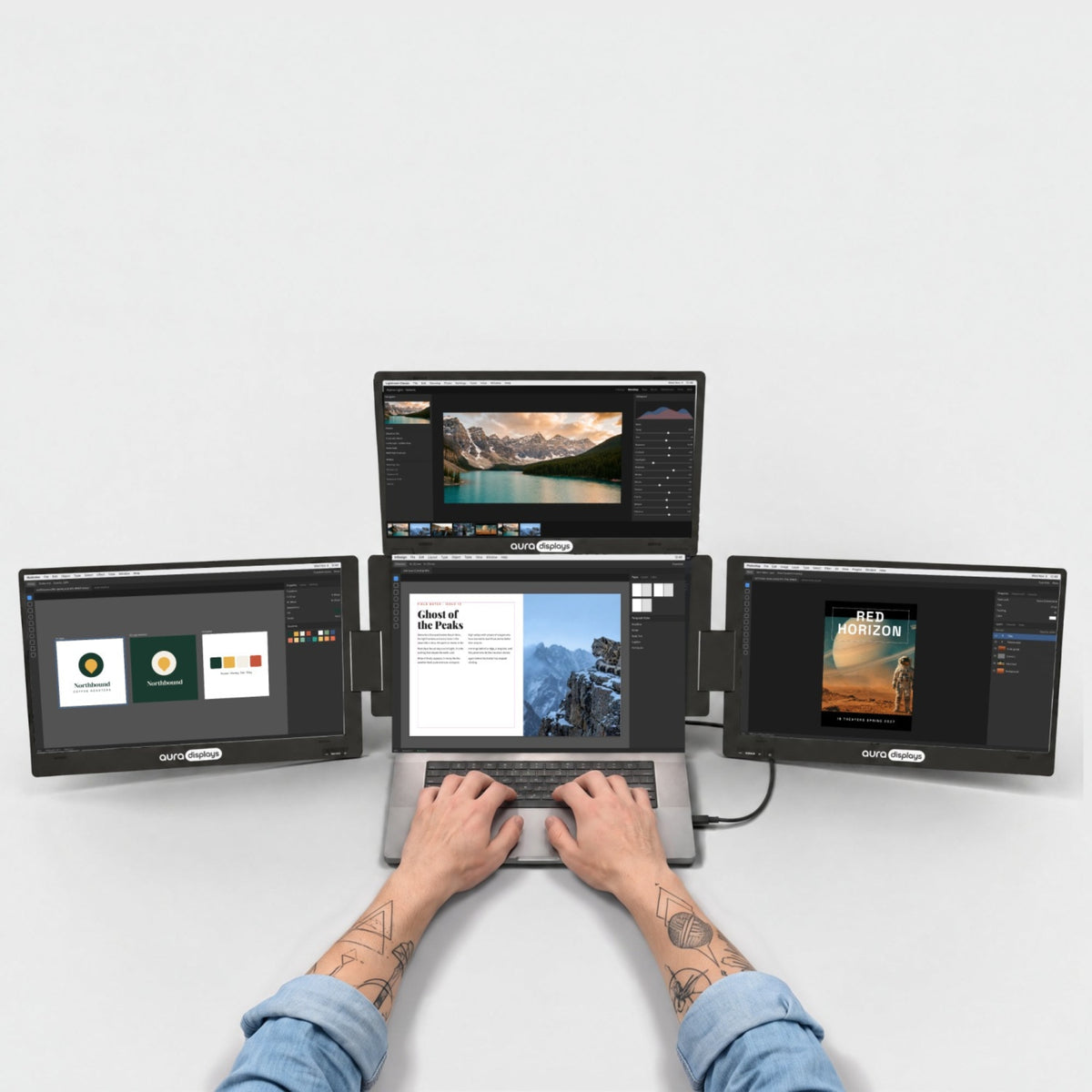
ノートPCの横に並ぶ2枚の18.5" Full HD画面。Dual Boostシリーズ最大のサイズを、Midnight Blackのアルミニウムフレームに収めました。sRGB 100%の色域で、スプレッドシート、タイムライン、長いドキュメントを正確な色のまま広々と表示できます。画面を内側に向けて折りたためるので移動中も保護され、大きめのリュックや機内持ち込み手荷物に収まります。12"から18.5"のノートPCに対応。ノートPCとはUSB-Cで、または付属のアダプター端子を使ってUSB-Aで接続し、付属の30W電源アダプターで両方の画面を駆動。30W以上のUSB-C PD対応充電器やモバイルバッテリーも使えます。両方の画面が360°回転し、パノラマ、縦向き、トライアングル、対面のセットアップに対応。内蔵キックスタンドで好みの角度に調整できます。ブルーライト軽減モード付きのマットなアンチグレアIPSパネルで長時間の作業も快適です。初回にドライバーを一度インストールするだけで、あとは毎回すぐに使えます。macOS、Windows、Linux、Androidに対応。
同梱品
同梱品
- Dual Boost Pro Studio 18.5" (Full HD) ×1
- USB-C - USB-Cケーブル(USB-A変換端子付き、映像用、1 m / 3.3 ft)×1
- 電源アダプター用USB-C - USB-Cケーブル(1.5 m / 4.9 ft)×1
- ディスプレイドライバー入りUSBメモリ ×1
- 30W USB-C PD電源アダプター ×1
- 取扱説明書 ×1
ドライバーとユーザーガイド
ドライバーとユーザーガイド
ドライバーが必要です。 追加の画面は小さなディスプレイドライバーで動作します。インストールは一度だけ、約2分で完了します。会社が管理するノートPCでは、IT部門の承認が必要な場合があります。
ドライバー:Silicon Motion。
配送・返品・保証
配送・返品・保証
配送。ご注文は1〜3営業日以内に倉庫から発送され、平均5〜8日でお届けします。在庫状況やお届け先によって異なる場合があります。この製品の最新のお届け予定日は、常にこのページの「カートに追加」ボタンのすぐ上に表示されています。$100以上のご注文で送料無料。米国、EU、英国、オーストラリアでは税金と関税が含まれているため、受け取り時のお支払いはありません。表示されるお届け日数は、これまでの発送実績と現在の在庫に基づく目安です。
ご注文はどこですか?ご注文番号とメールアドレスで、配送状況をリアルタイムで追跡できます。
14日間の無料返品。合わなかった場合は、お届けから14日以内なら返品・交換は無料です。箱を開けて試し、元のパッケージにすべて入れて、プリペイドラベルで返送してください。運送業者がお荷物をスキャンした時点で返金します。詳しい条件は返品ポリシーをご覧ください。
1年保証。モニターに不具合がある場合は、写真または動画をお送りください。無償で修理または交換します。EUのお客様は、2年間の法定保証も受けられます。返品ポリシーの保証の項目をご覧ください。
ご購入前後のご質問は:hello@aura-displays.com · +1 (213) 845-0774 · 毎日9 am〜4 pm ET(米国東部時間)、スタッフが直接対応します。
画像について:3Dレンダリングはイメージであり、実際の製品とは若干異なる場合があります。確認済みの詳細はすべて、このページ下部の技術仕様に記載しています。

選ばれる理由。


ビフォー


アフター


2つの画面。無限のセットアップ。
Dual Boost Pro Studio 18.5"を回転させたり、反転させたり、折りたたんだりして、広いワークスペースから長い文書用の縦向き画面まで、仕事に合わせたレイアウトにできます。


ノートPCは、本来ひとりで働くためのものではありません。
画面が2つ増えれば、どんなデスクも本格的なワークスペースに変わります。

仕事が終われば画面を折りたたんで、テーブルはまたいつものテーブルに戻ります。

メモもチームチャットもビデオ通話も、すべてを一度に表示。タブを切り替える必要はもうありません。本当にはかどる朝を。

横の画面を180°反転させて、テーブルの向かいの相手に作業内容を見せられます。ノートPCの向きを変えることなく、デザインを確認したり、写真を一緒に見たりできます。
シャープで明るく、リアルな表示。
コードの1行、写真の1枚、スプレッドシートの1つ1つまで鮮明に。正確な色、目にやさしい明るさ、なめらかな動きで、朝の最初のメールから一日の最後の編集まで快適です。


標準


アイケア


100% sRGB
Webの基準となる色空間を完全にカバー。ここで編集したものが、そのまま誰にでも同じように見えます。

マットディスプレイ
天井の照明を反射させずに拡散する、映り込みの少ない表面です。

ブルーライト低減
内蔵のアイケアモードがブルーライトをカットし、長時間の作業も快適です。

178°の視野角
横から見ても色とコントラストが変わらないため、デスクを囲む全員が同じ映像を見られます。
あなたの働き方に合わせて。
ホームオフィスからホテルの部屋まで、Auraでより多くの成果を上げている人々の使い方をご覧ください。


お手持ちのデバイスで使えます。
MacBook with M1 to M5 chips, Pro and Max included, Windows laptops and phones.


デスクがあれば、どこでもいつものセットアップ。
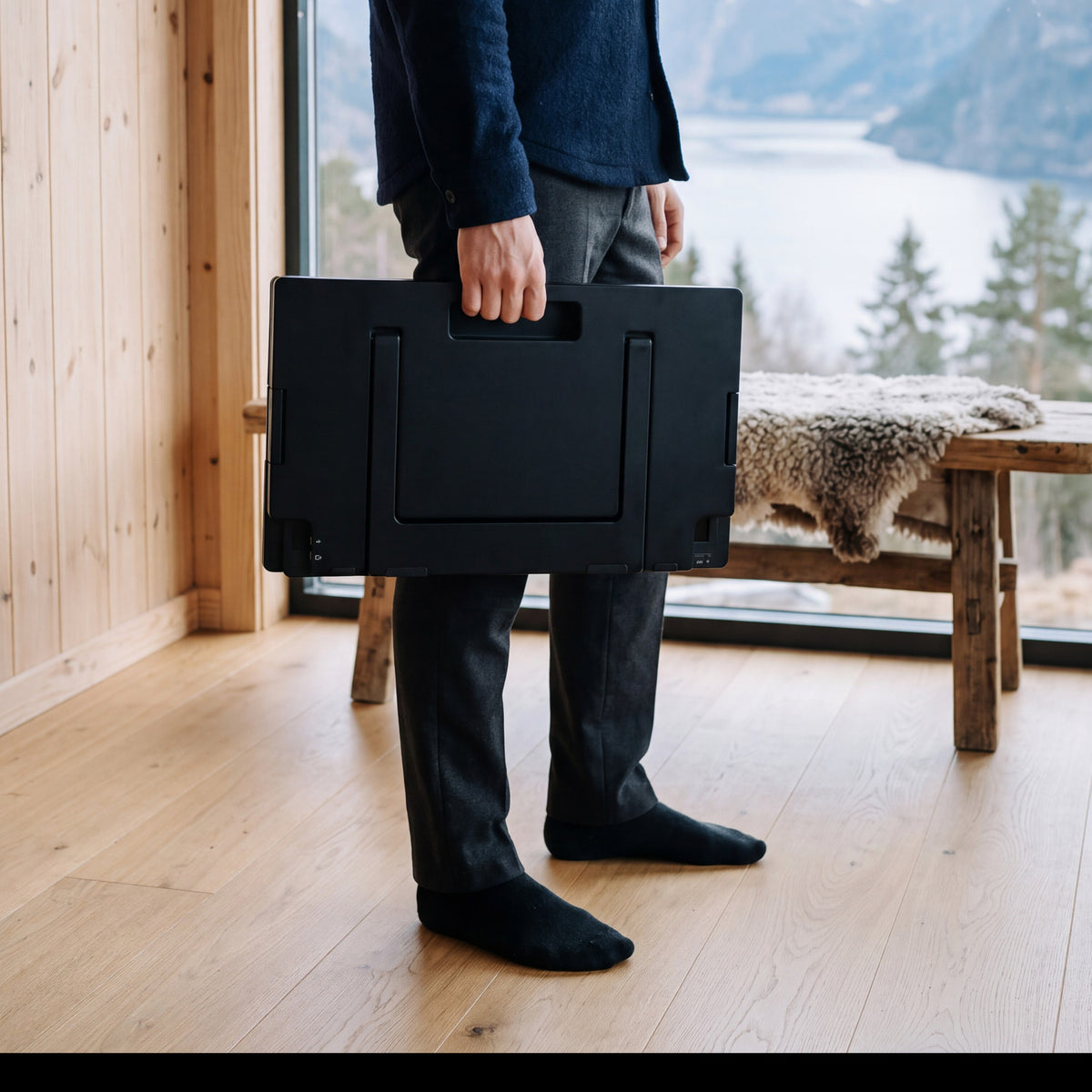
折りたたんで、バッグに入れ、次のデスクでまた広げるだけ。自宅でも、オフィスでも、ホテルの部屋でも、いつも同じマルチスクリーンのワークスペースが使えます。

7.39 lb · 3.35 kg
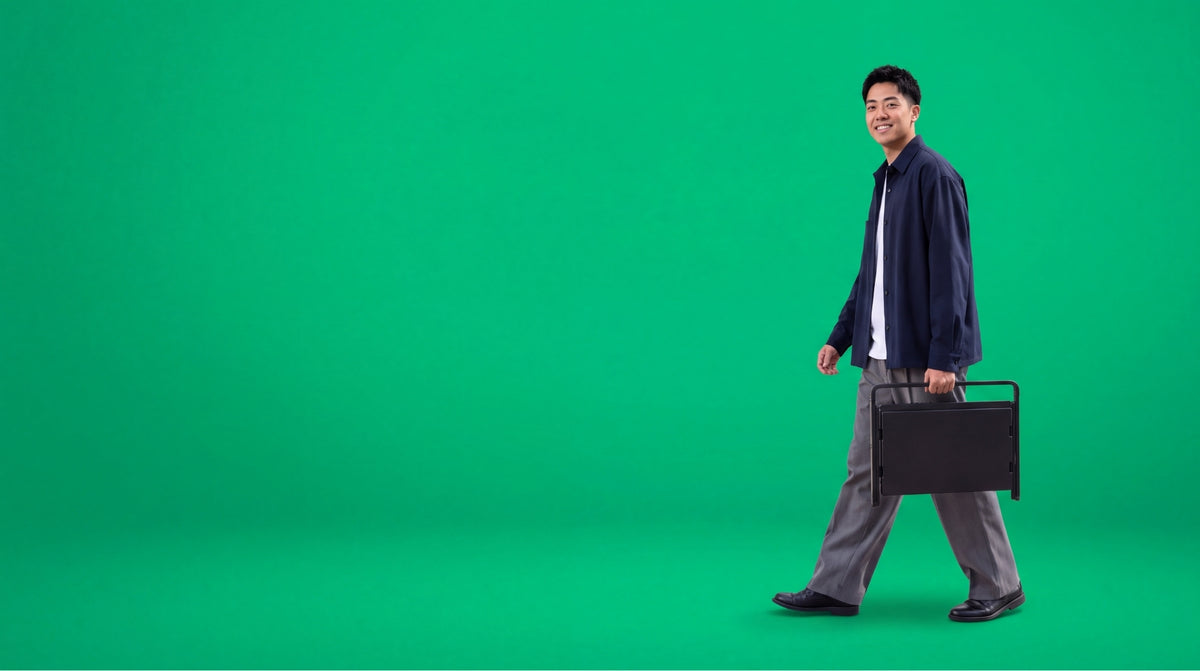
ひとまとめに折りたたんで、デスクからデスクへ移動できます。

12" – 18.5"
お使いのノートPCの画面サイズに合わせた設計です。

Large backpack or carry-on
フラットに折りたためて、旅行にも最適です。

アルミニウム
剛性が高く耐久性に優れ、何度でもバッグに入れて持ち運べます。
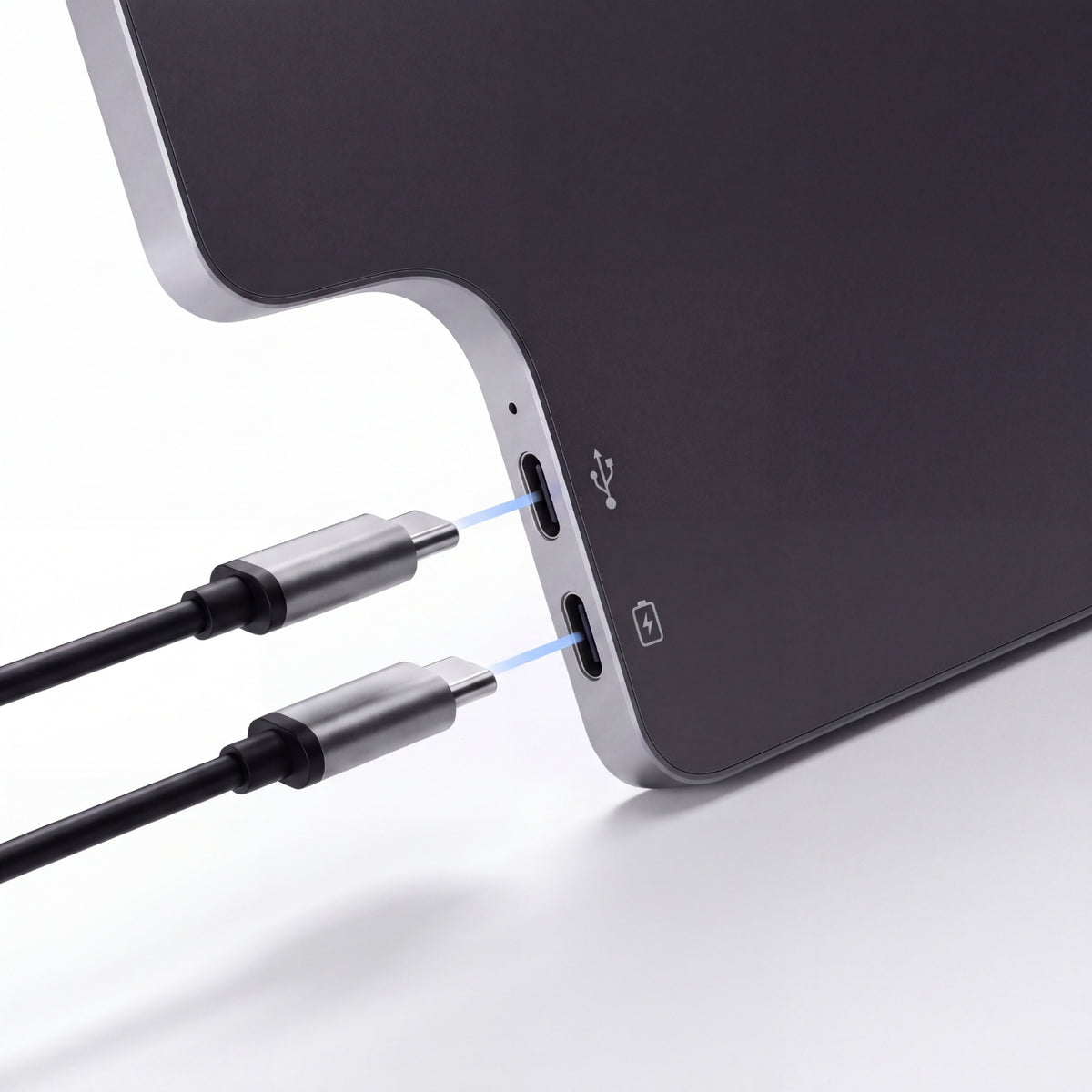
ポートと電源。
どこに何をつなぐのか、そしてノートPCに何が必要なのかをご紹介します。
モニター側:2x USB-C
ノートPC側:任意のUSBポート。
30Wの電源アダプター付属
コンセントからの給電が必要です。電源タップではなく、壁のコンセントに直接差し込んでください。

ドライバーが必要
一度インストールして再起動すれば、すべての画面が点灯します。

会社のノートPCの場合は、まずIT部門にご確認を
管理されたノートPCでは、ドライバーのインストールがブロックされることがよくあります。ドライバー不要のモデルを探す。
もっとできるように設計。
働き方とクリエイティブをレベルアップする、よりスマートで多彩なこのモニターの機能をご覧ください。

スタンドを内蔵し、画面はノートPCのすぐ横に配置されます。組み立ても、余分な持ち物も不要です。

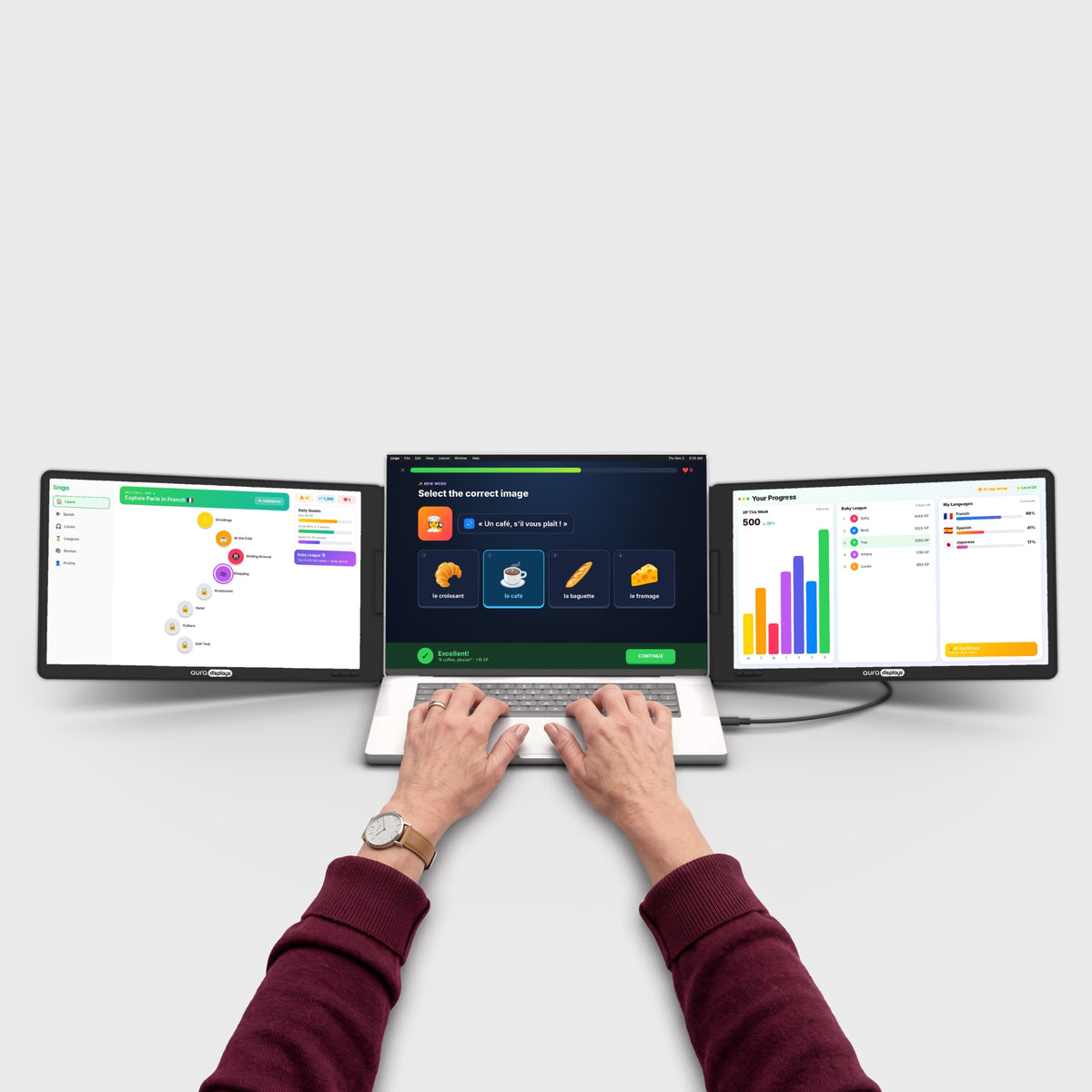
ノートPCのウインドウを、どの画面へも自由にドラッグして行き来できます。3つの画面すべてにデスクトップを拡張することも、1つの画面をミラーリングして同じ内容を表示することもできます。

どの画面もぐるりと回転できます。横向き、縦向き、テーブルの向かいの相手に向けることも。

映像はUSB-Cケーブル1本で、電源は付属の30Wアダプターで。ほかに接続するものはありません。

画面は内側に向けて折りたたまれるので、バッグの中でもしっかり保護されます。

ちょうどよい位置になるまで、画面の角度を調整できます。

折りたたむと厚さ30 mm(1.18 in)、重さ3.35 kg(7.39 lb)で、大きめのリュックや機内持ち込み手荷物に収まります。
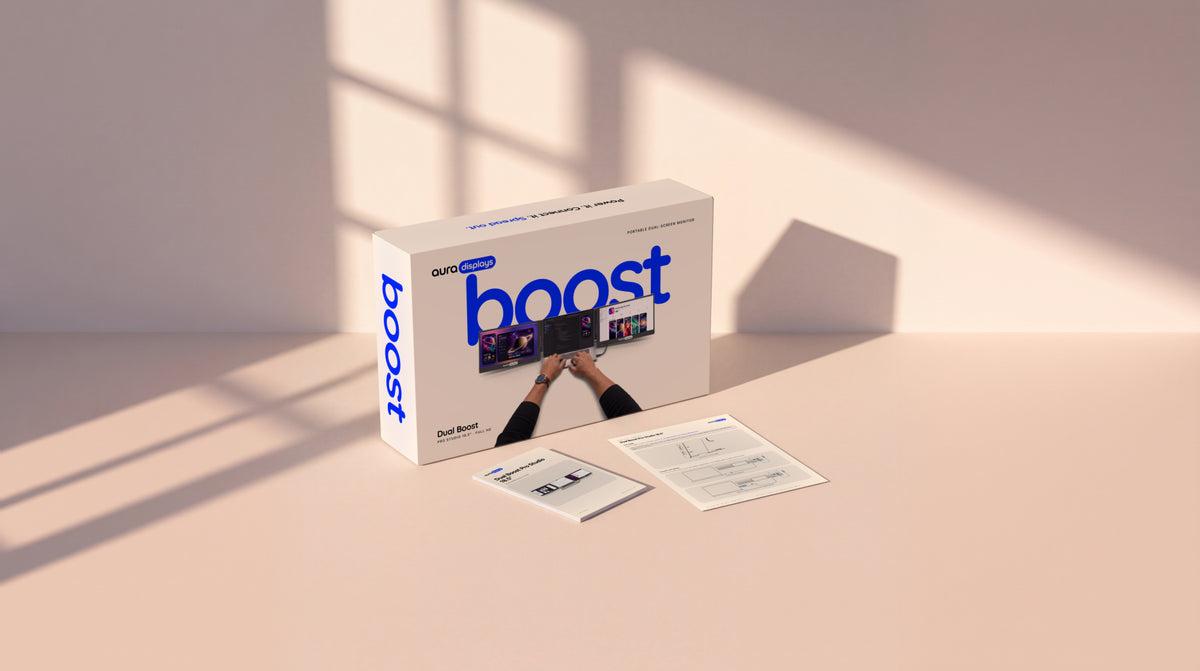

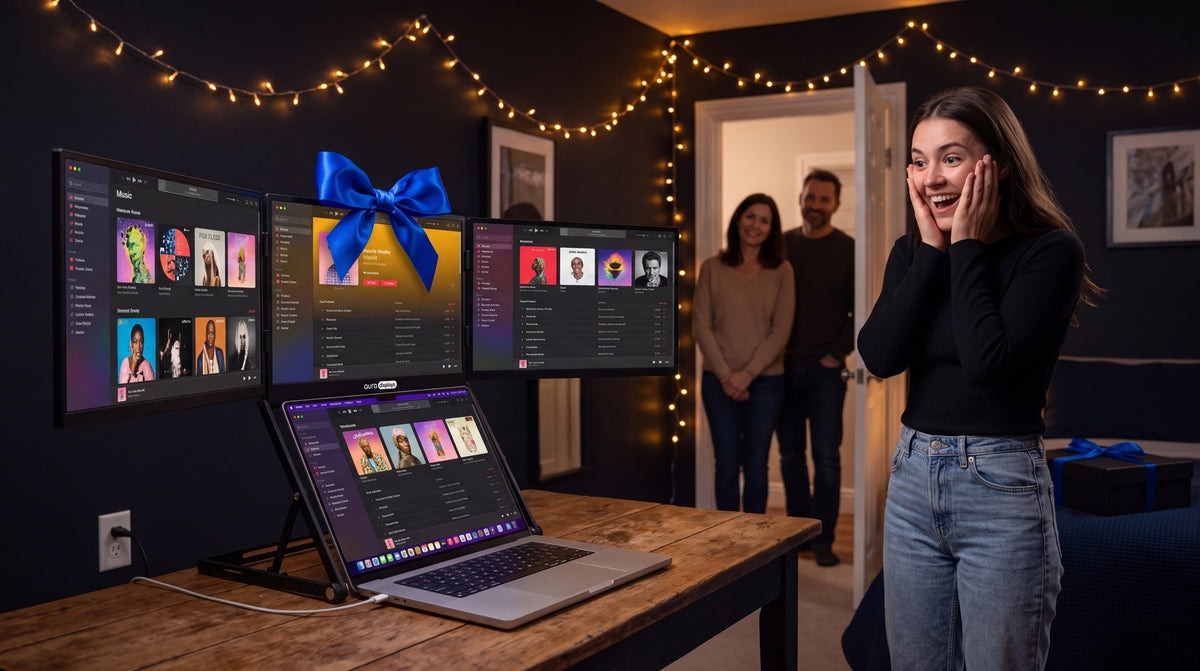

Boostシリーズ。Proモデルはすべてアルミニウム製。Boost Seriesは、Auraでもっとも充実したラインアップです。画面数、サイズ、カラーの選択肢がもっとも幅広く、100回セットアップしても位置を保つフレームを中心に設計されています。




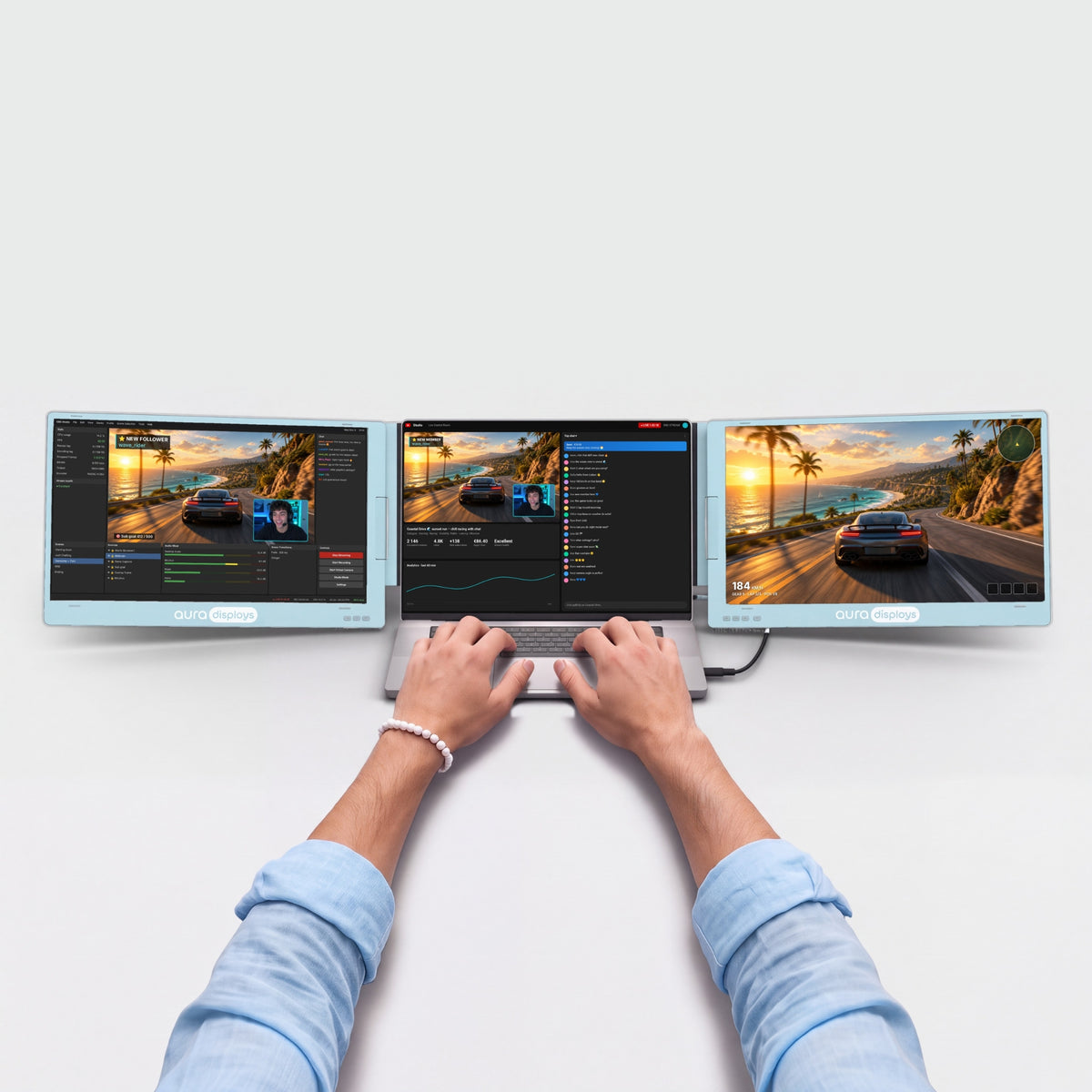
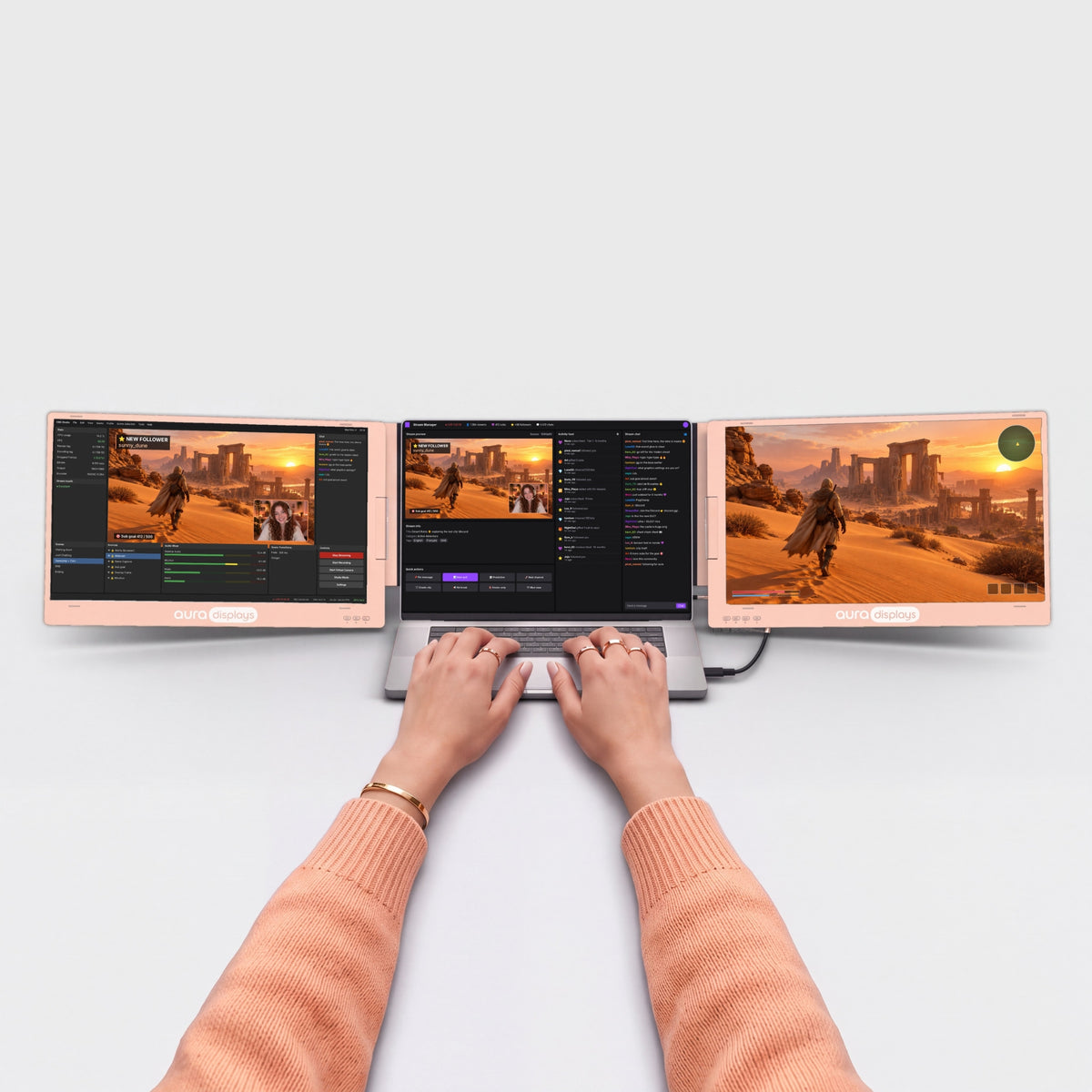


生産性計算ツール
画面が増えると、何が取り戻せるのかを確かめましょう。
ウインドウのやりくりを減らし、本来の仕事にもっと時間を。数値をあなたの1週間に合わせて調整してください。
ドキュメント間のコピー、比較、メモを見ながらの通話、プレビューを見ながらのコーディングなど。
あくまで推定値です。公表された研究による効率向上を、複数のウインドウを使って作業する時間の割合に適用し、控えめに節約時間へ換算しています(18%効率的に行える作業は、所要時間が約15%短くなります)。実際の結果はお仕事の内容によって異なります。
出典:Wichita State University SURL / IDC for Dell(2015年)、Fraunhofer IAO OFFICE 21 for Fujitsu Siemens、Jon Peddie Research Multi-Monitor Study(2017年、自己申告)、University of Utah for NEC(2008年)、Microsoft Research, Czerwinski et al.(2003年)、Harvard Business Review(2022年)。


あなたに合っていますか?
Dual Boost Pro Studio 18.5"はあなたに合っていますか?
こんな方におすすめ
- コンセントのあるデスク、ホームオフィス、ホテルの部屋で作業する
- ノートPCにソフトウェアをインストールできる
- ノートPCのサイズが12"〜18.5"
- かさばらずに画面を2つ追加したい
こんな方は別のモデルを
- 会社のノートPCでソフトウェアのインストールがブロックされている — Plug & Playモデル
- コンセントがない場所で作業する必要がある — Air Series
- 毎日の移動に、最も軽いセットアップがほしい — 超軽量モデル
- 主にゲーム機でゲームをする — モデルを比較
Display
Connectivity & power
Size & weight
Design & features
Warranty & certifications
Your laptop
Operating systems
Other devices
- Dual Boost Pro Studio 18.5" (Full HD) ×1
- USB-C - USB-Cケーブル(USB-A変換端子付き、映像用、1 m / 3.3 ft)×1
- 電源アダプター用USB-C - USB-Cケーブル(1.5 m / 4.9 ft)×1
- ディスプレイドライバー入りUSBメモリ ×1
- 30W USB-C PD電源アダプター ×1
- 取扱説明書 ×1
ドライバーが必要
How to connect
常に2本のケーブルが必要:ノートPCへのUSB-Cケーブル1本(映像)+30W電源アダプター(付属、必須)。
- Driver install requiredNeeds admin rights. Check with IT on a work laptop.See Plug & Play models →
- Needs a power outlet30W adapter included.See models without adapter →
- Fits laptops 12"–18.5"Works with Windows, macOS, Linux and Android.Check compatibility in 30 s →
- Weighs 7.39 lb (3.35 kg)Folded: 17.95 × 10.43 × 1.18 in (456 × 265 × 30 mm). Fits in a large backpack or carry-on.See lighter models →
セットアップとサポート
初めての接続から、何かがおかしいと感じた日まで、当社チームによく寄せられる質問をまとめました。
お探しの質問が見つからない場合はご連絡ください。
スタッフが直接お返事します。
1画面しか映らない、または画面が黒いまま
1画面しか映らない、または画面が黒いまま
Dual Boostの両方の画面は、ドライバーを通じて映像を表示します。
- ドライバーアプリが起動していることを確認し(Macではメニューバーにアイコンがあります)、ノートPCを再起動してください。
- モニターをノートPCに直接接続してください。ハブやドックは使用しないでください。
- 付属のUSB-Cケーブルを使用してください。付属の30W電源アダプターはモニターに接続したままにしてください。ノートPCにUSB-Aしかない場合は、USB-A端子付きのケーブルを使用してください。
- 映らない画面が拡張ディスプレイとして設定されていることを確認してください(画面の並び順に関する質問をご覧ください)。
それでも片方の画面が映らない場合は、ご連絡ください。保証の対象です。
すべての画面が真っ暗なまま/電源が入らない
すべての画面が真っ暗なまま/電源が入らない
- モニターをノートPCに直接接続してください。ハブやドックは使用しないでください。
- ドライバーをインストールし、アプリを起動したままにしてください(質問4をご覧ください)。
- USBケーブルを抜き差しし、ドライバーアプリが起動していることを確認してください。
- 付属の30W電源アダプターが、モニターと使用可能なコンセントに接続されていることを確認してください。
それでも映らない場合は、セットアップの短い動画を添えてご連絡ください。製造上の欠陥は1年間保証されます。
ノートPCとはどのように接続しますか?
ノートPCとはどのように接続しますか?
ケーブルは常に2本必要です。画面には、モニターに接続した付属の30W電源アダプターが必要です。
- USB-Cポート搭載のノートPC(すべてのMacBook、最近のほとんどのWindowsノートPC):ノートPCにUSB-Cケーブル1本、さらに電源アダプター。
- USB-AしかないノートPC:同じケーブルのUSB-A端子を使用し、さらに電源アダプターをモニターのもう一方のUSB-Cポートに接続してください。
その後、ドライバーをインストールしてください(質問4をご覧ください)。初回のセットアップでは、ハブやドックは使用しないでください。
ドライバーは必要ですか?どのドライバーですか?
ドライバーは必要ですか?どのドライバーですか?
はい。ドライバーがないと、両方の画面とも何も映りません。
Silicon Motionドライバー(MacではmacOS InstantView、WindowsではSilicon Motionドライバー)をインストールしてください。同梱のUSBメモリーに収録されており、最新版は当社のドライバーページで入手できます。インストール後、再起動してください。Macでは、求められたら画面収録を許可し、「ログイン時に起動」をオンにしてください。そうしないと、再起動後に画面が映らなくなります。
MacBookで使えますか?ベースモデルのM1、M2、M3でも使えますか?
MacBookで使えますか?ベースモデルのM1、M2、M3でも使えますか?
はい。MacBookの画面とDual Boostの両方の画面が使えます。通常は外部ディスプレイを1台しか使用できないベースモデルのMチップ搭載MacBook Airでも、ドライバーが対応します。macOS 13 Ventura以降が必要です。
会社のノートPCにソフトウェアをインストールできません
会社のノートPCにソフトウェアをインストールできません
両方の画面ともドライバーを通じて動作するため、ドライバーがないとどちらの画面も点灯しません。IT部門にインストールを依頼してください(質問4をご覧ください)。それが難しい場合は、ドライバー不要のPlug and playモデルをお選びください。
持ち運べますか?重さはどれくらいですか?
持ち運べますか?重さはどれくらいですか?
はい。画面を内側に向けてひとつに折りたたむと、厚さ30 mm(1.18 in)、重さ約3.35 kg(7.39 lb)で、大きめのリュックや機内持ち込み手荷物に収まります。
ヒンジを傷めずに折りたたむにはどうすればよいですか?
ヒンジを傷めずに折りたたむにはどうすればよいですか?
画面は1枚ずつ開閉し、ヒンジをストッパーより先に無理に動かさないでください。折りたたむと画面は内側を向き、しっかり保護されます。
画面保護フィルムはどこにありますか?
画面保護フィルムはどこにありますか?
このモデルでは、あらかじめ貼られていません。強化ガラス保護フィルムはご注文に無料で付属しており、お好きなときに貼ることができます。
ノートPCは画面の間に収まりますか?
ノートPCは画面の間に収まりますか?
12"〜18.5"のノートPC(16" MacBook Proモデルを含む)なら収まります。ノートPCは2枚の画面の間に配置されます。
画面の並び順が違う、または1画面がぼやける/小さく見える
画面の並び順が違う、または1画面がぼやける/小さく見える
- Mac:「システム設定」›「ディスプレイ」›「配置」。Windows:「設定」›「システム」›「ディスプレイ」。
- 画面を実際の位置に合わせてドラッグしてください。
- 両方の画面をネイティブ解像度(1920 × 1080)に設定し、拡大縮小を同じ値にそろえてください。
Netflixなどの動画配信サービスは見られますか?
Netflixなどの動画配信サービスは見られますか?
Dual Boostの画面ではできません。保護された動画(Netflix、Disney+、Apple TVなど)は、USBディスプレイドライバー経由で接続された画面では黒く表示されます。ノートPCの画面で再生してください。


