








Triple Aero Pro 14" (Full HD+)
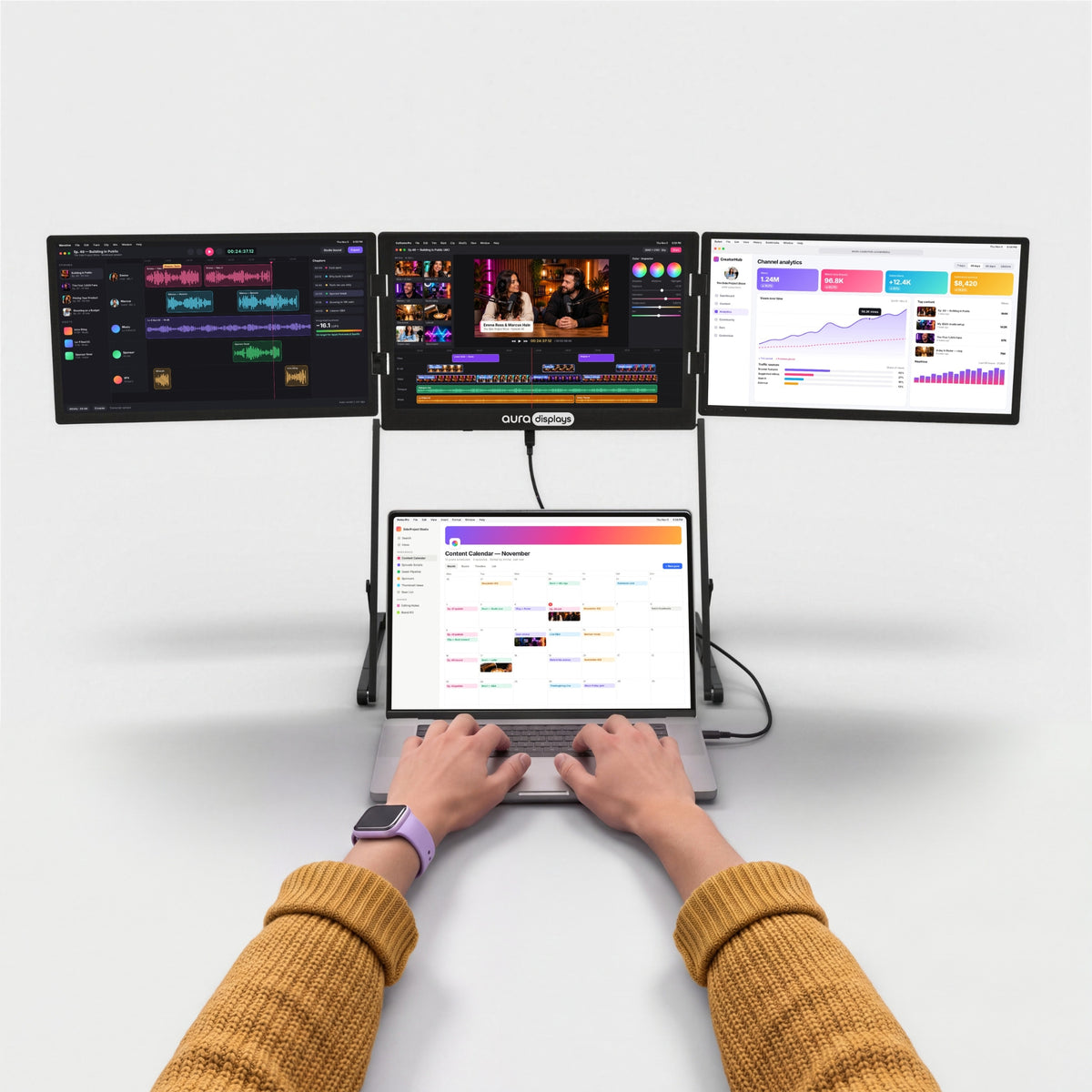
3枚の14"画面。ひとつのポータブルワークスペース。
ご購入前に
- ドライバーのインストールが必要管理者権限が必要です。会社のノートPCの場合はIT部門にご確認ください。Plug & Playモデルを見る →
- コンセントが必要45Wの電源アダプターが付属します。アダプター不要のモデルを見る →
- 12"〜18.5"のノートPCに対応Android, ChromeOS, Linux, Windows, iOS, iPadOS and macOSに対応。30秒で互換性をチェック →
- 重量2.35 kg(5.18 lb)折りたたみ時:370 × 280 × 27 mm(14.57 × 11.02 × 1.06 in)。 standard laptop backpackに収まります。より軽いモデルを見る →


ご注文に無料で付属
1.359,00 krお得-
 Tempered Glass Screen Protector4x 14" / 16:10
0,00 kr
766,00 kr -
 Felt Sleeve for the Aero Series14-inch
0,00 kr
279,00 kr -
 Hub USB 8-in-1 87W PD
0,00 kr
314,00 kr


モニターと一緒に自動でカートに追加されます。
当サイトが最もお得:当サイトなら価格がより安く、14日間の無料返品も可能です。
概要
概要
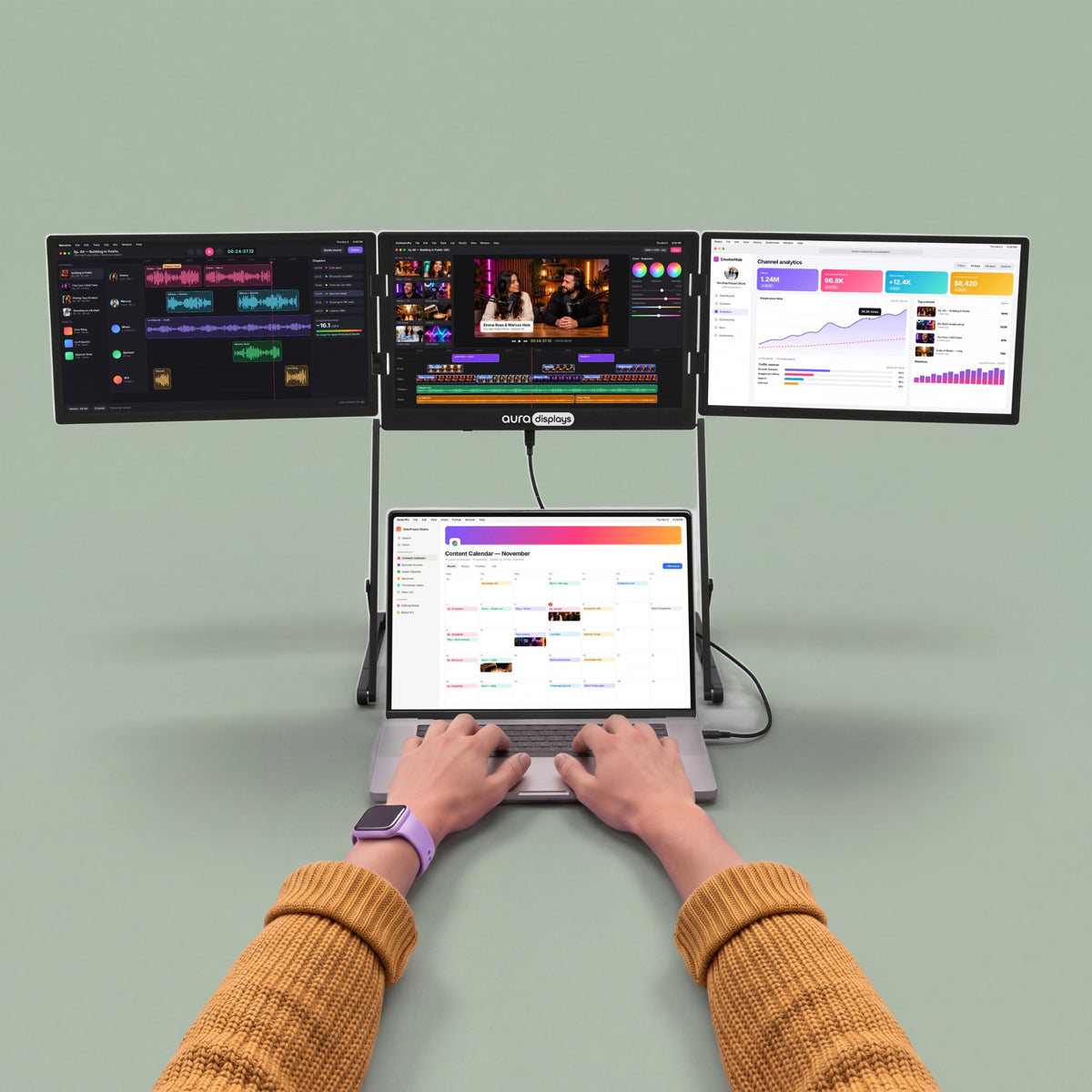
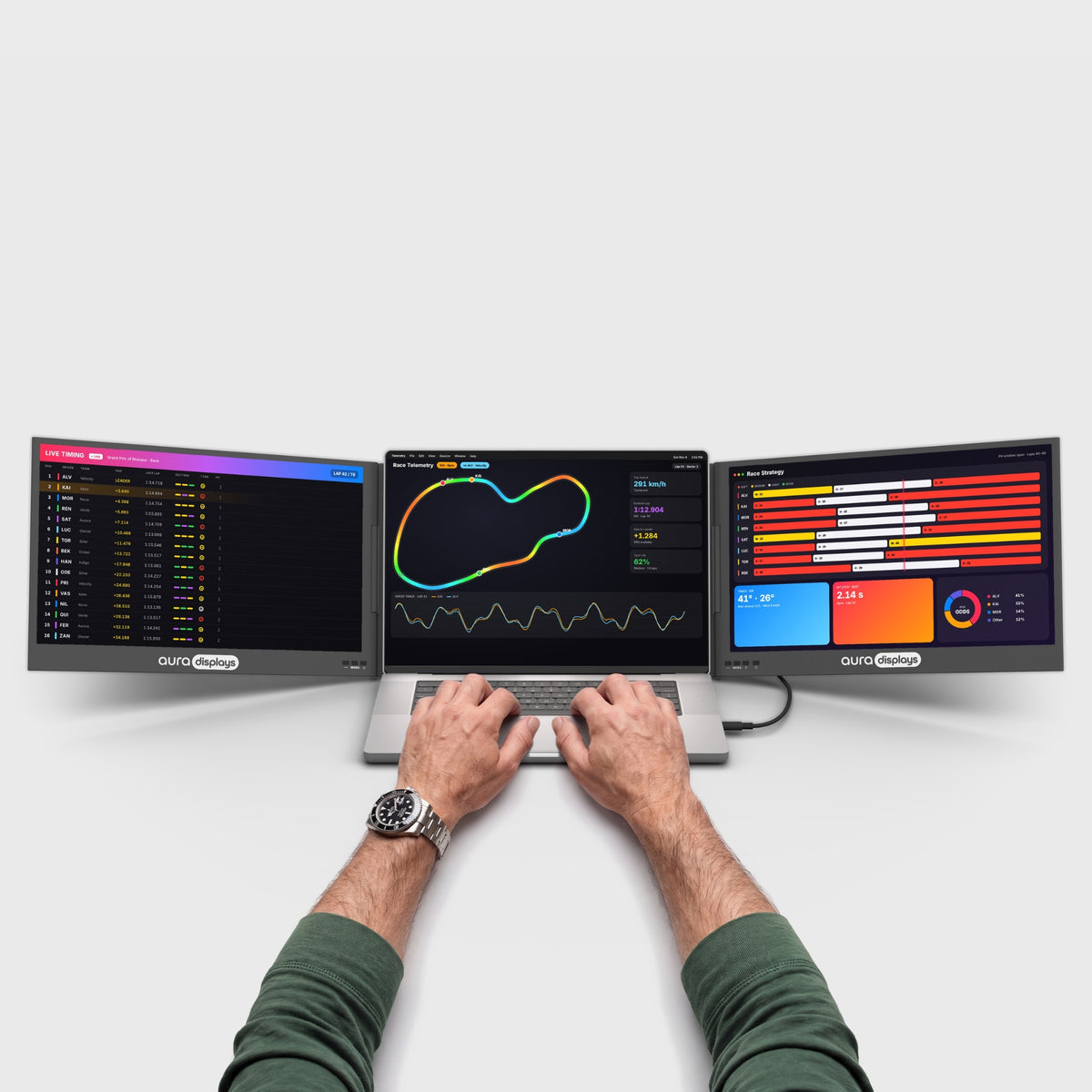
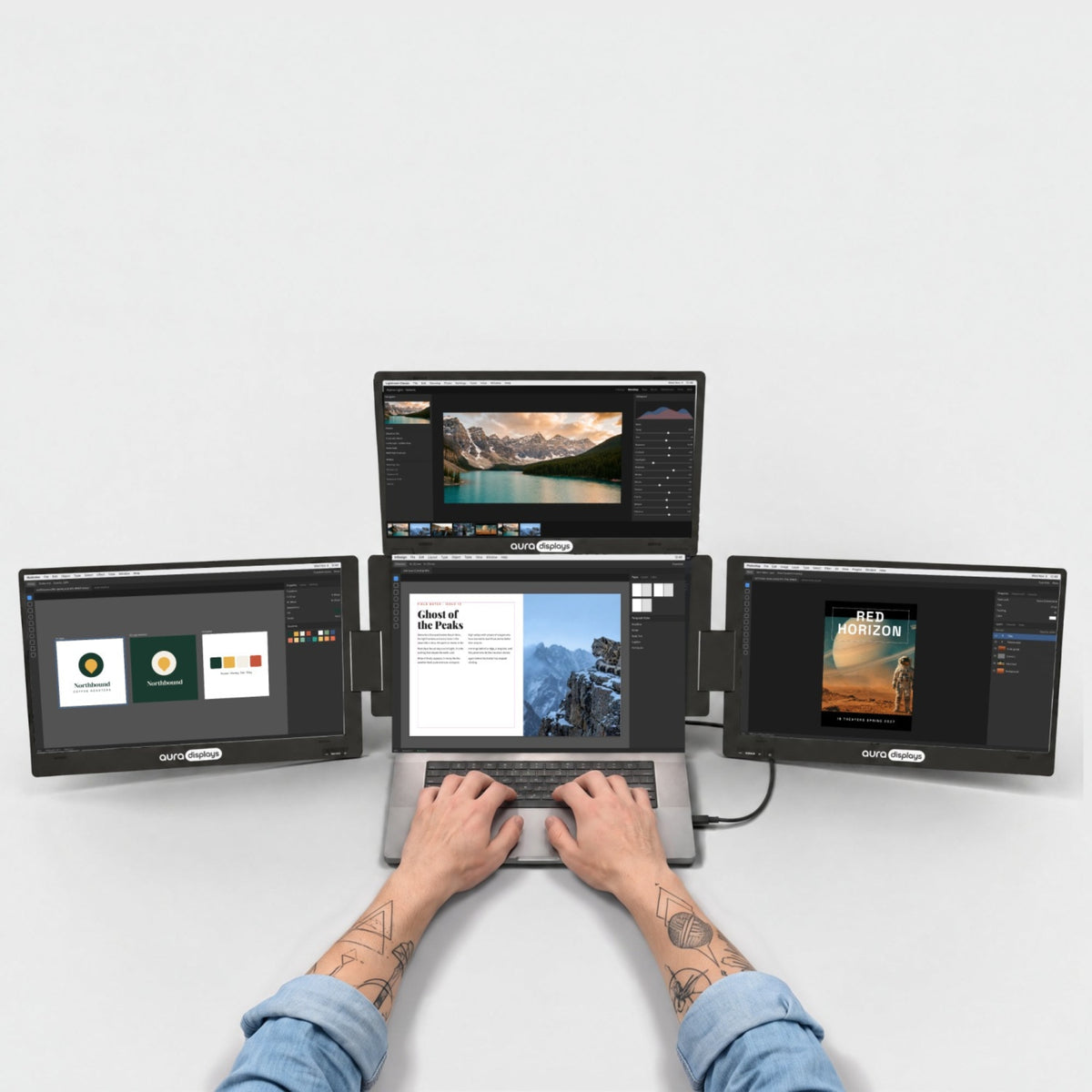
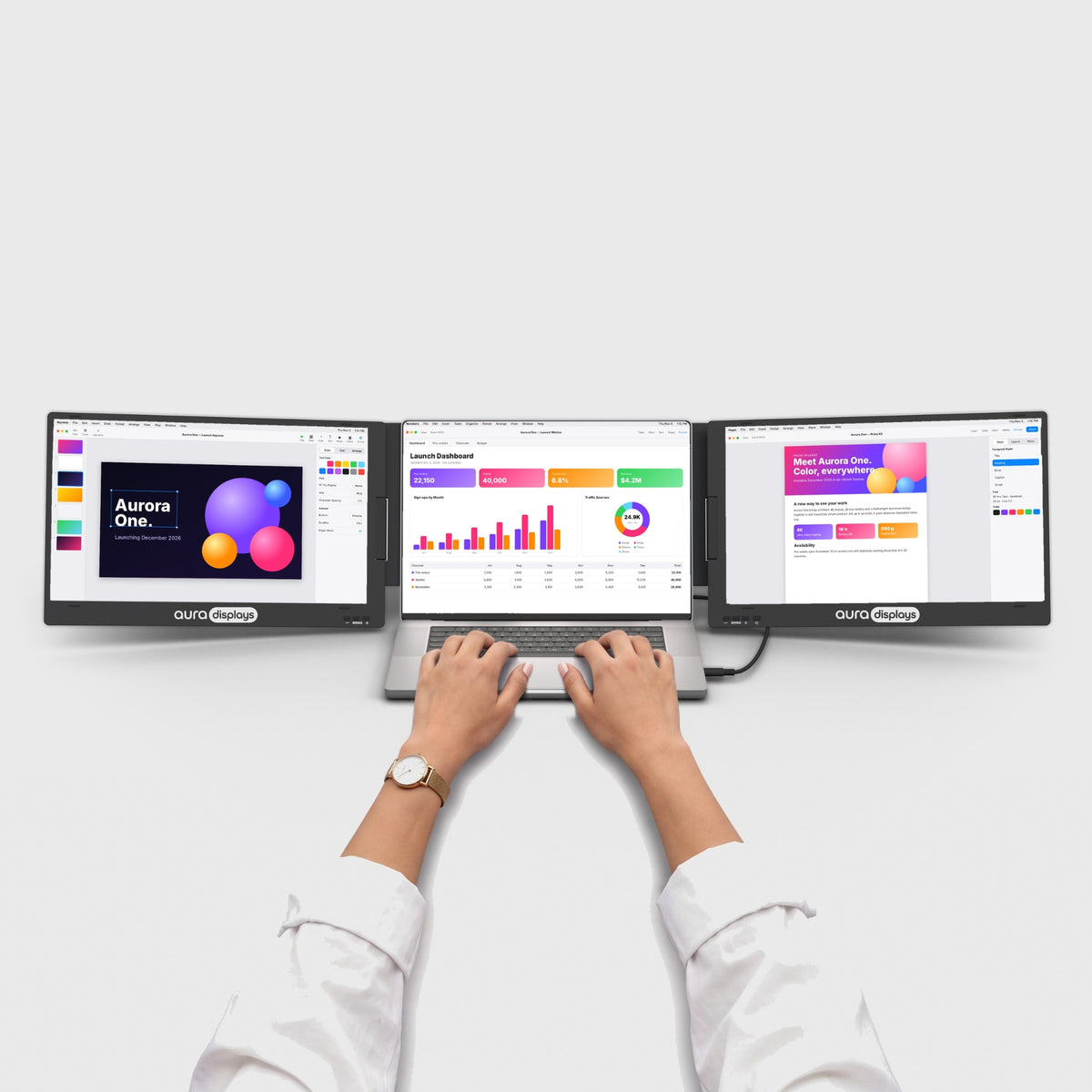
ノートPCの上に3枚の14" Full HD+画面。ノートPC1台分の設置面積で、本格的なマルチスクリーン環境を実現します。16:10パネルは標準的な画面よりも縦方向に広い表示領域を確保。Midnight Blackのアルミニウムフレームと多段階スタンドは設定した高さと角度をしっかり保持し、折りたためば標準的なノートPC用リュックや14"フェルトスリーブにも収まります。12"から18.5"のノートPCに対応。映像出力対応のUSB-CポートがあるノートPCなら、USB-Cケーブル1本で映像を伝送。ない場合はUSBケーブルとHDMIを使用します。いずれの場合も、付属の45W電源アダプターで3つの画面すべてを駆動。45W以上のUSB-C PD対応充電器やモバイルバッテリーも使えます。表示モードは3つ。パノラマ、向かいの人に画面を見せる180°回転、そして会議に便利なトライアングル。マットなアンチグレアIPSパネルに、ブルーライト軽減モードとスピーカーを内蔵。初回にドライバーを一度インストールすれば、あとは毎回すぐに使えます。macOS、Windows、Linux、ChromeOSに対応し、HDMI経由でPlayStation、Xbox、Nintendo Switchにも対応します。
同梱品
同梱品
- Triple Aero Pro 14" (Full HD+) ×1
- Type-C - Type-Cケーブル ×1
- AC充電器用Type-C - Type-Cケーブル ×1
- mini HDMI - HDMI ×1
- PD AC充電器 45W ×1
- 取扱説明書 ×1
ドライバーとユーザーガイド
ドライバーとユーザーガイド
ドライバーが必要です。 追加の画面は小さなディスプレイドライバーで動作します。インストールは一度だけ、約2分で完了します。会社が管理するノートPCでは、IT部門の承認が必要な場合があります。
ドライバー:DisplayLink。
配送・返品・保証
配送・返品・保証
配送。ご注文は1〜3営業日以内に倉庫から発送され、平均5〜8日でお届けします。在庫状況やお届け先によって異なる場合があります。この製品の最新のお届け予定日は、常にこのページの「カートに追加」ボタンのすぐ上に表示されています。$100以上のご注文で送料無料。米国、EU、英国、オーストラリアでは税金と関税が含まれているため、受け取り時のお支払いはありません。表示されるお届け日数は、これまでの発送実績と現在の在庫に基づく目安です。
ご注文はどこですか?ご注文番号とメールアドレスで、配送状況をリアルタイムで追跡できます。
14日間の無料返品。合わなかった場合は、お届けから14日以内なら返品・交換は無料です。箱を開けて試し、元のパッケージにすべて入れて、プリペイドラベルで返送してください。運送業者がお荷物をスキャンした時点で返金します。詳しい条件は返品ポリシーをご覧ください。
1年保証。モニターに不具合がある場合は、写真または動画をお送りください。無償で修理または交換します。EUのお客様は、2年間の法定保証も受けられます。返品ポリシーの保証の項目をご覧ください。
ご購入前後のご質問は:hello@aura-displays.com · +1 (213) 845-0774 · 毎日9 am〜4 pm ET(米国東部時間)、スタッフが直接対応します。
画像について:3Dレンダリングはイメージであり、実際の製品とは若干異なる場合があります。確認済みの詳細はすべて、このページ下部の技術仕様に記載しています。

選ばれる理由。


ビフォー


アフター


3つの画面。セットアップは無限大。
Triple Aero Pro 14"を回転、反転、折りたたんで、仕事に必要なレイアウトに。広いワークスペースから、テーブル全体に向けたトライアングルまで。


ノートPCは、本来ひとりで働くためのものではありません。
画面が3つ増えれば、どんなデスクも本格的なワークスペースに変わります。

仕事が終われば画面を折りたたんで、テーブルはまたいつものテーブルに戻ります。

メモもチームチャットもビデオ通話も、すべてを一度に表示。タブを切り替える必要はもうありません。本当にはかどる朝を。

横の画面を180°反転させて、テーブルの向かいの相手に作業内容を見せられます。ノートPCの向きを変えることなく、デザインを確認したり、写真を一緒に見たりできます。
シャープで明るく、リアルな表示。
コードの1行、写真の1枚、スプレッドシートの1つ1つまで鮮明に。正確な色、目にやさしい明るさ、なめらかな動きで、朝の最初のメールから一日の最後の編集まで快適です。


標準


アイケア


マットディスプレイ
天井の照明を反射させずに拡散する、映り込みの少ない表面です。

ブルーライト低減
内蔵のアイケアモードがブルーライトをカットし、長時間の作業も快適です。

178°の視野角
横から見ても色とコントラストが変わらないため、デスクを囲む全員が同じ映像を見られます。

16:10
標準的なワイドスクリーン比率。映画も通話もタイムラインも、黒帯なしで画面いっぱいに表示されます。

あなたの働き方に合わせて。
ホームオフィスからホテルの部屋まで、Auraでより多くの成果を上げている人々の使い方をご覧ください。


お手持ちのデバイスで使えます。
MacBook with M1 to M5 chips, Pro and Max included, Windows laptops, Chromebooks, phones and consoles.


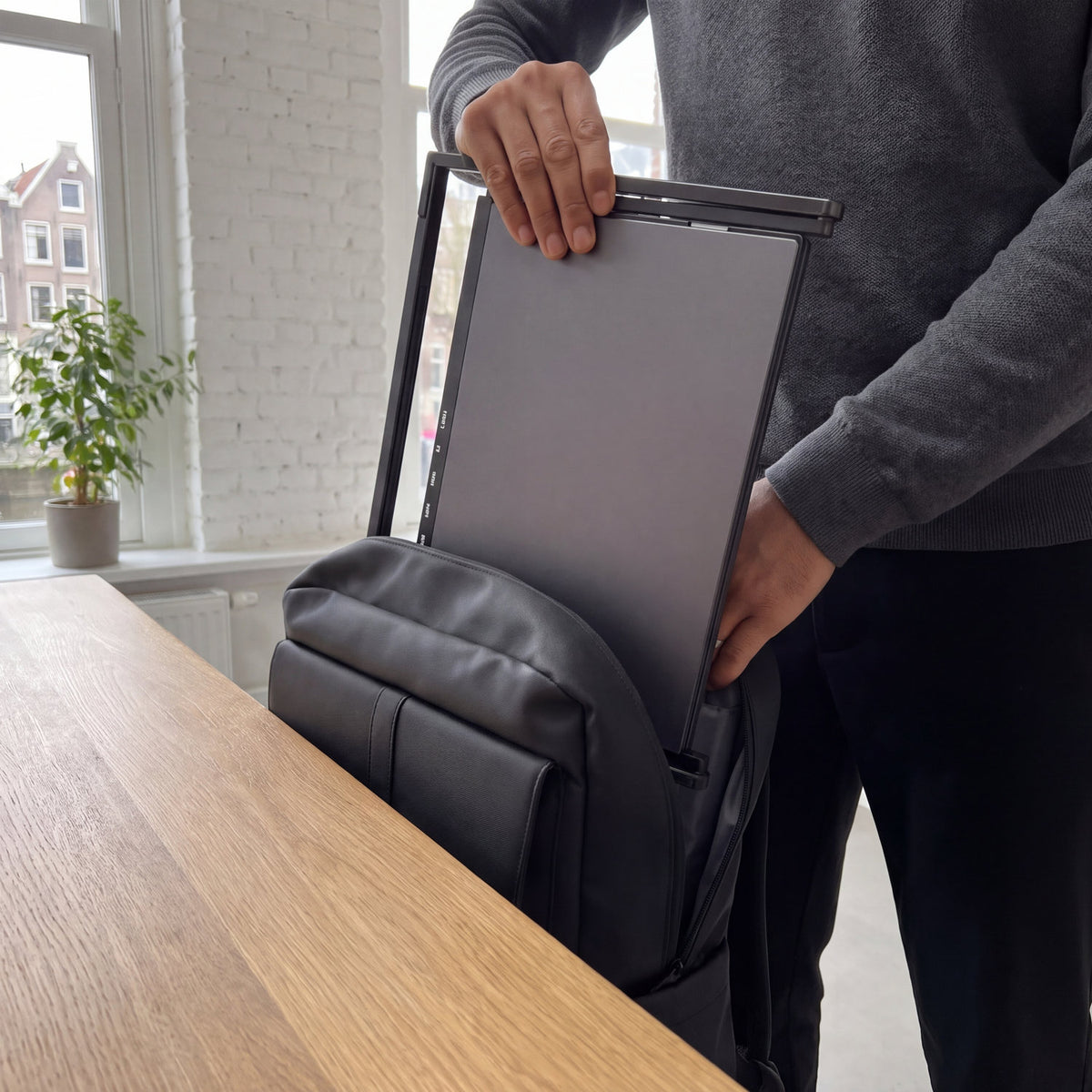
デスクがあれば、どこでもいつものセットアップ。
折りたたんで、バッグに入れ、次のデスクでまた広げるだけ。自宅でも、オフィスでも、ホテルの部屋でも、いつも同じマルチスクリーンのワークスペースが使えます。

5.18 lb · 2.35 kg
デスクからデスクへ気軽に移動できる軽さです。

12" – 18.5"
お使いのノートPCの画面サイズに合わせた設計です。

Standard laptop backpack
フラットに折りたためて、旅行にも最適です。

アルミニウム
剛性が高く耐久性に優れ、何度でもバッグに入れて持ち運べます。
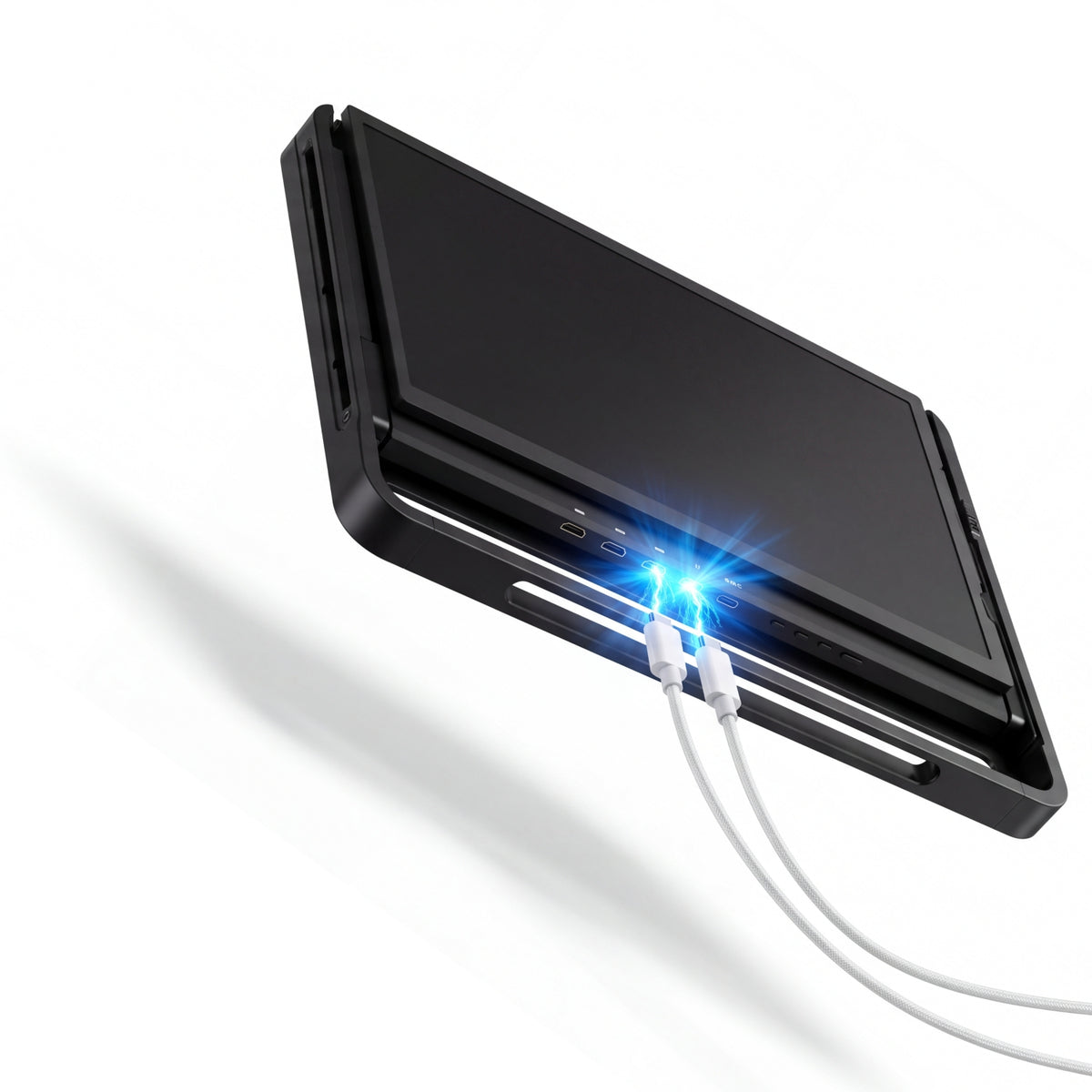
ポートと電源。
どこに何をつなぐのか、そしてノートPCに何が必要なのかをご紹介します。
モニター側:2x USB-C、3x mini HDMI
ノートPC側:映像出力対応USB-C ×1、または代替としてHDMI + USB。
45Wの電源アダプター付属
コンセントからの給電が必要です。電源タップではなく、壁のコンセントに直接差し込んでください。

ドライバーが必要
一度インストールして再起動すれば、すべての画面が点灯します。

会社のノートPCの場合は、まずIT部門にご確認を
管理されたノートPCでは、ドライバーのインストールがブロックされることがよくあります。ドライバー不要のモデルを探す。
もっとできるように設計。
働き方とクリエイティブをレベルアップする、よりスマートで多彩なこのモニターの機能をご覧ください。

画面を折りたたむと、スタンドがハンドルになります。持ち上げて部屋から部屋へ、またはデスクからバッグへ移動できます。

各画面の解像度は1920 × 1200。コードの行数も、表の行数も、ページの表示範囲も広がります。

通話、音楽、動画はディスプレイから直接再生。デスクに別途スピーカーを置く必要はありません。

スタンドを内蔵し、ノートPCのすぐ後ろに設置できます。組み立て不要で、余分な荷物もありません。

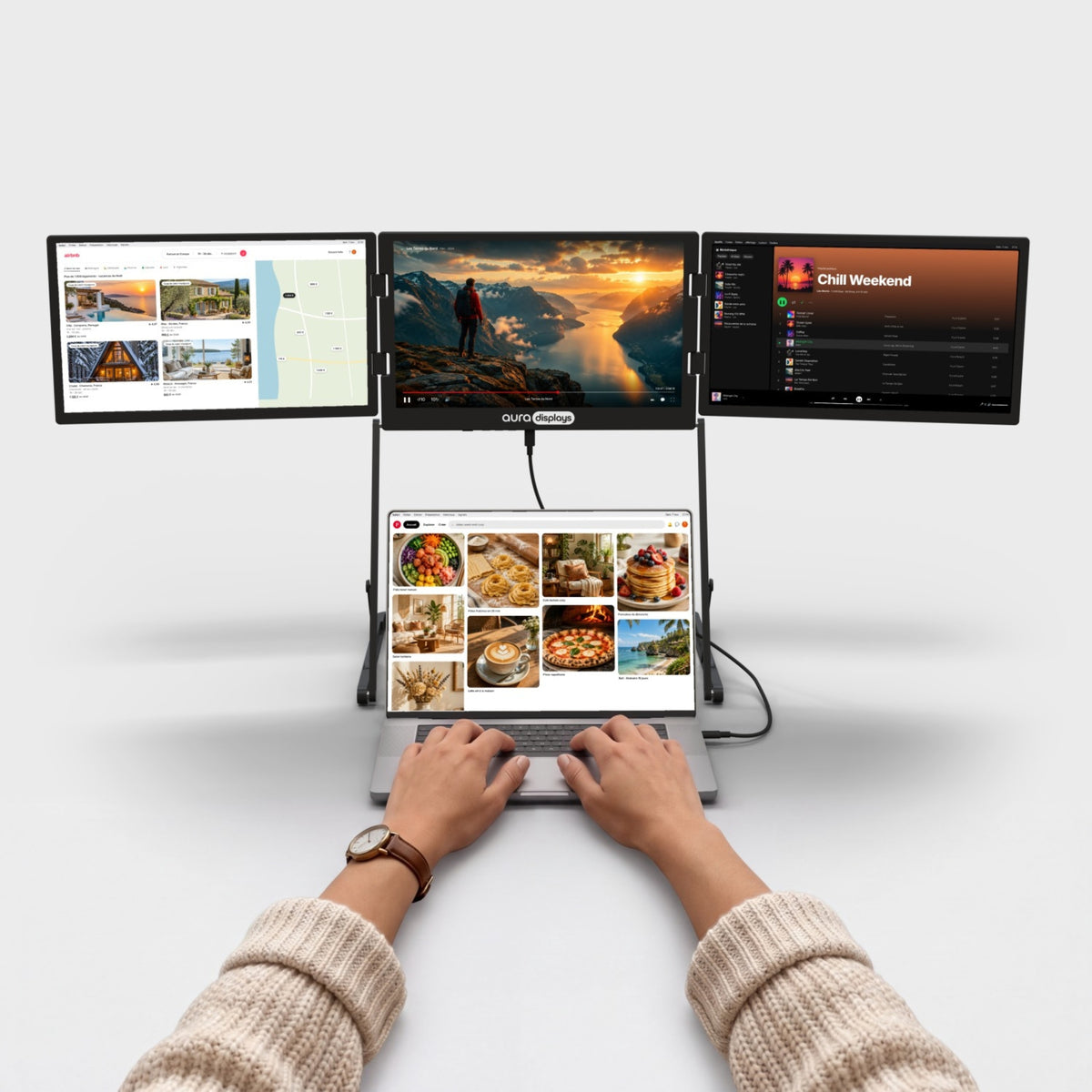
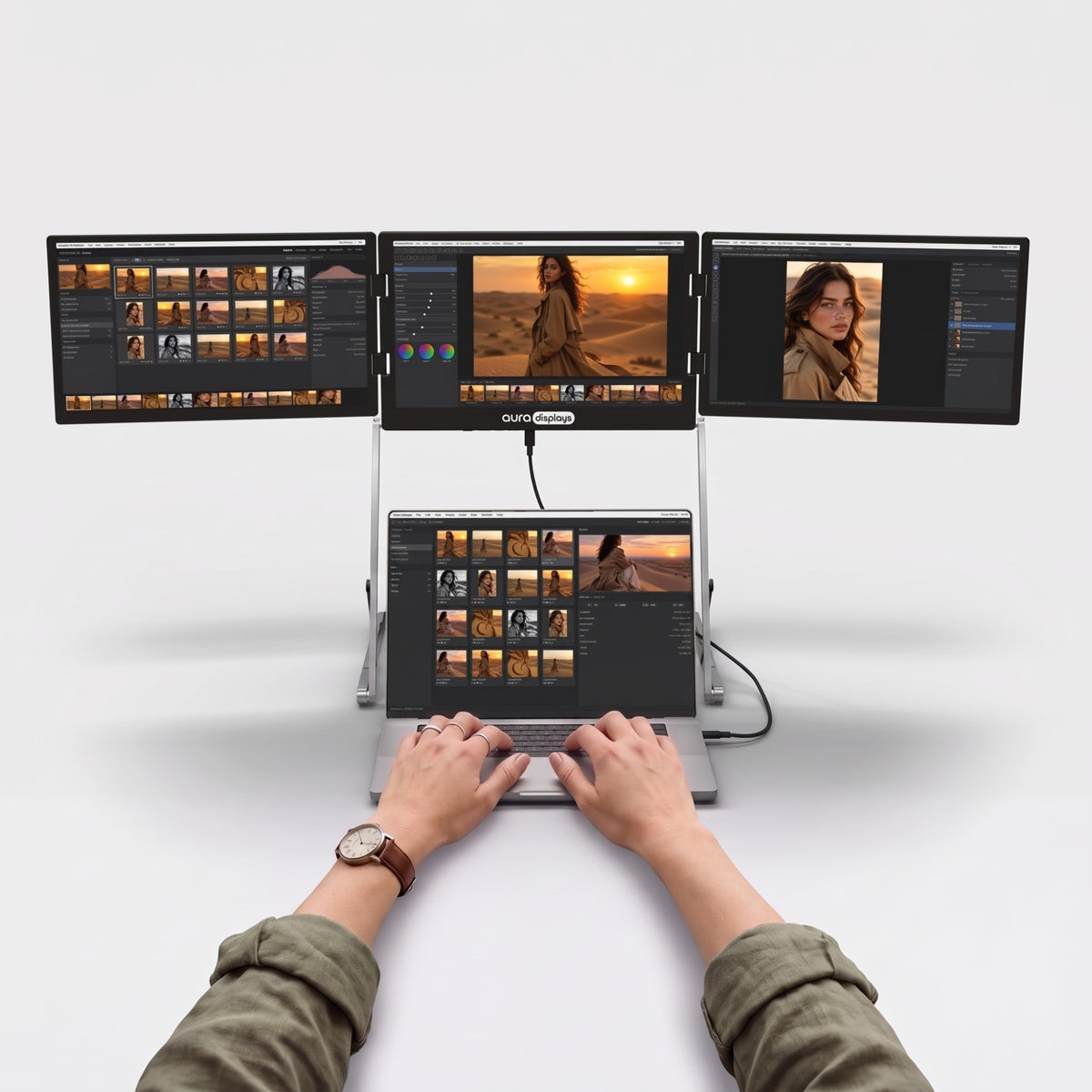
ノートPCのウインドウを、どの画面へも自由にドラッグして行き来できます。4つの画面すべてにデスクトップを拡張することも、1つの画面をミラーリングして同じ内容を表示することもできます。

ちょうどよい位置になるまで、画面を上げ下げできます。

横の画面をぐるりと回転させると、マグネットで固定されます。テーブルの向かいへのプレゼンテーションにも十分な安定感です。
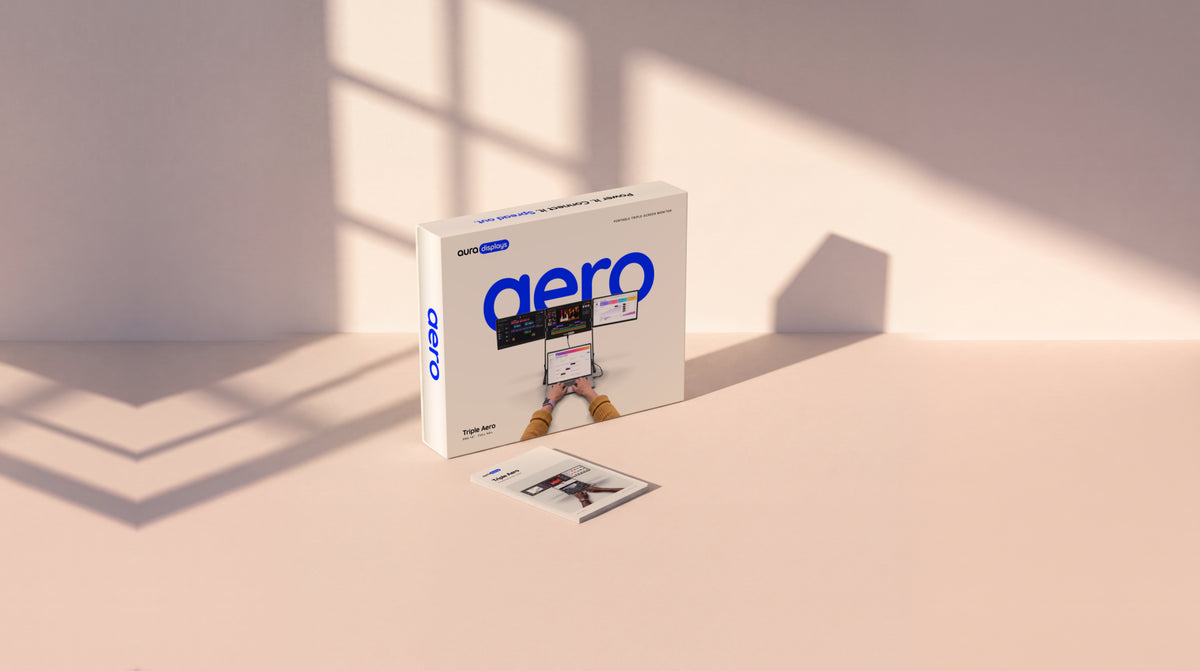
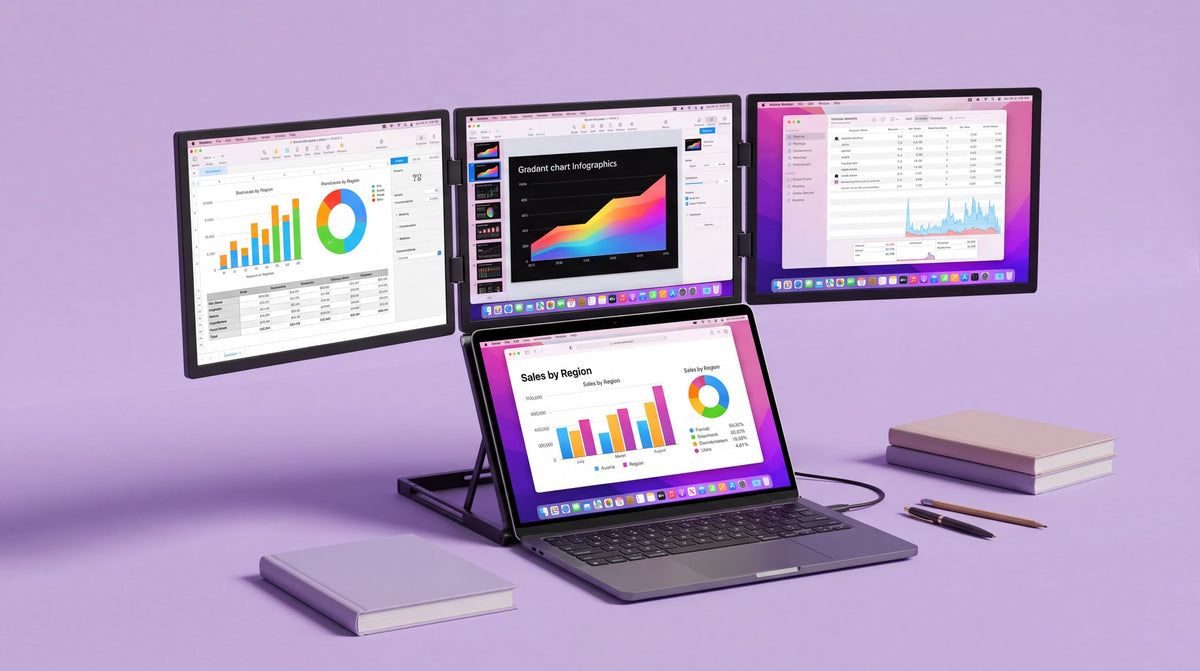

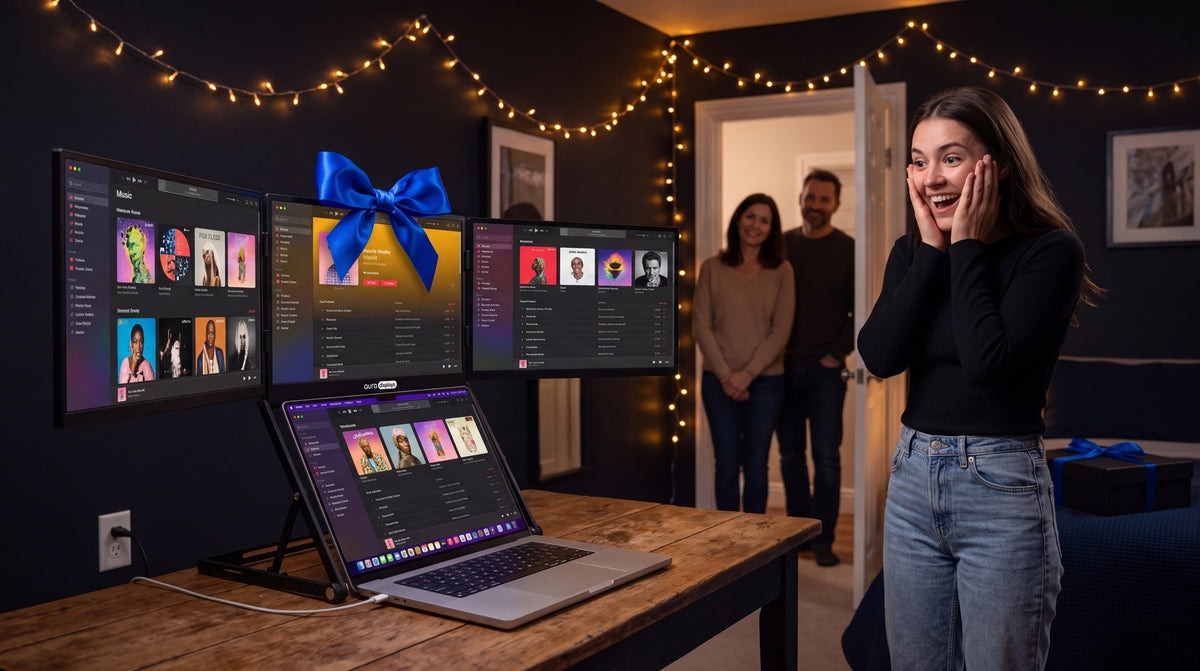

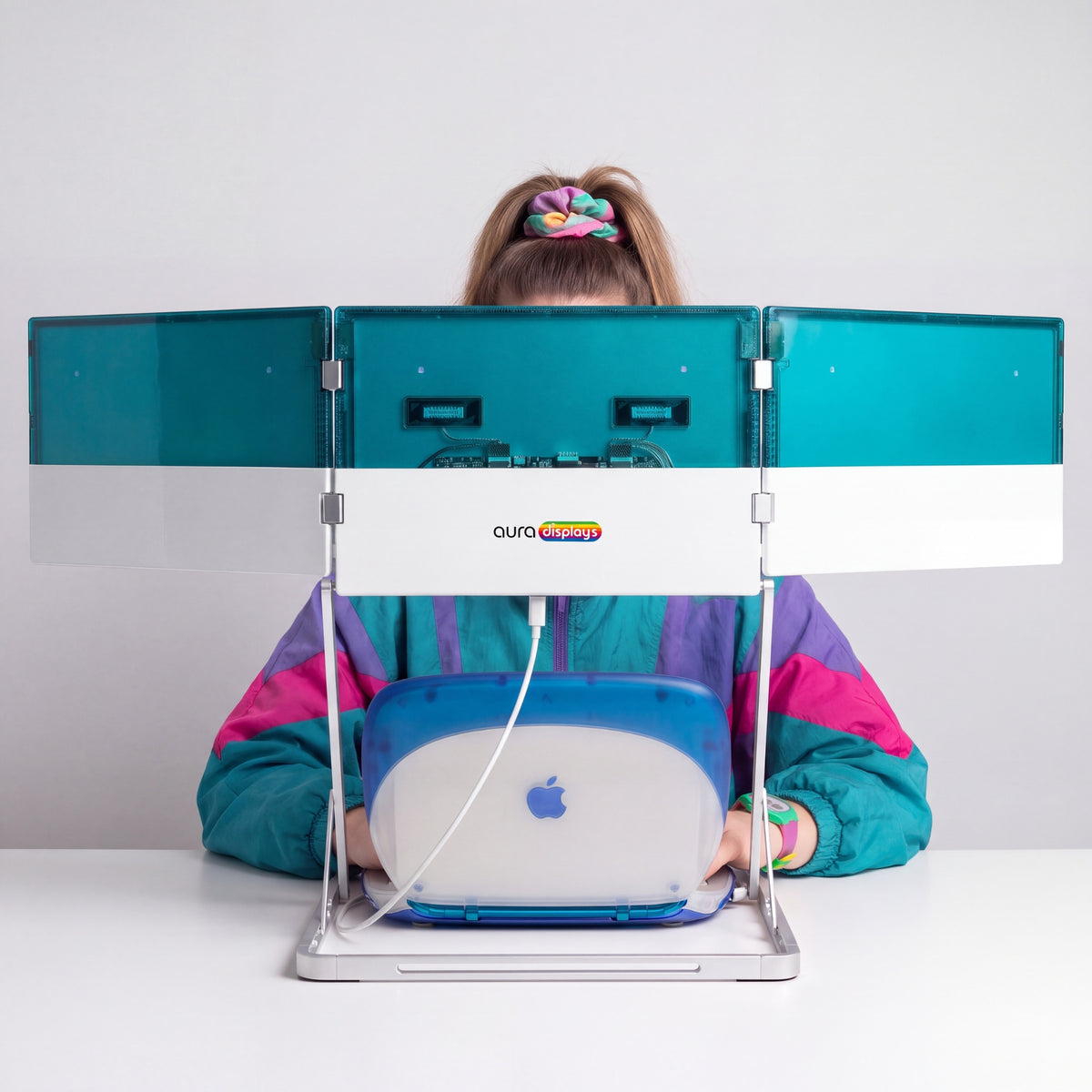
Aeroシリーズ。横ではなく、上へ。Aero Seriesは、画面をノートPCの左右ではなく上に取り付けます。マルチスクリーンの横幅はそのままに、設置面積はノートPC本体と同じ。機内のテーブル、フリーアドレスのデスク、混み合ったカフェのテーブルなど、横に広げるタイプが収まらない場所にも置けます。




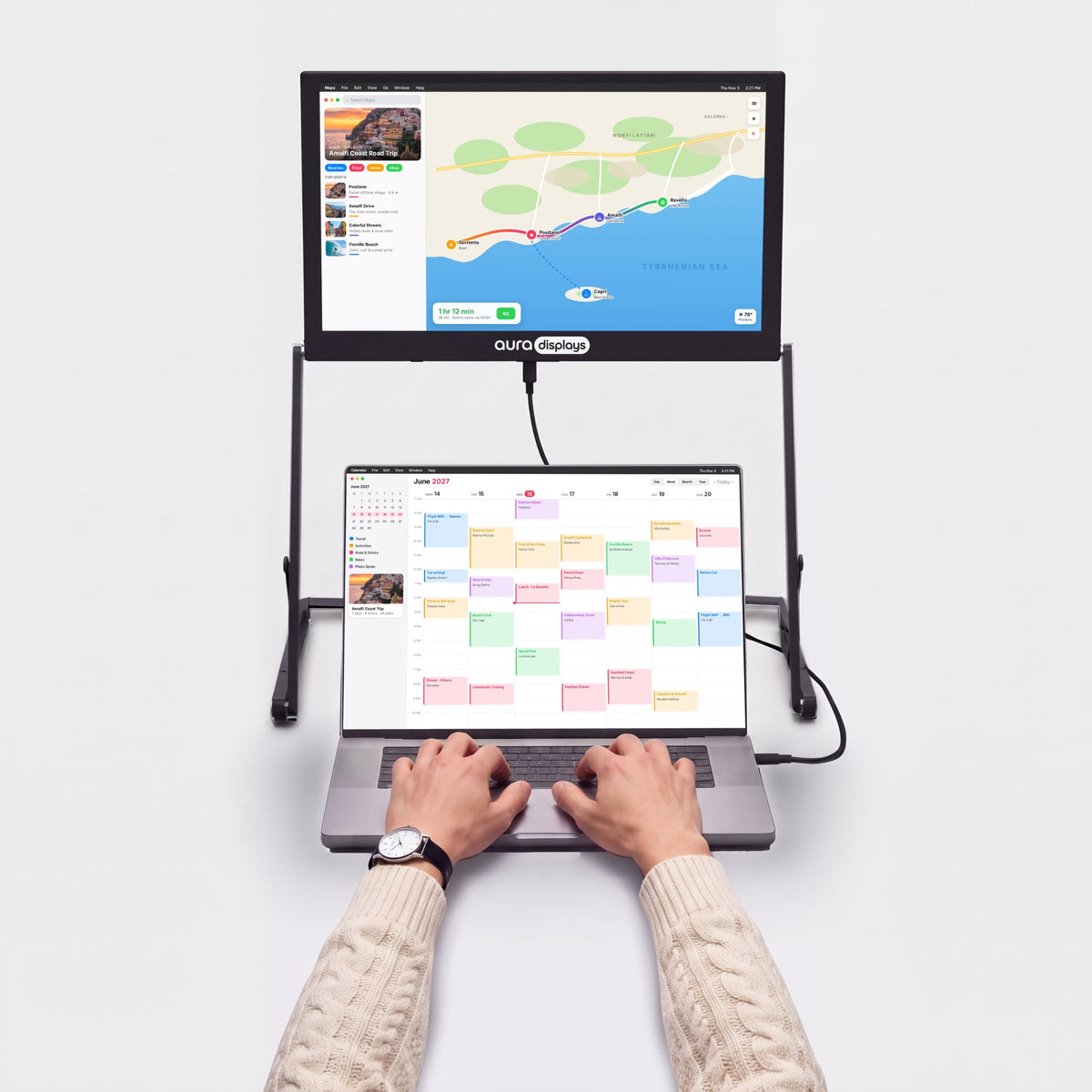

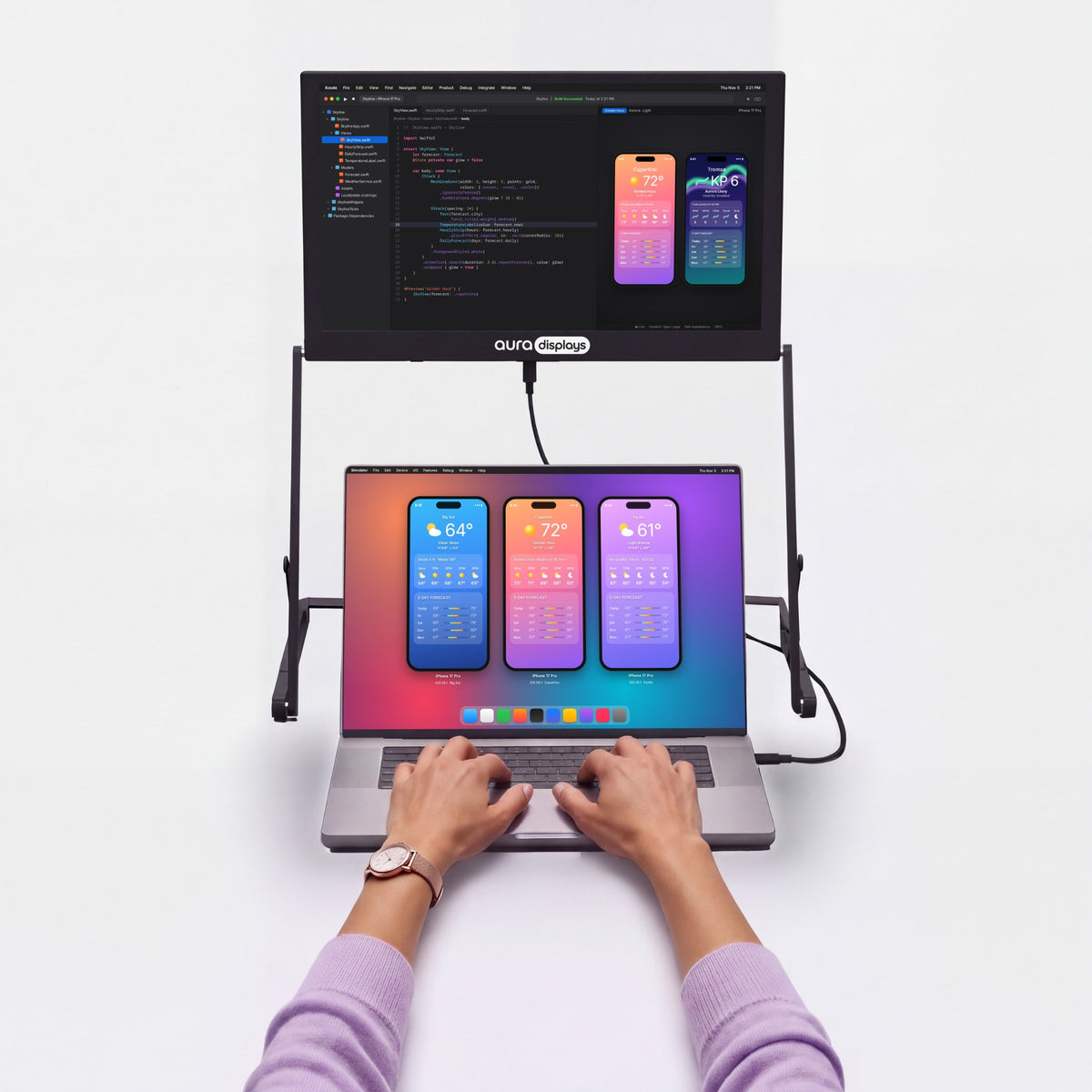

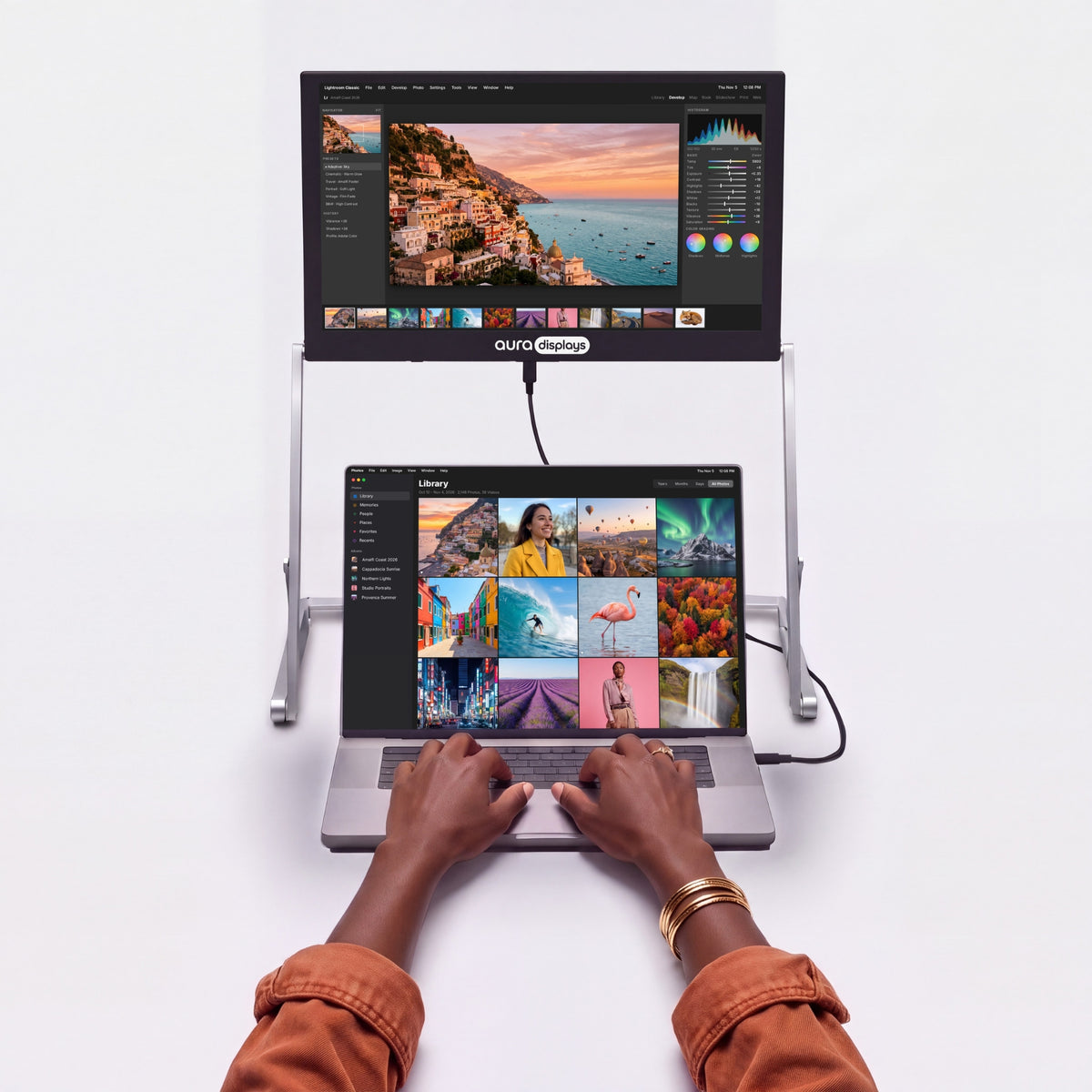

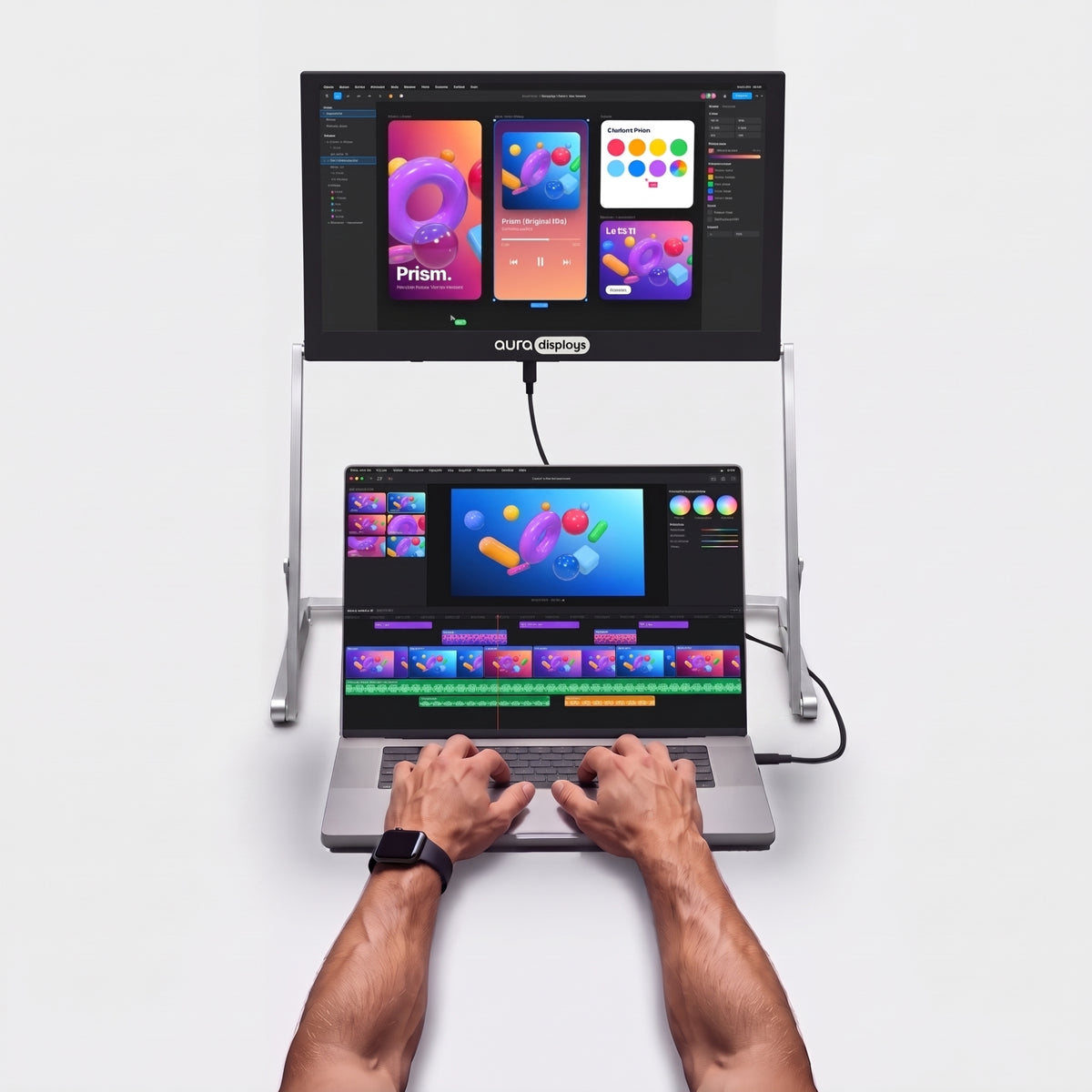

生産性計算ツール
画面が増えると、何が取り戻せるのかを確かめましょう。
ウインドウのやりくりを減らし、本来の仕事にもっと時間を。数値をあなたの1週間に合わせて調整してください。
ドキュメント間のコピー、比較、メモを見ながらの通話、プレビューを見ながらのコーディングなど。
あくまで推定値です。公表された研究による効率向上を、複数のウインドウを使って作業する時間の割合に適用し、控えめに節約時間へ換算しています(18%効率的に行える作業は、所要時間が約15%短くなります)。実際の結果はお仕事の内容によって異なります。
出典:Wichita State University SURL / IDC for Dell(2015年)、Fraunhofer IAO OFFICE 21 for Fujitsu Siemens、Jon Peddie Research Multi-Monitor Study(2017年、自己申告)、University of Utah for NEC(2008年)、Microsoft Research, Czerwinski et al.(2003年)、Harvard Business Review(2022年)。


あなたに合っていますか?
Triple Aero Pro 14"はあなたに合っていますか?
こんな方におすすめ
- コンセントのあるデスク、ホームオフィス、ホテルの部屋で作業する
- ノートPCにソフトウェアをインストールできる
- ノートPCのサイズが12"〜18.5"
- 持ち運べる範囲で、できるだけ広い画面スペースがほしい
こんな方は別のモデルを
- 会社のノートPCでソフトウェアのインストールがブロックされている — Plug & Playモデル
- コンセントがない場所で作業する必要がある — Air Series
Display
Connectivity & power
Size & weight
Design & features
Warranty & certifications
Your laptop
Operating systems
Other devices
- Triple Aero Pro 14" (Full HD+) ×1
- Type-C - Type-Cケーブル ×1
- AC充電器用Type-C - Type-Cケーブル ×1
- mini HDMI - HDMI ×1
- PD AC充電器 45W ×1
- 取扱説明書 ×1
ドライバーが必要
How to connect
映像出力対応USB-CのあるノートPC:USB-Cケーブル1本。映像出力対応USB-Cがない場合:USBケーブル1本+HDMIケーブル1本。いずれの場合も電源アダプターが必要です。
- Driver install requiredNeeds admin rights. Check with IT on a work laptop.See Plug & Play models →
- Needs a power outlet45W adapter included.See models without adapter →
- Fits laptops 12"–18.5"Works with Android, ChromeOS, Linux, Windows, iOS, iPadOS and macOS.Check compatibility in 30 s →
- Weighs 5.18 lb (2.35 kg)Folded: 14.57 × 11.02 × 1.06 in (370 × 280 × 27 mm). Fits in a standard laptop backpack.See lighter models →
セットアップとサポート
初めての接続から、何かがおかしいと感じた日まで、当社チームによく寄せられる質問をまとめました。
お探しの質問が見つからない場合はご連絡ください。
スタッフが直接お返事します。
2画面しか映らない、または左の画面に「No signal」と表示される
2画面しか映らない、または左の画面に「No signal」と表示される
左の画面はノートPCの映像出力から直接映像を受け取ります。中央と右の画面はドライバー経由で映像を受け取ります。
中央と右は映るのに、左に「No signal」と表示される場合:ノートPCから左の画面に映像が送られていません。
- 映像出力に対応したノートPCのUSB-Cポート(DisplayPort / Thunderbolt)を使用してください。多くのノートPCでは、映像出力に対応しているUSB-Cポートは1つだけです。別のポートもお試しください。
- 付属のUSB-Cケーブルを使用してください。USB-Cケーブルの多くは充電専用です。
- ノートPCに映像出力対応のUSB-Cポートがない場合は、mini HDMIケーブルで左の画面を接続してください(ノートPCのHDMI → 電源ポートに最も近いモニターのHDMIポート)。
左の画面しか映らない場合:ドライバーが起動していません。ドライバーをインストールし(質問4を参照)、起動してから再起動してください。Macでは、メニューバーにアイコンが表示されます。
それでも1画面が映らない場合は、その画面だけをHDMIで接続してテストしてください。何も表示されない場合はお問い合わせください。保証の対象となります。
すべての画面が真っ暗なまま/電源が入らない
すべての画面が真っ暗なまま/電源が入らない
- 付属の電源アダプターを壁のコンセントに直接(電源タップではなく)差し込み、モニターのPD(電源)ポートに接続してください。
- モニターをノートPCに直接接続してください。ハブやドックは使用しないでください。
- USBケーブルを抜き差しし、ドライバーアプリが起動していることを確認してください。
- ほかにUSB-C PD充電器(45 W以上)をお持ちの場合は、そちらもお試しください。
それでも何も映らない、またはLEDが赤く点滅する場合は、セットアップの短い動画を添えてお問い合わせください。製造上の欠陥は1年間保証されます。
ノートPCとはどのように接続しますか?
ノートPCとはどのように接続しますか?
必ず最初に電源アダプターを接続してください。Triple Aeroはコンセントからの給電が必要です。そのうえで:
- 映像出力に対応したUSB-Cポートを備えたノートPC(すべてのMacBook、最近のほとんどのWindowsノートPC):USB-Cケーブル1本でノートPCに接続するだけ。HDMIは不要です。
- 映像出力非対応のUSB-CのノートPC:付属のUSB-Cケーブル+mini HDMIケーブル(ノートPCのHDMIポートから、電源ポートに最も近いモニターのHDMIポートへ)。
- USB-AのみのノートPC:USB-A to USB-Cケーブル(別売)+mini HDMIケーブルを、同じように接続します。
初回のセットアップでは、ハブやドックの使用は避けてください。
ドライバーは必要ですか?どのドライバーですか?
ドライバーは必要ですか?どのドライバーですか?
はい。ドライバーがないと左の画面しか映りません。
DisplayLinkドライバーをインストールしてください:DisplayLink Manager(Mac)またはDisplayLinkドライバー(Windows)。当社のドライバーページから最新版をダウンロードしてインストールし、再起動します。Macでは、確認画面で画面収録を許可し、「ログイン時に起動」をオンにしてください。オンにしないと、再起動後に画面が復帰しません。
MacBookで使えますか?ベースモデルのM1、M2、M3でも使えますか?
MacBookで使えますか?ベースモデルのM1、M2、M3でも使えますか?
はい。MacBookの画面とTriple Aeroの3画面すべてが使えます。通常は外部ディスプレイを1台しかサポートしないMチップ搭載のMacBook Airベースモデルでも、ドライバーが対応します。macOS 14 Sonoma以降が必要です。
会社のノートPCにソフトウェアをインストールできません
会社のノートPCにソフトウェアをインストールできません
ドライバーがない場合、ノートPCの映像出力ポートから直接映像を受け取る画面だけが使えます。つまり、映像出力対応USB-C経由の左の画面と、場合によってはノートPCのHDMIポート経由でもう1画面です。通常は1画面、多くても2画面で、3画面にはなりません。3画面すべてを使うには、IT部門にドライバーのインストールを依頼してください(質問4を参照)。それが難しい場合は、ドライバー不要のPlug & Playモデルをお選びください。
持ち運べますか?重さはどれくらいですか?
持ち運べますか?重さはどれくらいですか?
はい。折りたたむと一体になり、重さは約5.18 lb / 2.35 kgで、標準的なノートPC用リュックに収まります。どこへでも持っていける本格的な3画面ワークステーションです。
ヒンジを傷めずに折りたたむにはどうすればよいですか?
ヒンジを傷めずに折りたたむにはどうすればよいですか?
左右の画面は1枚ずつ開閉してください。順番はどちらからでも構いません。左右の画面を同時に前方または後方へ折りたたまないでください。折りたたむと、マグネットで固定されます。
画面保護フィルムはどこにありますか?
画面保護フィルムはどこにありますか?
このモデルでは、あらかじめ貼られていません。強化ガラス保護フィルムはご注文に無料で付属しており、お好きなときに貼ることができます。
ノートPCは中央に収まりますか?
ノートPCは中央に収まりますか?
はい。12"から18.5"までのノートPCに対応し、16"のMacBook Proにも対応します。ノートPCは中央の画面の手前に置きます。
画面の並び順が違う、または1画面がぼやける/小さく見える
画面の並び順が違う、または1画面がぼやける/小さく見える
- Mac:システム設定 › ディスプレイ › 配置。Windows:設定 › システム › ディスプレイ。
- 画面を実際の位置に合わせてドラッグします。
- Triple Aeroの各画面をネイティブ解像度(1920 × 1200)に設定し、拡大縮小も同じ値にそろえます。左の画面の解像度が低く表示される場合は、1920 × 1200を選択してください。
Netflixなどの動画配信サービスは見られますか?
Netflixなどの動画配信サービスは見られますか?
Windowsでは、3画面すべてで視聴できます。Macでは、保護された動画(Netflix、Disney+、Apple TVなど)は左の画面とHDMI接続の画面では再生されますが、ドライバー経由の画面では黒いままです。これはUSBディスプレイドライバーに関するmacOSの制限です。ヒント:Macでは、動画を左の画面にドラッグしてください。