


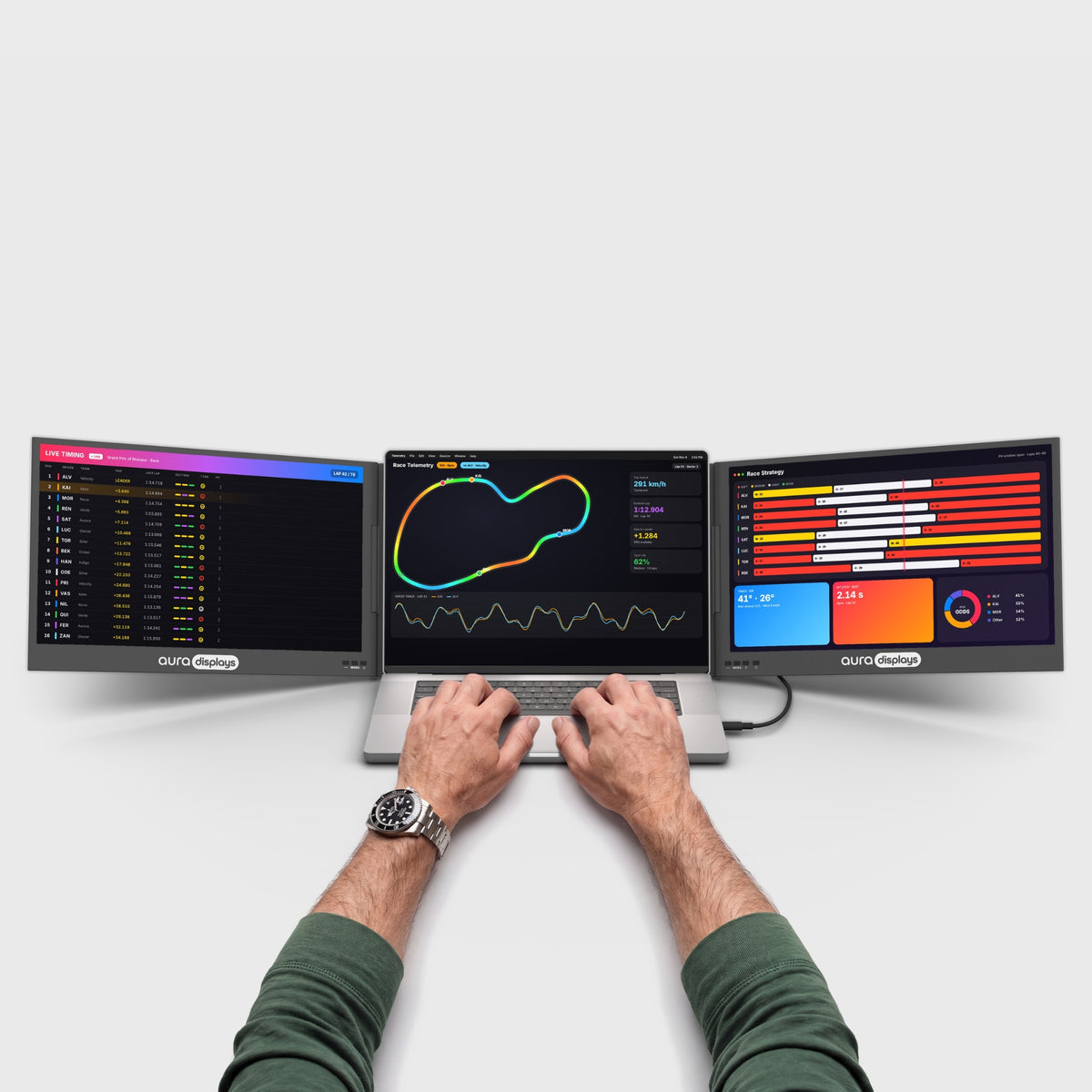

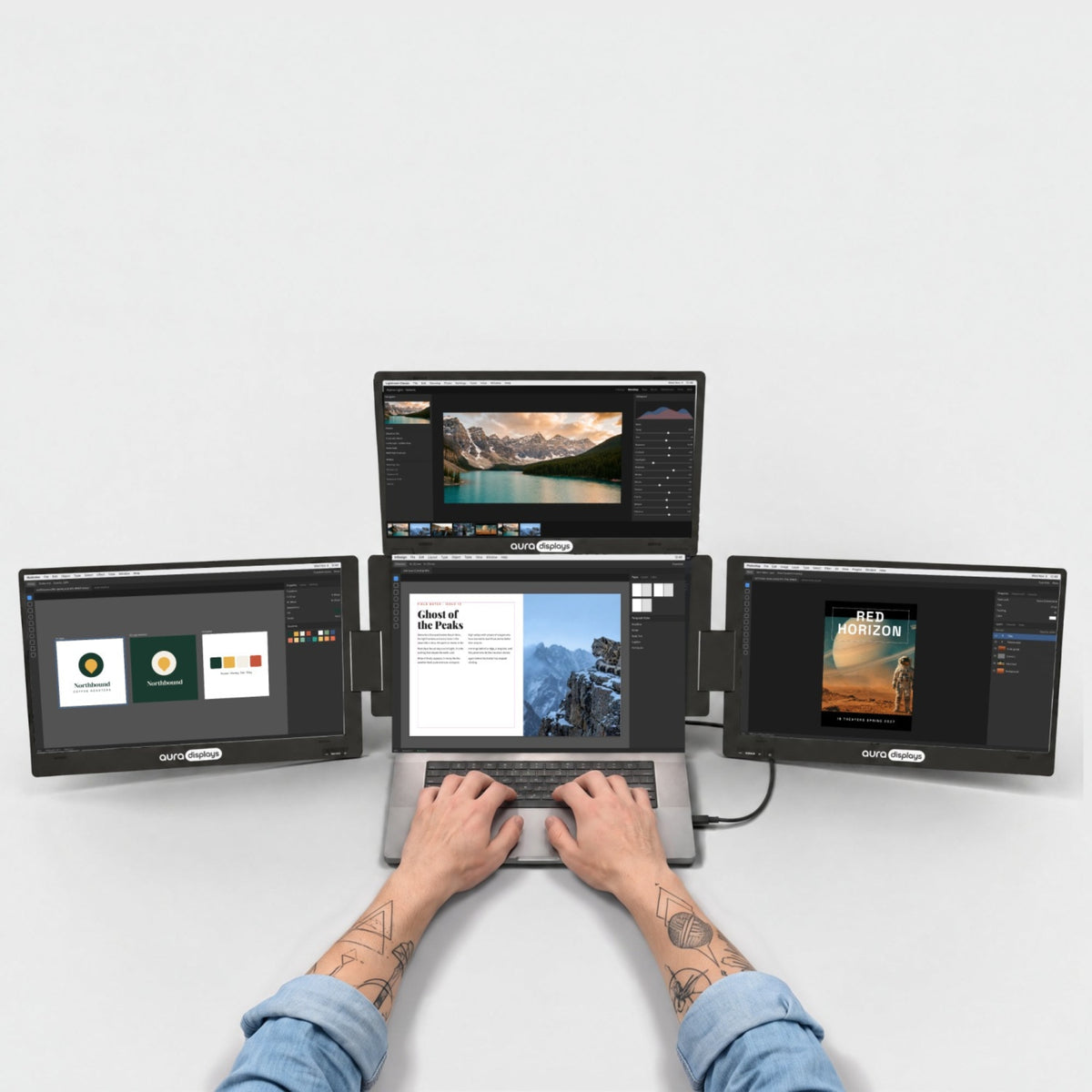

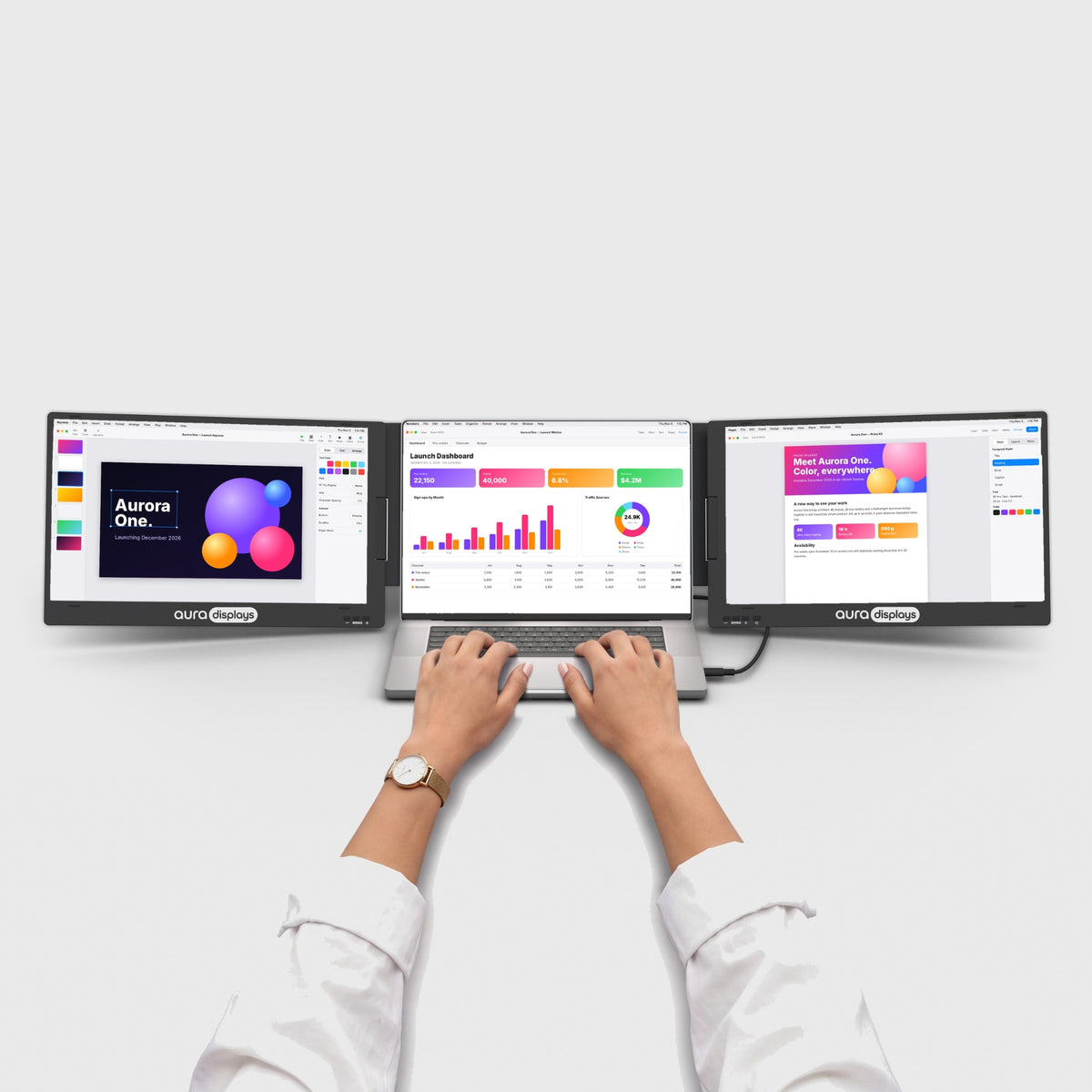


Worry-Free Shipping


Überblick
Überblick
Ihr Setup – geschützt von unserer Tür bis zu Ihrer.
Versand, Rückgabe und Garantie
Versand, Rückgabe und Garantie
Versand. Bestellungen verlassen unser Lager innerhalb von 1–3 Werktagen und kommen im Schnitt in 5 bis 8 Tagen an. Das kann je nach Lagerbestand und Zielland variieren: Die aktuelle Lieferschätzung für dieses Produkt finden Sie immer auf dieser Seite, direkt über dem Button „In den Warenkorb“. Kostenloser Versand ab 100 $. Für die USA, die EU, das Vereinigte Königreich und Australien sind Steuern und Zölle inklusive: Bei Lieferung ist nichts zu zahlen. Die angezeigte Lieferzeit ist eine Schätzung auf Basis unserer bisherigen Sendungen und des aktuellen Lagerbestands.
Wo ist meine Bestellung? Verfolgen Sie Ihre Lieferung in Echtzeit mit Bestellnummer und E-Mail-Adresse.
14 Tage kostenlose Rücksendung. Passt nicht? Senden Sie ihn innerhalb von 14 Tagen nach Lieferung kostenlos zurück oder tauschen Sie ihn um: Packen Sie ihn aus, testen Sie ihn und schicken Sie ihn vollständig in der Originalverpackung mit einem vorfrankierten Etikett zurück. Wir erstatten den Betrag, sobald der Versanddienstleister Ihr Paket scannt. Alle Bedingungen finden Sie in unserer Rückgaberichtlinie.
1 Jahr Garantie. Ist Ihr Monitor defekt, senden Sie uns ein Foto oder Video; wir reparieren oder ersetzen ihn kostenlos. Kunden in der EU profitieren zusätzlich von der 2-jährigen gesetzlichen Gewährleistung. Siehe den Garantieabschnitt unserer Rückgaberichtlinie.
Fragen vor oder nach dem Kauf? hello@aura-displays.com · +1 (213) 845-0774 · Echte Menschen, täglich 9–16 Uhr ET.
Hinweis zu unseren Bildern: 3D-Renderings dienen der Veranschaulichung und können leicht vom tatsächlichen Produkt abweichen. Alle geprüften Details finden Sie in den technischen Daten unten auf dieser Seite.

Darum ist er unser Bestseller.


Vorher


Nachher


Drei Bildschirme. Unzählige Setups.
Drehen, wenden und klappen Sie den Triple Aero Pro Max in das Layout, das Ihre Arbeit braucht – vom breiten Arbeitsplatz bis zum Dreieck, das dem ganzen Tisch zugewandt ist.


Ihr Laptop war nie dafür gedacht, allein zu arbeiten.
Drei zusätzliche Bildschirme machen jeden Schreibtisch zu einem echten Arbeitsplatz.

Wenn der Arbeitstag endet, klappen die Bildschirme wieder ein und Ihr Tisch ist wieder ein Tisch.

Ihre Notizen, Ihr Team-Chat und Ihr Videocall – alles gleichzeitig im Blick. Kein Wechseln zwischen Tabs mehr. Einfach ein Morgen, an dem Sie wirklich etwas schaffen.

Drehen Sie einen seitlichen Bildschirm um 180° und zeigen Sie der Person gegenüber Ihre Arbeit. Besprechen Sie ein Design oder sehen Sie sich gemeinsam Fotos an, ohne Ihren Laptop umdrehen zu müssen.
Scharf, hell und lebensecht.
Gestochen scharfe Details für jede Codezeile, jedes Foto und jede Tabelle. Präzise Farben, angenehme Helligkeit und flüssige Bewegungen – von Ihrer ersten E-Mail bis zur letzten Änderung des Tages.
Gemacht für die Art, wie Sie arbeiten.
Vom Homeoffice bis zum Hotelzimmer: So nutzen Menschen Aura, um mehr zu schaffen.


Ihr Setup, überall, wo ein Schreibtisch ist.
Zusammenklappen, einpacken und am nächsten Schreibtisch wieder aufbauen. Zu Hause, im Büro oder im Hotelzimmer – Sie haben jedes Mal denselben Arbeitsplatz mit mehreren Bildschirmen.

kg · lb
Leicht genug, um von Schreibtisch zu Schreibtisch mitzukommen.

–
Abgestimmt auf die Bildschirmgröße Ihres Laptops.

Flach zusammengeklappt für unterwegs.

Stabil und langlebig, gebaut, um immer wieder eingepackt zu werden.

Anschlüsse und Strom.
Was wohin gehört und was Ihr Laptop braucht, um ihn zu betreiben.

am Monitor
Am Laptop: .

Strom vom Laptop
Keine Steckdose nötig: Die Bildschirme laufen mit Strom von Ihrem Laptop.

Kein Treiber nötig
Einstecken und loslegen. Nichts zu installieren, auch nicht auf einem Firmen-Laptop.
Gemacht für mehr.
Entdecken Sie die Funktionen, die diesen Monitor smarter und vielseitiger machen – gebaut, um die Art, wie Sie arbeiten und gestalten, auf ein neues Level zu heben.

Das Display gibt beim Arbeiten über USB-C bis zu 30 W an Ihren Laptop zurück.

Calls, Musik und Videos laufen direkt über das Display. Keine zusätzlichen Lautsprecher auf Ihrem Schreibtisch.

Der Ständer ist integriert und sitzt direkt hinter Ihrem Laptop. Nichts zu montieren, nichts zusätzlich mitzunehmen.

Ziehen Sie jedes Fenster von Ihrem Laptop auf jeden Bildschirm und zurück. Erweitern Sie Ihren Desktop über alle vier Bildschirme oder spiegeln Sie einen Bildschirm, um dasselbe doppelt zu zeigen.

Heben oder senken Sie die Bildschirme, bis sie für Sie genau richtig stehen.

Drehen Sie einen seitlichen Bildschirm komplett herum – Magnete halten ihn an seinem Platz, stabil genug, um über den Tisch hinweg zu präsentieren.

Klappen Sie die Bildschirme ein, und der Ständer wird zum Griff. Nehmen Sie ihn hoch und tragen Sie ihn von Raum zu Raum oder vom Schreibtisch in Ihre Tasche.


Produktivitätsrechner
Sehen Sie, was Ihnen mehr Bildfläche zurückgibt.
Weniger Fenster jonglieren. Mehr Zeit für die eigentliche Arbeit. Passen Sie die Zahlen an Ihre Woche an.
Zwischen Dokumenten kopieren, vergleichen, ein Call neben Ihren Notizen, Code neben der Vorschau.
Nur Schätzungen. Die Zugewinne aus veröffentlichten Studien werden auf den Anteil Ihrer Zeit angewendet, in dem Sie mit mehreren Fenstern arbeiten, und vorsichtig in eingesparte Zeit umgerechnet (eine Aufgabe, die 18 % effizienter erledigt wird, dauert etwa 15 % weniger lang). Ihre Ergebnisse hängen von Ihrer Arbeit ab.
Quellen: Wichita State University SURL / IDC für Dell (2015); Fraunhofer IAO OFFICE 21 für Fujitsu Siemens; Jon Peddie Research Multi-Monitor Study (2017, Selbstauskunft); University of Utah für NEC (2008); Microsoft Research, Czerwinski et al. (2003); Harvard Business Review (2022).


Passt er zu Ihnen?
Passt der Worry-Free Shipping zu Ihnen?
Wählen Sie ein anderes Modell, wenn
- Sie hauptsächlich auf der Konsole spielen — Modelle vergleichen
Display
Connectivity & power
Size & weight
Design & features
Warranty & certifications
Your laptop
Operating systems
Other devices
Einrichtung und Support
Die Fragen, die unser Team am häufigsten beantwortet – vom ersten Einstecken bis zu dem
Tag, an dem etwas nicht stimmt. Ist Ihre nicht dabei, schreiben Sie uns: Ein echter
Mensch antwortet.
Nur zwei Bildschirme funktionieren oder der linke Bildschirm zeigt „No signal“
Nur zwei Bildschirme funktionieren oder der linke Bildschirm zeigt „No signal“
Der linke Bildschirm erhält sein Bild direkt vom Videoausgang Ihres Laptops. Der mittlere und der rechte Bildschirm erhalten ihres über den Treiber.
Mitte + rechts funktionieren, links steht „No signal“: Ihr Laptop sendet kein Videosignal an den linken Bildschirm.
- Nutzen Sie einen USB-C-Anschluss Ihres Laptops, der Video unterstützt (DisplayPort / Thunderbolt). Bei vielen Laptops kann das nur ein einziger USB-C-Anschluss – probieren Sie den anderen.
- Verwenden Sie das mitgelieferte USB-C-Kabel; viele USB-C-Kabel laden nur.
- Hat Ihr Laptop keinen Video-USB-C-Anschluss, schließen Sie den linken Bildschirm mit dem Mini-HDMI-Kabel an: HDMI am Laptop → der HDMI-Anschluss des Monitors, der dem Stromanschluss am nächsten ist.
Nur der linke Bildschirm funktioniert: Der Treiber läuft nicht. Installieren Sie ihn (siehe Frage 4), öffnen Sie ihn und starten Sie dann neu. Auf dem Mac sollte sein Symbol in der Menüleiste erscheinen.
Bleibt ein Bildschirm weiterhin dunkel? Testen Sie diesen Bildschirm allein über HDMI. Zeigt er nichts an, kontaktieren Sie uns – das ist durch die Garantie abgedeckt.
Alle Bildschirme bleiben schwarz / nichts schaltet sich ein
Alle Bildschirme bleiben schwarz / nichts schaltet sich ein
- Stecken Sie das mitgelieferte Netzteil direkt in eine Steckdose (keine Steckdosenleiste) und in den PD-Anschluss (Strom) des Monitors.
- Schließen Sie den Monitor direkt an Ihren Laptop an – ohne Hub oder Dock.
- Ziehen Sie das USB-Kabel ab, stecken Sie es wieder ein und prüfen Sie, ob die Treiber-App geöffnet ist.
- Wenn Sie ein anderes USB-C-PD-Ladegerät (65 W oder mehr) haben, probieren Sie es aus.
Immer noch nichts, oder die LED blinkt rot? Kontaktieren Sie uns mit einem kurzen Video Ihres Setups – Herstellungsfehler sind 1 Jahr lang abgedeckt.
Wie schließe ich ihn an meinen Laptop an?
Wie schließe ich ihn an meinen Laptop an?
Schließen Sie immer zuerst das Netzteil an – der Triple Aero braucht Netzstrom. Dann:
- Laptop mit USB-C-Anschluss mit Videoausgabe (alle MacBooks, die meisten aktuellen Windows-Laptops): 1 USB-C-Kabel zum Laptop. Das war’s – kein HDMI nötig.
- Laptop nur mit USB-A oder mit USB-C ohne Video: das mitgelieferte USB-A-auf-USB-C-Kabel + das Mini-HDMI-Kabel vom HDMI-Anschluss Ihres Laptops zum HDMI-Anschluss des Monitors, der dem Stromanschluss am nächsten ist. Vermeiden Sie bei der ersten Einrichtung Hubs und Docks.
Brauche ich einen Treiber? Welchen?
Brauche ich einen Treiber? Welchen?
Ja – ohne ihn funktioniert nur der linke Bildschirm.
- DisplayLink-Version (rote Lasche): DisplayLink Manager (Mac) oder DisplayLink-Treiber (Windows).
- Silicon Motion-Version (keine rote Lasche): macOS InstantView (Mac) oder der Silicon Motion-Treiber (Windows). Laden Sie die neueste Version auf unserer Treiber-Seite herunter, installieren Sie sie und starten Sie neu. Erlauben Sie auf dem Mac bei Nachfrage die Bildschirmaufnahme und aktivieren Sie „Beim Anmelden starten“, sonst gehen die Bildschirme nach einem Neustart nicht wieder an.
Funktioniert er mit meinem MacBook, auch mit einem Basis-M1, -M2 oder -M3?
Funktioniert er mit meinem MacBook, auch mit einem Basis-M1, -M2 oder -M3?
Ja. Ihr MacBook-Bildschirm + alle 3 Bildschirme des Triple Aero funktionieren, sogar bei MacBook Air-Modellen mit Basis-M-Chip, die normalerweise nur einen externen Bildschirm unterstützen – der Treiber macht es möglich.
- DisplayLink-Version: macOS 14 Sonoma oder neuer.
- Silicon Motion-Version: macOS 12 Monterey oder neuer.
Auf meinem Firmen-Laptop darf ich keine Software installieren
Auf meinem Firmen-Laptop darf ich keine Software installieren
Ohne Treiber funktionieren nur Bildschirme, die direkt über die Videoanschlüsse Ihres Laptops versorgt werden: der linke Bildschirm über Video-USB-C und eventuell ein weiterer über den HDMI-Anschluss Ihres Laptops. Das sind meist 1 Bildschirm, höchstens 2 – nicht 3. Um alle drei zu nutzen, bitten Sie Ihr IT-Team, den Treiber zu installieren (siehe Frage 4). Ist das nicht möglich, wählen Sie eines unserer Plug-&-Play-Modelle, die keinen Treiber brauchen.
Ist er tragbar? Wie schwer ist er?
Ist er tragbar? Wie schwer ist er?
Er lässt sich zu einer Einheit zusammenklappen, ist aber eine vollwertige Workstation mit 3 Bildschirmen: rund 2,95 kg (6,5 lb) beim 15,6"-Modell. Das 18,5"-Modell ist schwerer und bleibt am besten auf dem Schreibtisch. Wenn Sie täglich unterwegs sind, passt die leichtere Dual Boost-Reihe vielleicht besser zu Ihnen.
Wie klappe ich ihn zusammen, ohne die Scharniere zu beschädigen?
Wie klappe ich ihn zusammen, ohne die Scharniere zu beschädigen?
Öffnen und schließen Sie die seitlichen Bildschirme nacheinander, in beliebiger Reihenfolge. Klappen Sie nie beide seitlichen Bildschirme gleichzeitig nach vorne oder hinten. Magnete halten sie im zusammengeklappten Zustand an ihrem Platz.
Wo ist meine Displayschutzfolie?
Wo ist meine Displayschutzfolie?
Schauen Sie genau hin – bei den meisten Geräten ist bereits ab Werk eine Schutzfolie aus gehärtetem Glas angebracht. Bei DisplayLink-Geräten weist die rote Lasche darauf hin: Ziehen Sie einfach die Lasche ab.
Passt mein Laptop in die Mitte?
Passt mein Laptop in die Mitte?
Ja, für Laptops von 12" bis 18,5", einschließlich der 16"-MacBook-Pro-Modelle. Der Laptop steht vor dem mittleren Bildschirm.
Meine Bildschirme sind in der falschen Reihenfolge oder einer wirkt unscharf / kleiner
Meine Bildschirme sind in der falschen Reihenfolge oder einer wirkt unscharf / kleiner
- Mac: Systemeinstellungen › Displays › Anordnen. Windows: Einstellungen › System › Anzeige.
- Ziehen Sie die Bildschirme so, dass sie ihrer tatsächlichen Position entsprechen.
- Stellen Sie jeden Bildschirm des Triple Aero auf seine native Auflösung (1920 × 1080 bei Full-HD-Modellen) und dieselbe Skalierung ein. Zeigt der linke Bildschirm eine niedrigere Auflösung, wählen Sie dafür 1920 × 1080.
Kann ich Netflix oder andere Streamingdienste ansehen?
Kann ich Netflix oder andere Streamingdienste ansehen?
Unter Windows ja, auf allen 3 Bildschirmen. Auf dem Mac werden geschützte Videos (Netflix, Disney+, Apple TV…) auf dem linken Bildschirm und über HDMI abgespielt, bleiben auf den Treiber-Bildschirmen aber schwarz – eine Einschränkung von macOS für USB-Display-Treiber. Tipp: Ziehen Sie das Video auf dem Mac auf den linken Bildschirm.


