



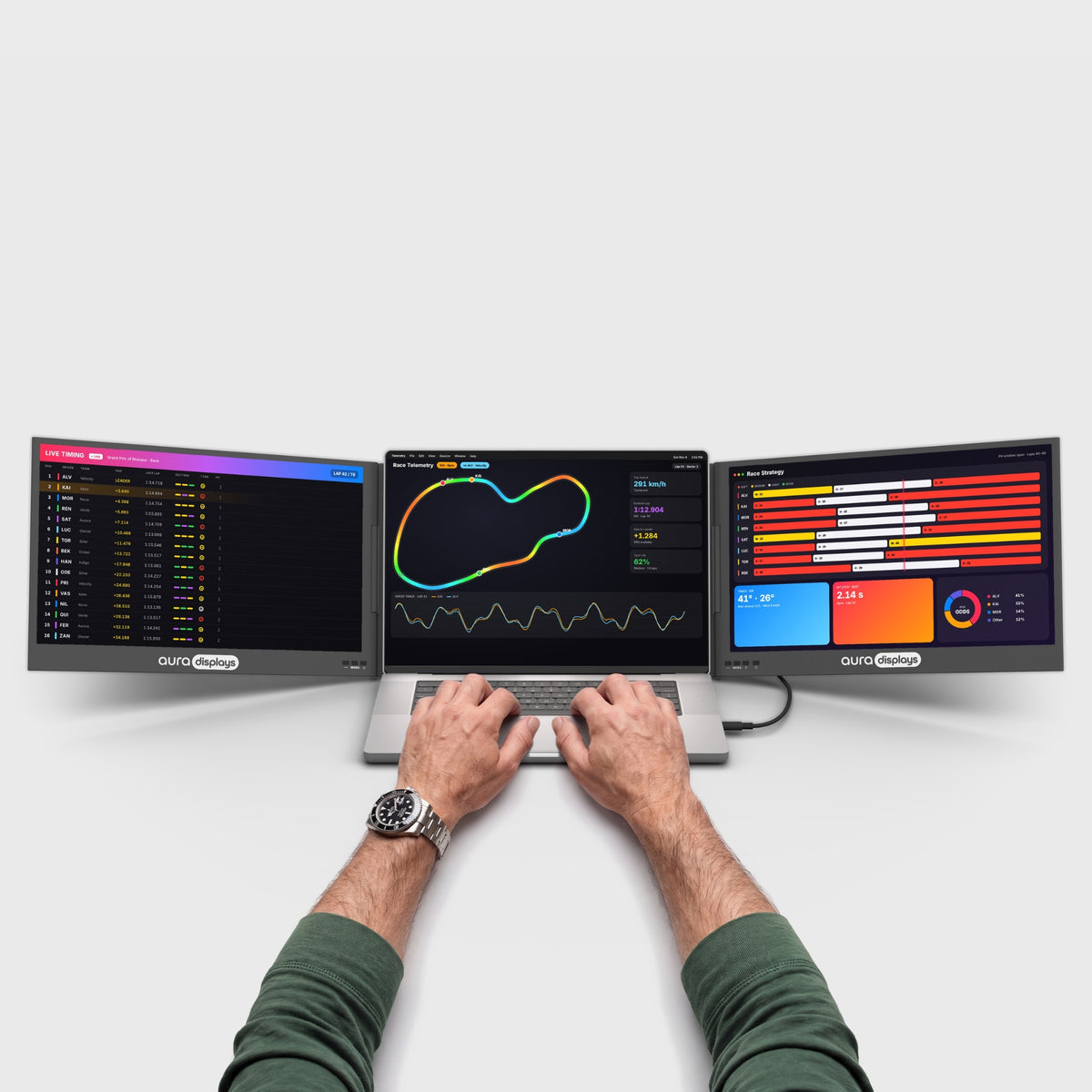

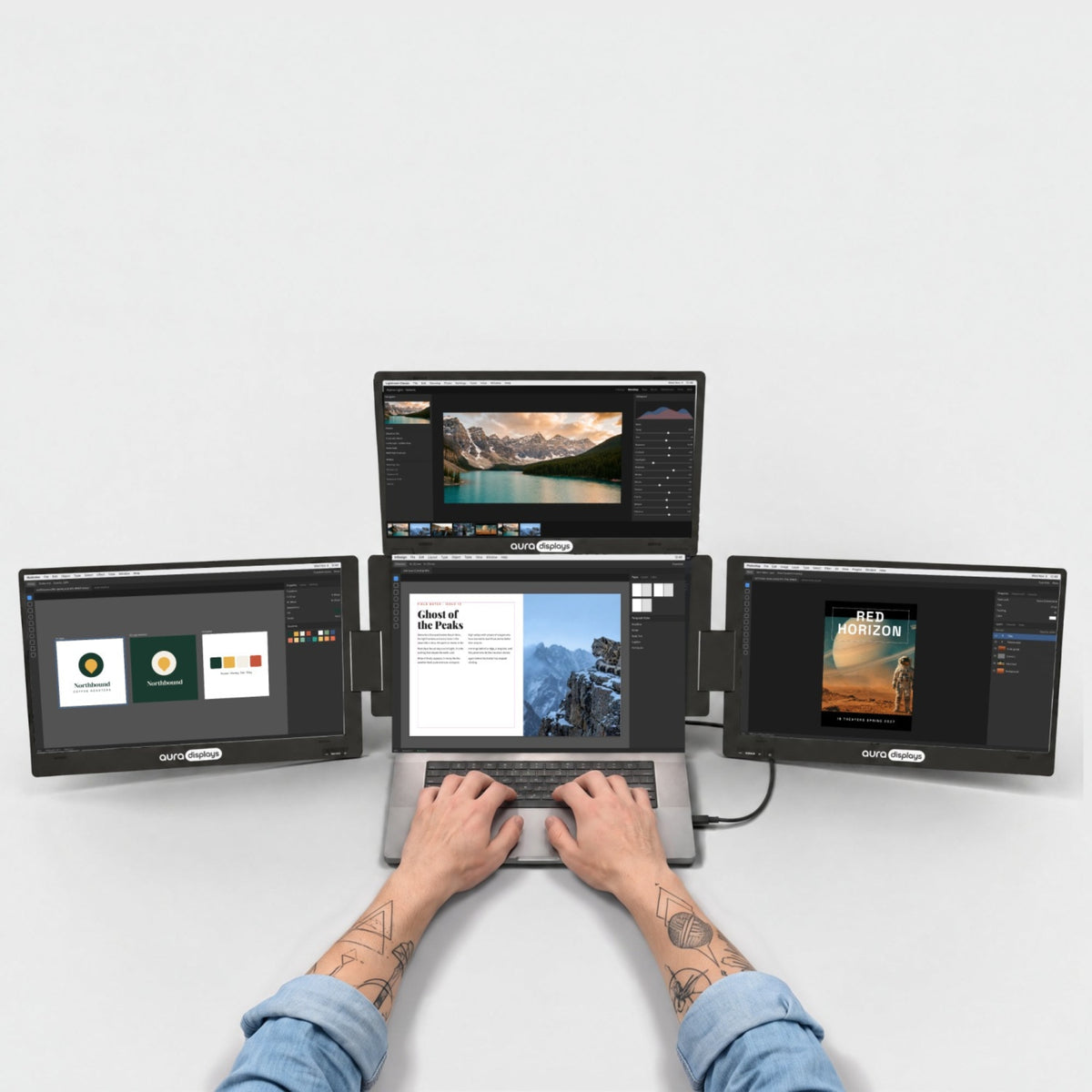

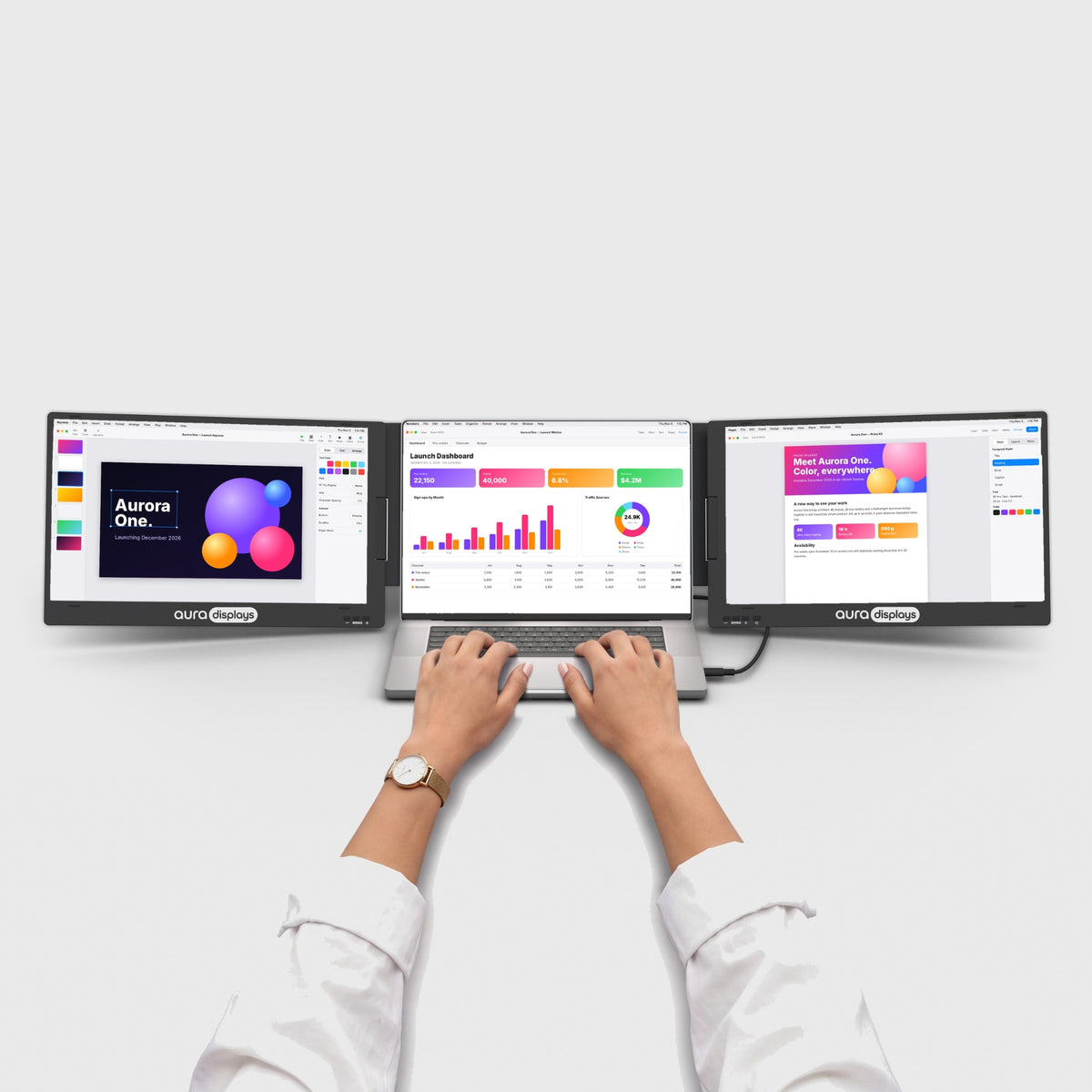

Att lägga till en skärm till en laptop går sällan fel på det sätt man väntar sig. Kabeln fungerar, skärmen tänds, och sedan dyker det verkliga problemet upp: samma fönster har en storlek på laptopen och en annan på skärmen bredvid. Här är varför, inställningarna som löser det, och vilka av våra egna varianter vi skulle köpa på grund av det.
Varför texten blir fel storlek
Läs våra egna upplösningsfält så är orsaken uppenbar. Dual Play (Gen 3) anges med 1920 x 1080 Full HD, 1920 x 1200 och 2560 x 1440, i 14" och 15,6". Dual Snap (Gen 1) har samma tre i 14" och 16", Dual Book Pro (Gen 2) har Full HD och 1920 x 1200, och Single Boost 15.6" (Gen 2) finns bara i Full HD.
Ställ en 14"-skärm med 2560 x 1440 bredvid en 15,6" laptopskärm med Full HD, så blir ett fönster fysiskt mindre på den fristående skärmen. Ingenting är trasigt: pixlarna sitter tätare, så allt som mäts i pixlar blir mindre. Den jämförelsen är vår egen uträkning utifrån våra publicerade siffror, inte en specifikation vi anger – men den är hela förklaringen, och det är därför den skarpare skärmen är den som ger dig något att göra.
Operativsystemen löser det här med skalning, och det som är värt att veta är att Windows och macOS båda har en separat inställning per skärm. De flesta ändrar den en gång, ser att laptopskärmen blir fel och ändrar tillbaka.
Inställningarna som faktiskt löser det
- Windows 11: välj skärmen innan du rör reglaget. Inställningar > System > Bildskärm, klicka på skärmen i diagrammet högst upp och ställ sedan in Skala. 125 % är det första att prova på en 14"-skärm med 2560 x 1440; 100 % är oftast redan rätt på en Full HD-skärm i samma storlek.
- Logga ut och in igen efter att du har ändrat skalningen. Vissa program läser skalfaktorn bara vid start, vilket är skälet till att hälften av dina fönster ser rätt ut och hälften inte.
- Suddiga programfönster har ett eget reglage: Låt Windows försöka åtgärda appar så att de inte blir suddiga, på sidan Skala under Inställningar > System > Bildskärm. Det flyttar sig mellan versioner, så gå efter namnet.
- macOS: välj skärmen först, sedan raden med upplösningar. Systeminställningar > Skärmar, markera skärmen och välj sedan längs raden från Större text till Mer utrymme. Valet sparas per skärm, så den fristående skärmen och den inbyggda kan ha olika inställningar för gott.
- Placera skärmarna rätt även i systemet. Systeminställningar > Skärmar > Ordna i macOS, eller dra rutorna i Inställningar > System > Bildskärm i Windows, så att layouten stämmer med hur skärmarna faktiskt står. Gör du fel lämnar pekaren skärmen på fel höjd hela dagen.
En vana slår allt detta: lägg det du läser i en timme i sträck på skärmen vars skalning du har fått rätt, och låt referensmaterial, chatt och fillistor ligga på den andra.
Vad skalning inte gör åt dig
Den lägger inte till pixlar. Att höja en 15,6" Full HD-skärm till 125 % gör allt större och visar dig mindre av det. Om det du behöver är fler rader i kalkylarket synliga samtidigt klarar inget reglage det – en skarpare eller större skärm gör det.
Den löser inte ljuset, och den löser inte färgen. En skärm som ser grå ut för att ett fönster sitter bakom den förblir grå vid vilken textstorlek som helst. Och ingen produktsida i vårt sortiment anger färgomfång: våra skärmar ligger mellan 280 och 320 nits, vilket gör dem till ytor för dokument, kod och kalkylark.
Uppsättningen vi rekommenderar, och den billigare
Vår rekommendation: Dual Play (Gen 3), från $369. Två fästbara skärmar, plug and play utan drivrutin, 300 nits, 4x USB-C och 2x mini-HDMI, och den bredaste listan över operativsystem som vi anger: macOS, Windows, Android, Linux, Chromebook, Surface, spelkonsoler samt iPhone och iPad med USB-C. Välj 14" Plus med 1920 x 1200 – den billigaste av de tre varianterna, och den enklaste att leva med, eftersom den i 14" hamnar så nära en vanlig laptopskärm att en enda skalinställning täcker båda. Betyg 4,75 av 5 baserat på 593 recensioner.
Det billigare alternativet: Single Boost 15.6" (Gen 2) för $249. En Full HD-skärm, 15,6", 300 nits, plug and play, med ett 3,5 mm-uttag. Om din laptopskärm också är Full HD är det här versionen av artikeln där du inte ändrar någonting: samma upplösning, samma storleksklass, en inställning. Betyg 4,79 av 5 baserat på 137 recensioner – högre än vår egen rekommendation. Den är svår att hålla i lager, så kolla innan du planerar utifrån den.
Varför vi inte säljer mer till dig. Dual Plays egen 14" Ultra med 2560 x 1440 kostar $419 – den dyraste av de tre och den som skapar jobbet som beskrivs ovan. Triple Go (Gen 3), från $549, är märkt Software required, anger bara macOS och Windows, och gör ett skalningsbeslut till tre. Och om ditt verkliga problem är att se många läsbara rader samtidigt är Single Glow Infinity (Gen 1) för $419 en 27-tumsskärm med 3840 x 2160 via DisplayPort eller HDMI utan programvara: det ärliga svaret, och inte ett bärbart.


