


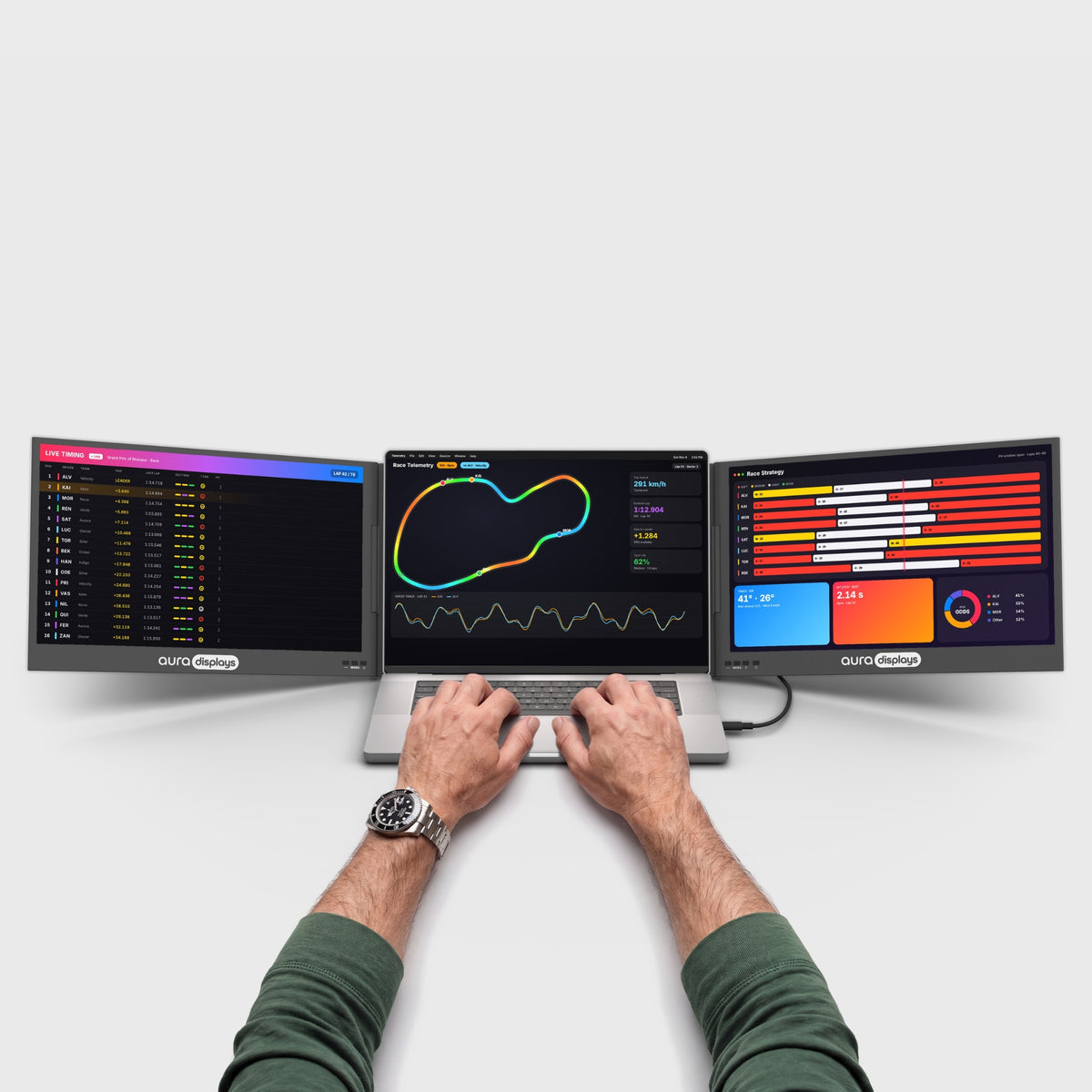

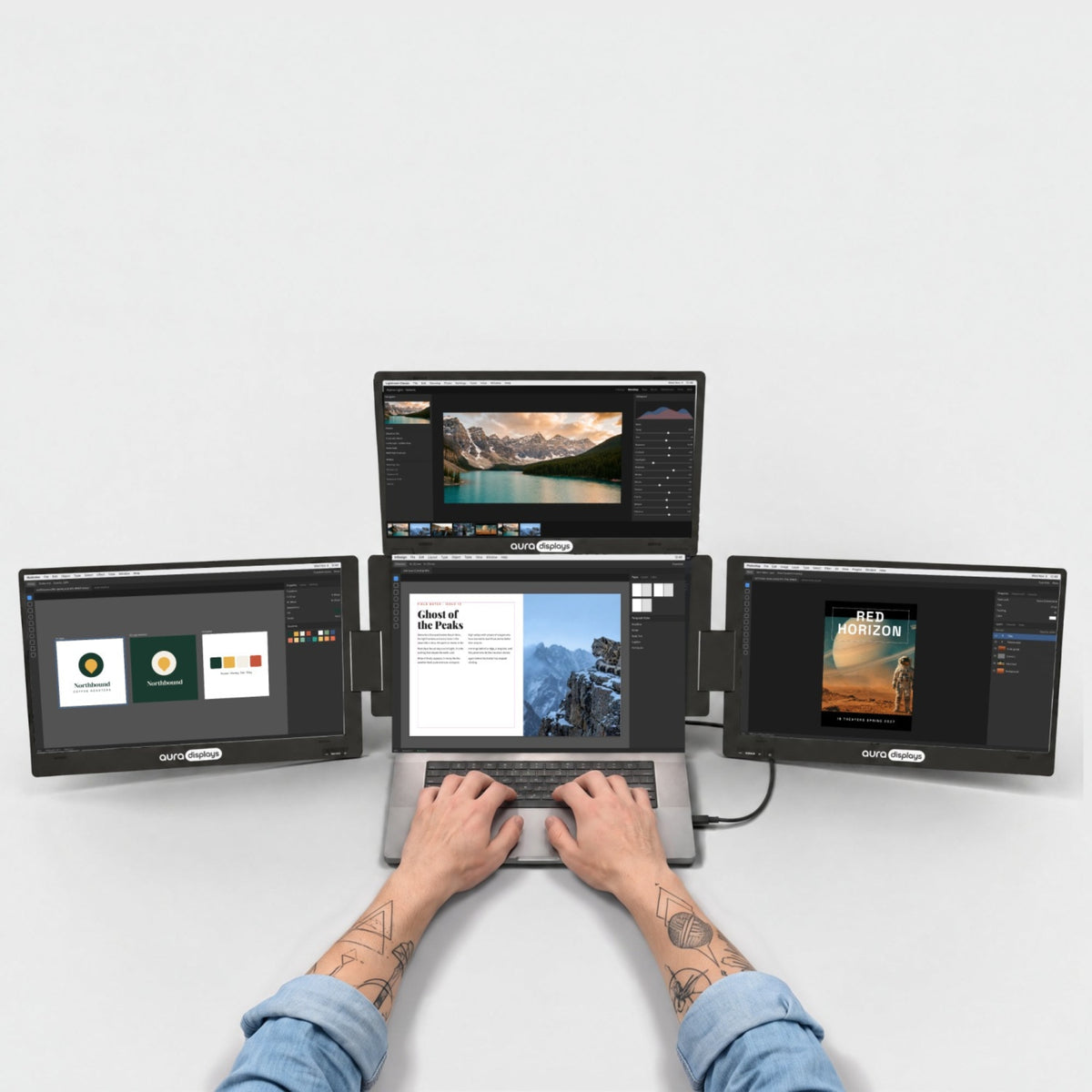

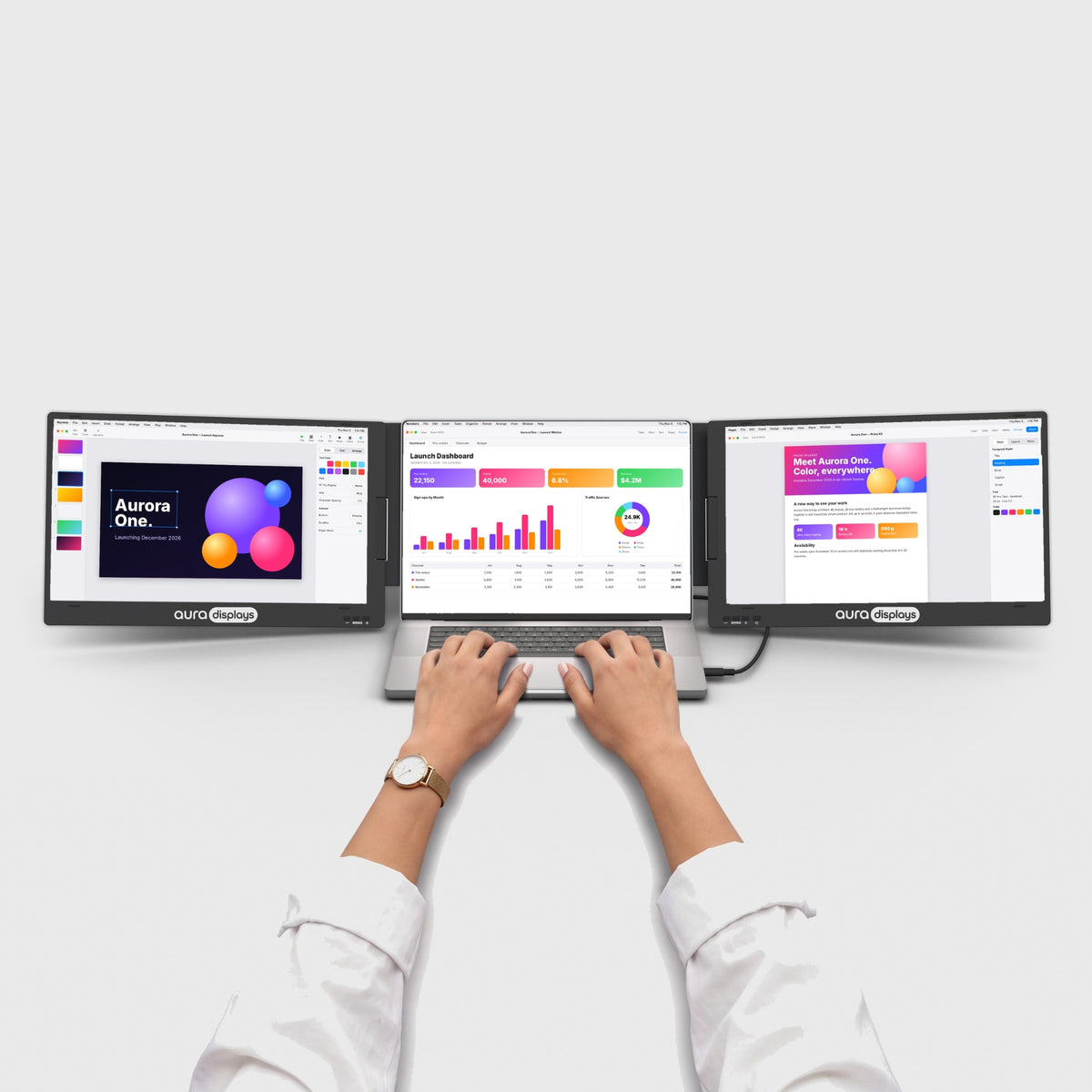

A maioria dos conselhos sobre vários ecrãs parte do princípio de que ninguém está a olhar para si. Numa videochamada, alguém está, e isso muda o que vai para cada ecrã. Eis a disposição, as definições no Zoom, Teams, Meet e PowerPoint, e a razão honesta pela qual um terceiro ecrã é aquele que acaba desligado.
Para quem é este artigo
Passa grande parte da semana em chamadas em que não se limita a ouvir: apresenta, partilha um documento, toma notas — e espera-se que pareça atento do princípio ao fim.
O que vai em cada ecrã
Uma regra resolve quase tudo: a janela da chamada fica no ecrã mais próximo da câmara.
- Mais perto da câmara: as pessoas. Com a webcam integrada do portátil, a galeria de rostos vai para o ecrã do portátil: o seu olhar fica onde está a lente. Prenda uma webcam externa a um ecrã lateral e a janela da chamada muda-se com ela. Câmara e rostos andam sempre juntos.
- Ao lado: o que está a partilhar. Um ecrã, uma única superfície partilhada, em altura total. Nada mais lá fica — nem e-mail, nem chat, nem janelas de pastas. O que está nesse ecrã é o que a sala vê.
- Do lado oposto: o seu próprio material. Notas, a ordem de trabalhos, o painel de chat, o documento que cita mas não mostra. Pode olhar de relance sem parecer distraído, e nunca é partilhado.
O erro é previsível: partilha-se o ecrã onde se trabalha e passa-se a chamada a pedir desculpa por isso.
As definições de software que tornam tudo prático
- Partilhe uma janela, não um ecrã. No Zoom, Share Screen e escolha a janela da aplicação em vez de Desktop. No Teams, o tabuleiro de partilha oferece Janela ao lado de Ecrã; no Google Meet, Apresentar agora > Uma janela, ou Um separador para conteúdo web. Uma partilha de janela acompanha o documento se o arrastar, e nunca deixa escapar uma notificação.
- Zoom: Settings > General > Use dual monitors. O conteúdo partilhado e a galeria passam a ficar separados em dois ecrãs, em vez de sobrepostos num só.
- PowerPoint: Apresentação de Diapositivos > Utilizar Vista de Apresentador e, depois, defina a lista Monitor para o ecrã que está a partilhar — as suas notas e o diapositivo seguinte ficam no seu próprio ecrã. No Keynote, Reproduzir > Numa janela e arraste essa janela para o ecrã partilhado.
- Defina o ecrã principal de forma deliberada. No Windows 11: Definições > Sistema > Ecrã, selecione o ecrã e marque Tornar este o meu ecrã principal. No macOS, Definições do Sistema > Ecrãs > Dispor e arraste a faixa branca da barra de menus. É isto que decide onde abrem as novas janelas — e é por isso que um ficheiro partilhado aparece no ecrã errado a meio da chamada.
- Silencie o computador antes de partilhar, não depois. No Windows 11: Definições > Sistema > Notificações > Não incomodar, com a opção Ativar automaticamente o modo Não incomodar definida para quando está a partilhar um ecrã. No macOS, um modo de Concentração a partir do Centro de controlo. É a armadilha de configuração deste trabalho, e só morde à frente de uma audiência.
- Encaixe os ecrãs laterais e deixe-os estar. Win + Esquerda / Win + Direita no Windows, Janela > Mover e redimensionar nas versões recentes do macOS. Posições fixas significam não andar à procura enquanto alguém espera.
O que estes ecrãs não fazem por si
Um segundo ecrã não resolve a forma como aparece na câmara. Se o portátil está baixo na secretária, está a filmar o próprio queixo, e nenhum ecrã extra muda isso — um suporte elevatório muda. Manter a chamada no ecrã da câmara torna o problema mais pequeno, não o resolve.
Num portátil mais antigo, um ecrã que funciona com software de extensão também é o sítio errado para partilhar o ecrã: o controlador e o codificador da chamada funcionam em simultâneo. Mais uma razão para partilhar uma janela — e a razão pela qual lhe indicamos abaixo um ecrã plug and play.
E tenha bem presente o que o ecrã é. O Dual Book Pro (Gen 2) tem entre 280 e 300 nits consoante a variante, e nenhuma página de produto do nosso catálogo declara uma gama de cores. Bom para uma apresentação, uma folha de cálculo ou um PDF; não é uma superfície para avaliar como uma cor aparece a quem está do outro lado.
A configuração que recomendamos, e a mais económica
A nossa recomendação: Dual Book Pro (Gen 2), a partir de $389. Dois ecrãs acopláveis, plug and play sem controlador, por isso nada se interpõe entre a partilha de ecrã e a chamada. 3× USB-C, 2× mini HDMI e uma entrada jack de 3,5 mm — e a entrada jack conta aqui, porque um auricular com fios continua a ser o microfone mais fiável que tem. Em 15,6" e 16", Full HD ou 1920 × 1200; esse espaço vertical extra vale mais num documento do que a largura. Avaliado com 4,63 em 5 em 153 avaliações.
A opção mais económica: Single Boost 15.6" (Gen 2) por $249. Um ecrã de 300 nits, a mesma entrada jack de 3,5 mm e uma pontuação superior à da nossa própria recomendação — 4,79 em 5 em 137 avaliações. Se apresenta mais vezes do que toma notas, um ecrã extra mais o portátil cobrem a disposição acima. É difícil de manter em stock, por isso confirme antes de contar com ele.
Porque não lhe vendemos mais. O Triple Go (Gen 3), a partir de $549, indica Software required e lista apenas macOS e Windows — duas coisas que jogam contra si numa chamada. E uma chamada precisa de três superfícies quando já tem uma: o portátil. O terceiro ecrã é aquele que acaba desligado.


