


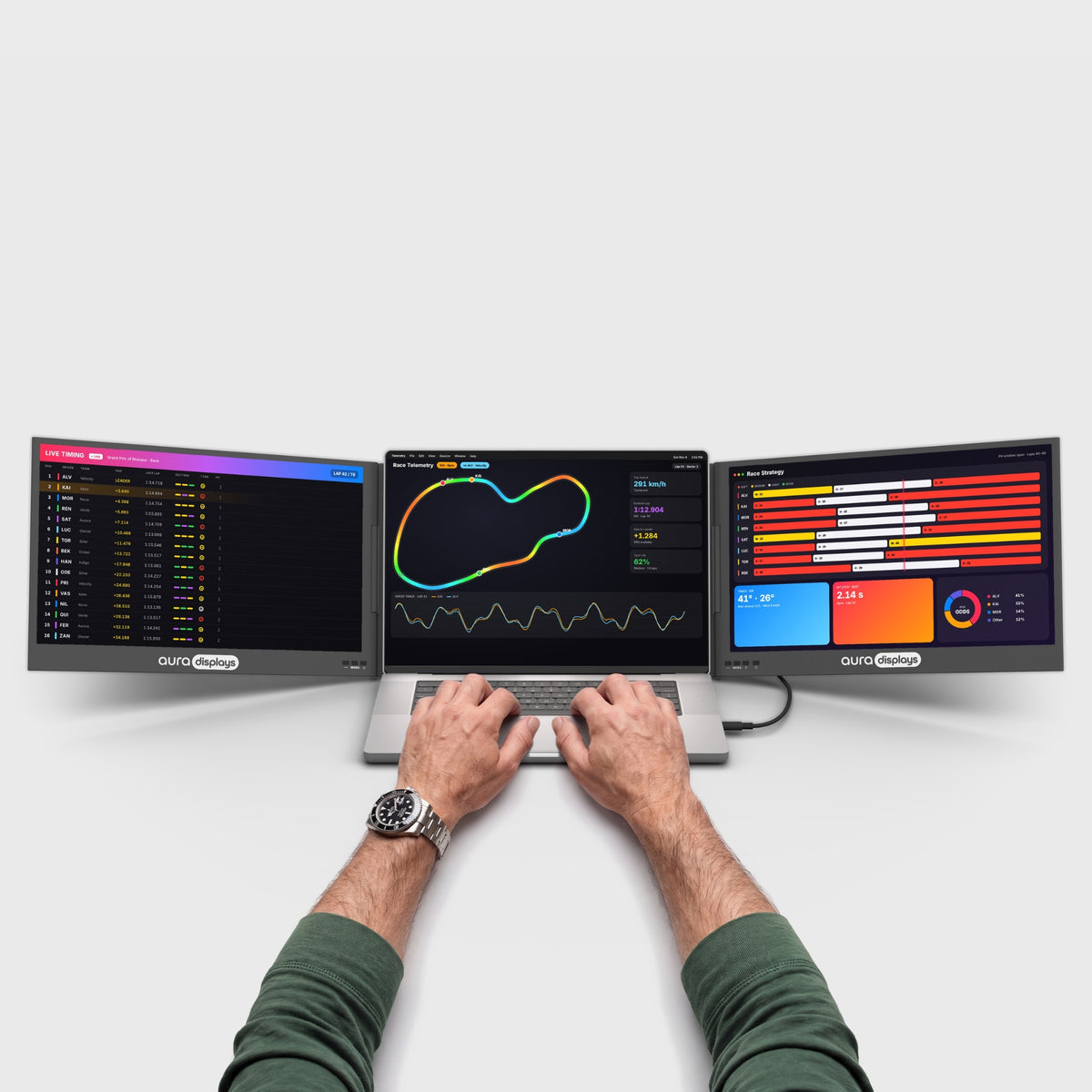

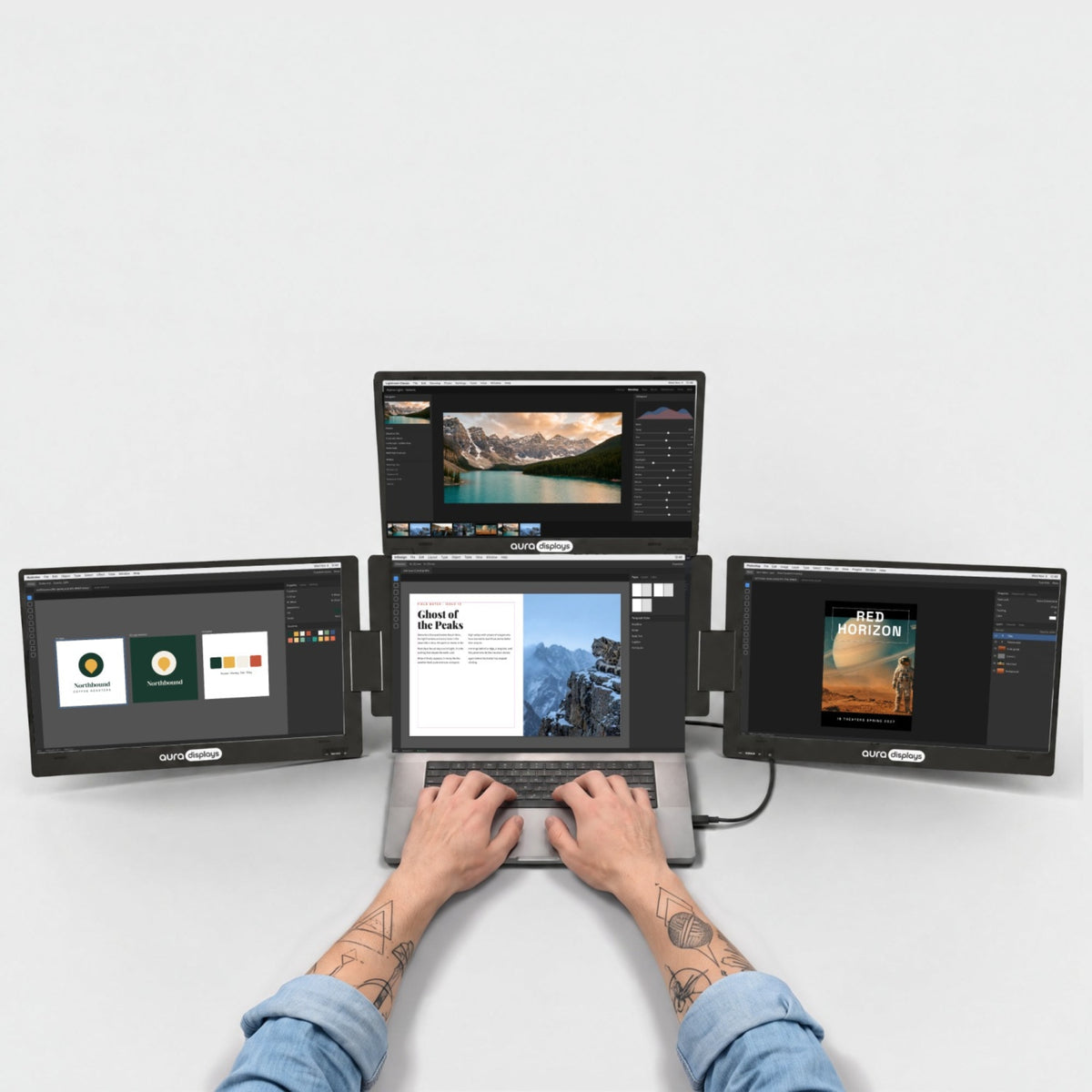

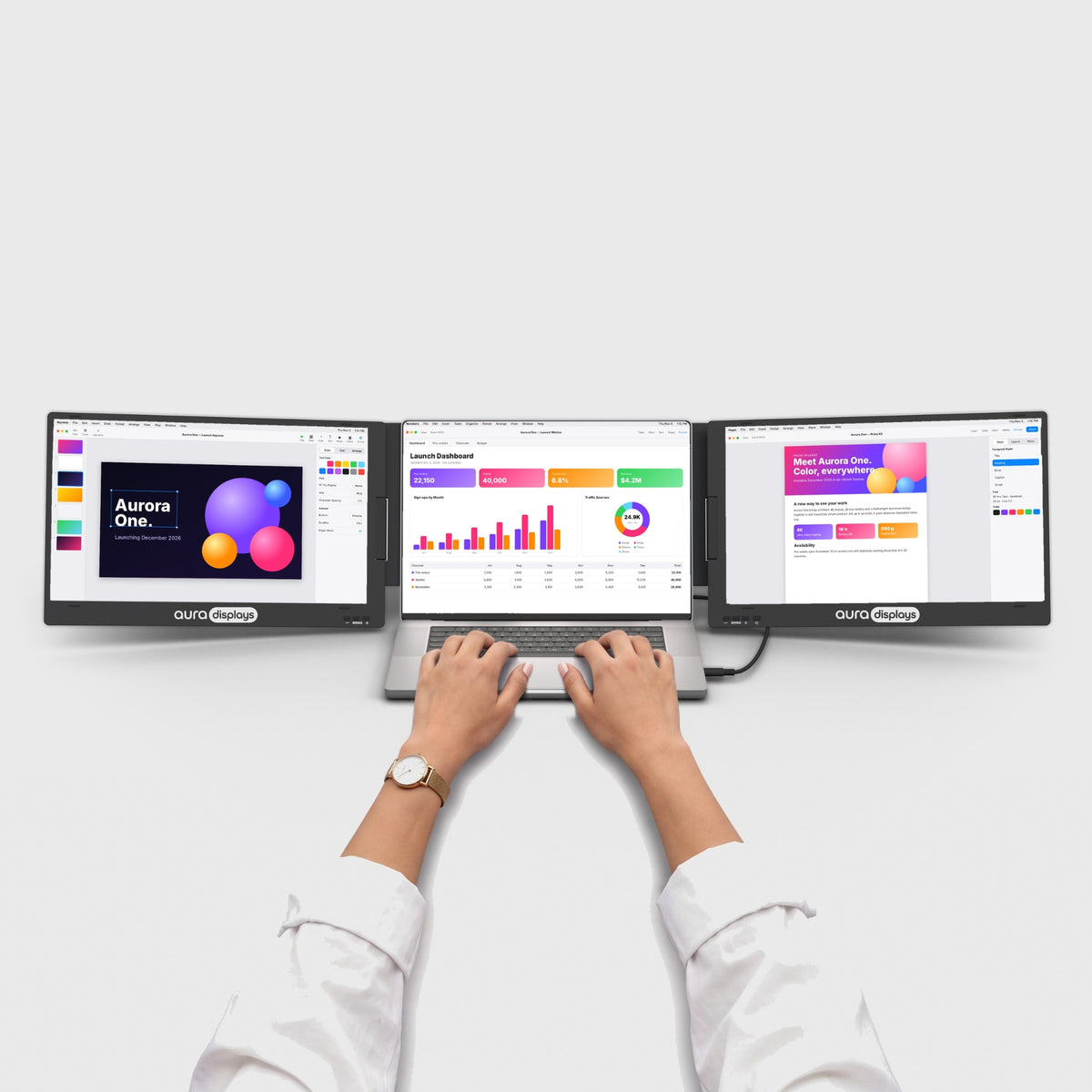

Voor wie dit is
Je monteert dialoog, muziek of podcasts op een laptop, je zit de hele dag in één lange tijdlijn en je bent het zat om steeds dezelfde drie vensters te openen en te sluiten.
Wat er op elk scherm komt
- Het grote scherm: de tijdlijn, over de volle breedte, verder niets. Het arrange- of editvenster over het hele paneel. Breedte is precies het punt — een sessie die je van begin tot eind ziet, is een sessie waarin je stopt met scrollen, en scrollen is waar de uren heen gaan.
- De laptop: het plug-inrack en de mixer. Insertvensters, de EQ, de compressor, de channelstrip waar je steeds naar grijpt. Hij staat laag en dichtbij, en het maakt niet uit dat het het kleinere scherm is: deze dingen bedien je, je leest ze niet.
- Wat er ook derde is — een tablet, een tweede paneel, een geprint vel: het script, de editnotities, de briefing. Niet de mixer. De mixer heeft al een plek.
- De valkuil is voorspelbaar. Mensen zetten de mixer op het grote scherm omdat een wand vol faders eruitziet als het werk, en monteren vervolgens de hele dag een golfvorm in duizend pixels hoogte.
De software-instellingen die het werkbaar maken
- Reaper. View > Mixer schakelt de mixer in en uit; klik met rechts op het tabblad om hem los te maken uit de docker en sleep hem naar de laptop. Sla de indeling daarna op onder View > Screensets/Layouts als één editindeling en één mixindeling, zodat één toets elk ervan terugbrengt nadat je de kabel hebt losgekoppeld en weer aangesloten.
- Pro Tools. Met Window > Mix en Window > Edit wissel je tussen de twee — zet ze op aparte schermen en stop helemaal met wisselen. Window > Configurations > New Configuration bewaart de hele vensterindeling, inclusief op welk scherm elk venster staat.
- Logic Pro. Window > Open Mixer geeft de mixer een eigen venster dat je permanent op de laptop kunt parkeren. De Screensets van Logic slaan de volledige indeling op onder een cijfertoets — druk op het cijfer om hem terug te halen.
- Adobe Audition. Sleep de panelen over beide schermen naar waar je ze wilt hebben en kies daarna Window > Workspace > New Workspace om de indeling te bewaren. Anders herschikt Audition zichzelf zodra het aantal schermen verandert.
- Kies het hoofdscherm bewust. Windows 11: Instellingen > Systeem > Beeldscherm, selecteer het grote paneel en vink Dit mijn hoofdbeeldscherm maken aan. macOS: Systeeminstellingen > Beeldschermen > Rangschik en sleep de witte menubalk erheen. Dit bepaalt waar een nieuw plug-invenster opent, en als dat verkeerd staat, is het het meest irritante van een lange sessie.
- Eerst het audioapparaat, dan de schermen. Dit is de configuratievalkuil van dit werk: een scherm aansluiten kan de systeemuitvoer omleiden, en dat merk je pas als je een beslissing via het verkeerde pad hebt genomen. Stel het apparaat expliciet in in plaats van het op de systeemstandaard te laten staan — Options > Preferences > Audio > Device in Reaper, Setup > Playback Engine in Pro Tools, Settings > Audio > Devices in Logic Pro. Controleer daarna, zodra de kabel erin zit, Instellingen > Systeem > Geluid in Windows 11 of Systeeminstellingen > Geluid > Uitvoer in macOS.
Wat deze schermen niet voor je doen
Een scherm is geen audio-interface. Single Glow Infinity (Gen 1) vermeldt een MIC-ingang en een AUDIO-uitgang bij de aansluitingen, en Dual Book Pro (Gen 2) een 3,5mm-aansluiting. Dat zijn gemakspoorten op een monitor. Houd je interface, houd je koptelefoon daarop aangesloten, en houd een scherm buiten het signaalpad waarop je beslissingen neemt.
Meer schermen maken de montage niet korter. Ze schrappen het wisselen tussen vensters, en dat is alles. Bestaat je sessie uit drie stemsporen en een muziekbed, dan wissel je niet vaak genoeg van venster om een tweede oppervlak terug te verdienen — en dat is een echt antwoord, geen bescheidenheid.
En één beperking die specifiek voor ons geldt. Bij onze Boost- en Triple-reeksen staat Software required onder Filter: Driver, wat betekent dat er een displaydriver draait terwijl je plug-ins draaien. In een sessie met een lange keten is een displaystack die om dezelfde processor concurreert het laatste wat je wilt. Daarom is de aanrader hieronder plug-and-play en neemt hij native een DisplayPort- of HDMI-kabel aan.
Kleur, zoals altijd. Geen enkele productpagina in onze catalogus vermeldt een kleurbereik, en onze panelen zitten tussen 280 en 320 nits. Prima voor golfvormen. Geen oppervlak om het beeld te beoordelen waarvoor je het geluid monteert.
De opstelling die we aanraden, en de goedkopere
Onze aanrader: Single Glow Infinity (Gen 1), $419. Zevenentwintig inch met 3840 × 2160, 300 nits, plug-and-play zonder driver, en de uitgebreidste lijst met aansluitingen die we publiceren: DisplayPort, HDMI, DVI, VGA, plus een MIC-ingang en een AUDIO-uitgang. De eerste twee zijn de reden dat hij hier staat — een native DisplayPort- of HDMI-kabel houdt software volledig buiten het beeldpad, precies wat de sectie hierboven vraagt. Op 27 inch is 4K bovendien het punt waarop een tijdlijn over de volle breedte geen compromis meer is. Hij werkt op netstroom en blijft op het bureau staan; dat is de ruil. We publiceren geen reviewscore voor dit product, dus we gaan je er ook geen laten zien.
De goedkopere optie: Dual Book Pro (Gen 2), vanaf $389. Twee bevestigbare panelen, plug-and-play, 3× USB-C, 2× mini HDMI en een 3,5mm-aansluiting, in 15,6" en 16", Full HD of 1920 × 1200. Gemiddeld 4,63 van de 5 uit 153 reviews. Neem deze als je op meer dan één plek monteert: hij klapt op de laptop en reist mee, en twee panelen plus het laptopscherm dekken de indeling hierboven. Wat je inlevert, is de breedte en de native DisplayPort.
Waarom we je niet meer verkopen. Triple Boost Pro (Gen 2), vanaf $499, geeft je drie panelen — met Software required, alleen macOS, Windows, Android en Ubuntu, en een verbinding via 2× USB-C zonder native DisplayPort of HDMI. Voor een video-editor is die ruil vaak de moeite waard. Voor een audiosessie is het de verkeerde: je zou processortijd aan schermen besteden om vensters te tonen die we je net hebben aangeraden op de laptop te zetten.


