



Triple Aero Pro Max 15.6" (Full HD)
Drie schermen van 15,6". Eén draagbare werkplek.
Voor je koopt
- Driver-installatie vereistVereist beheerdersrechten. Overleg met IT bij een werklaptop.Bekijk Plug & Play-modellen →
- Stopcontact nodig65W adapter meegeleverd.Bekijk modellen zonder adapter →
- Past bij laptops van 12"–18.5"Werkt met macOS, Windows, Linux, Android, iOS and iPadOS.Controleer de compatibiliteit in 30 s →
- Weegt 2.95 kg (6.5 lb)Ingeklapt: 414 × 315 × 27 mm (16.3 × 12.4 × 1.06 in). Past in: large backpack or carry-on.Bekijk lichtere modellen →


Gratis bij je bestelling
Je bespaart CHF 138.00-
 Tempered Glass Screen Protector4x 15.6" / 16:9
CHF 0.00
CHF 60.00 -
 Felt Sleeve for the Aero Series16-inch
CHF 0.00
CHF 39.00 -
 Hub USB 8-in-1 87W PD
CHF 0.00
CHF 39.00


Wordt automatisch met je monitor aan je winkelwagen toegevoegd.
Kies een winkel
Hier het voordeligst: lagere prijzen op onze website en 14 dagen gratis retourneren.
Overzicht
Overzicht
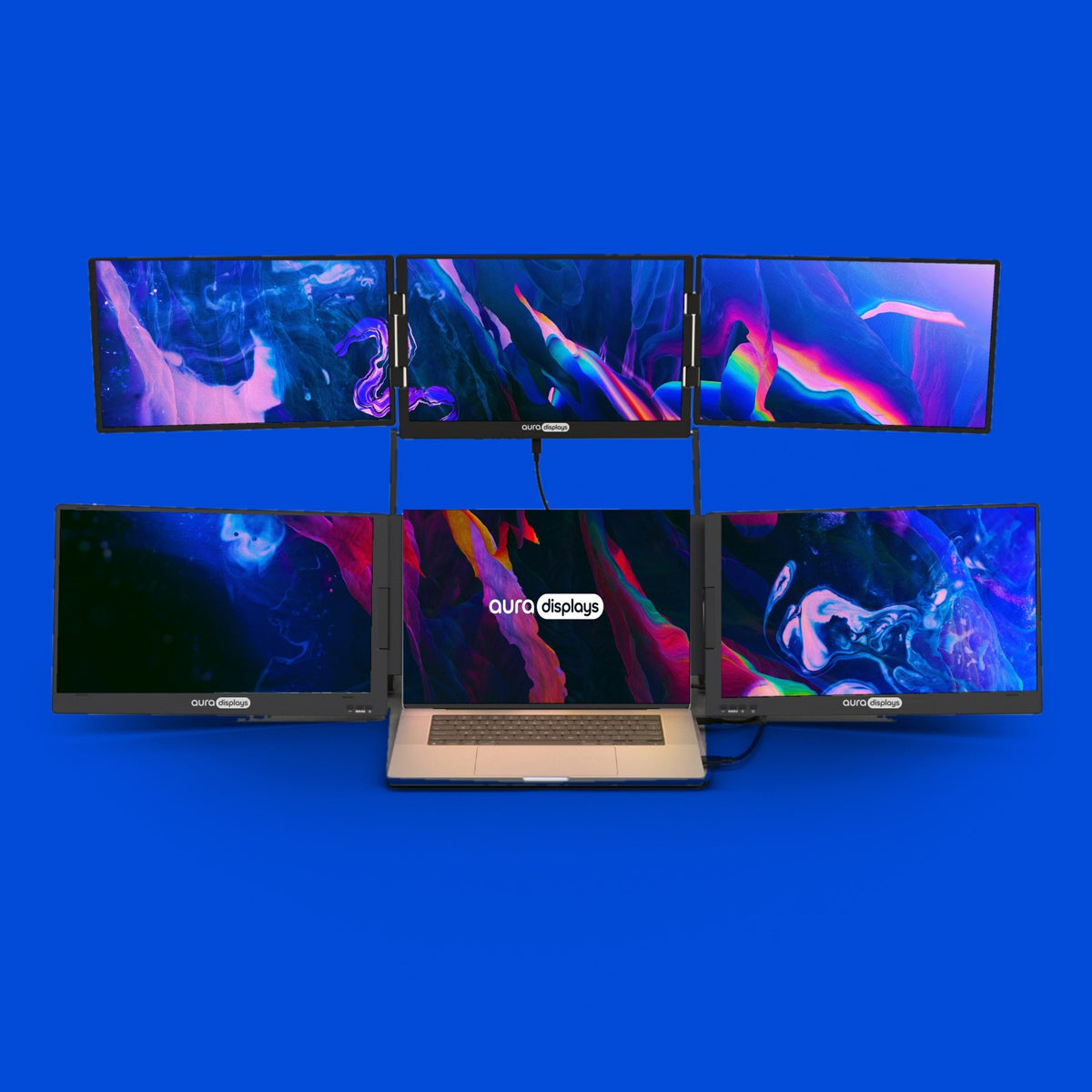
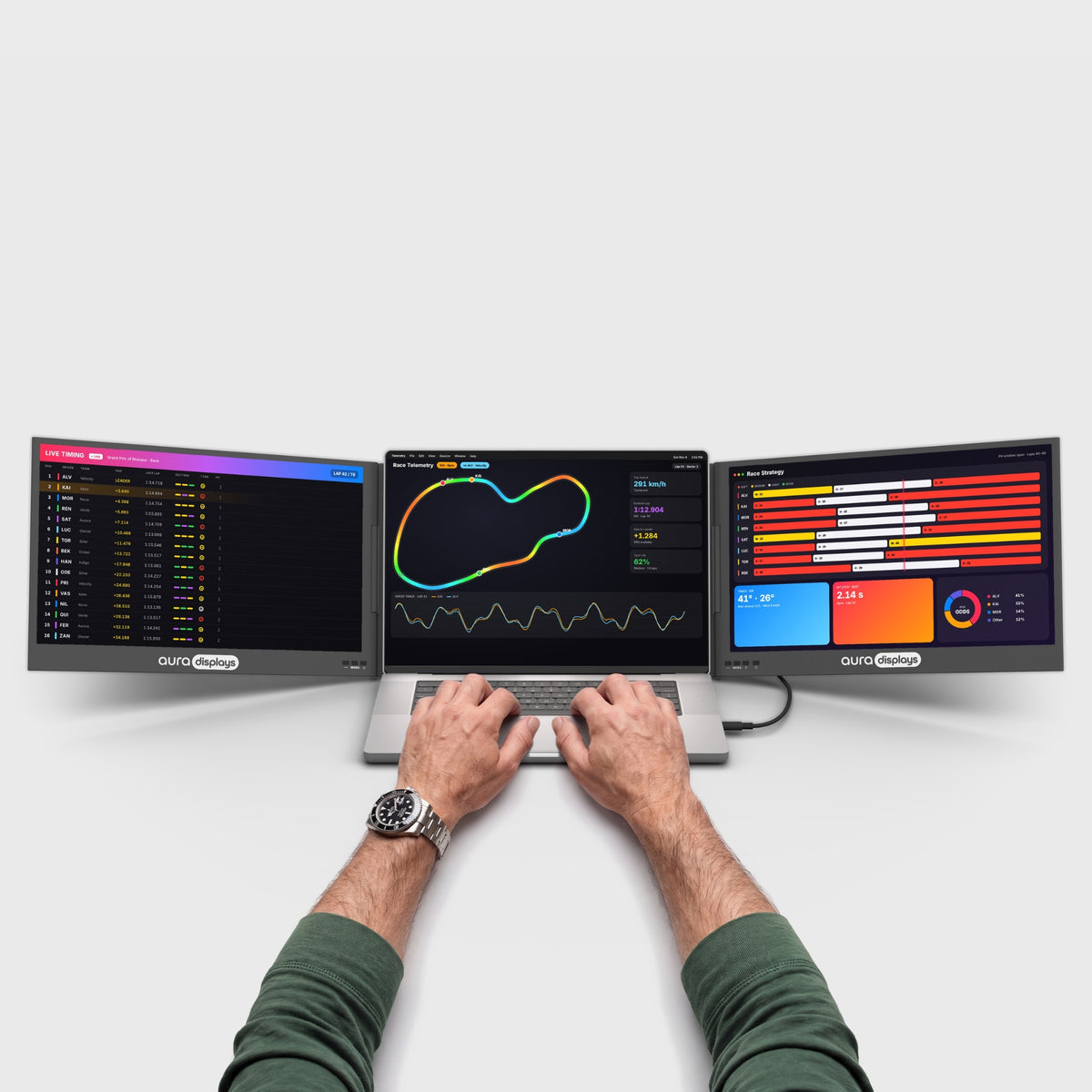
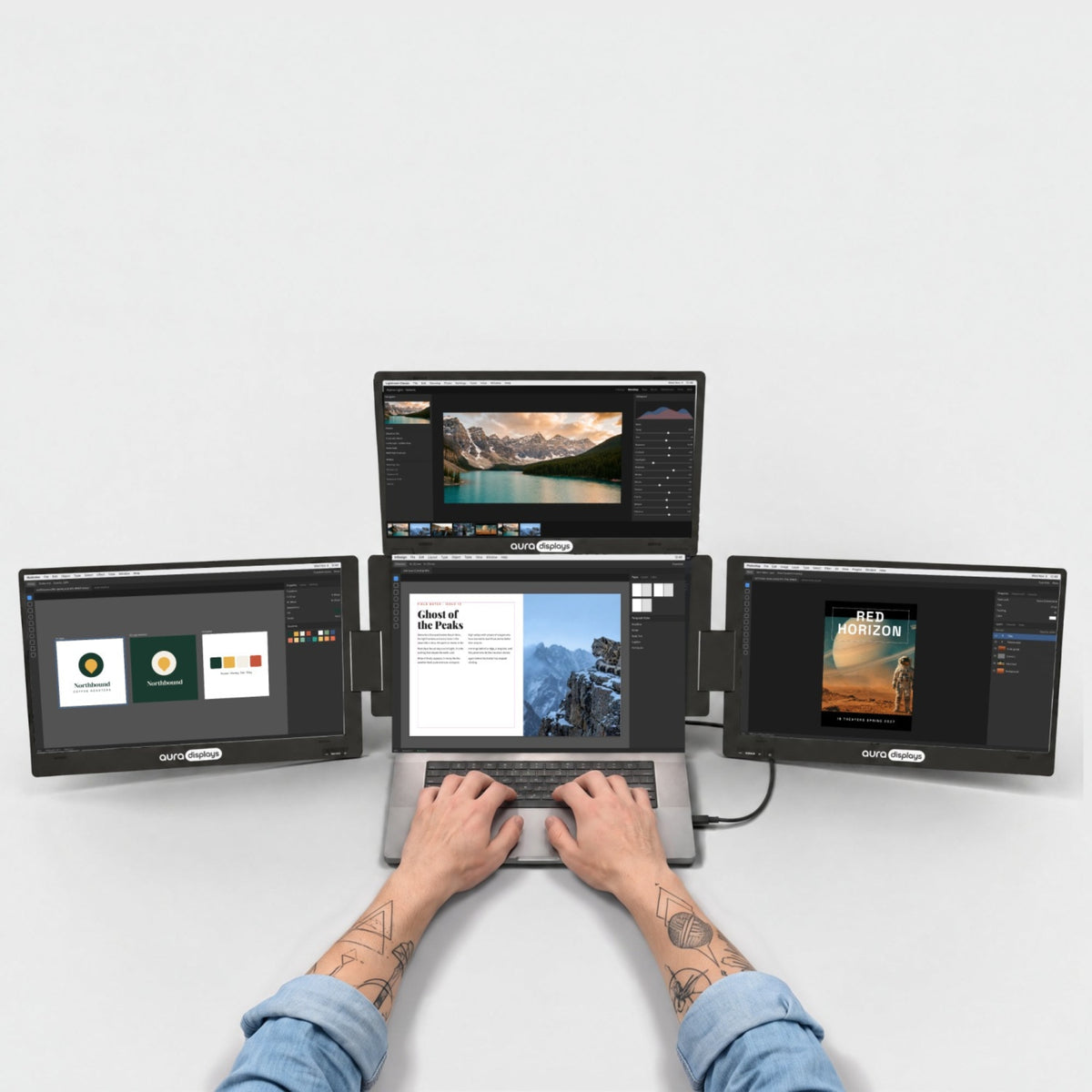
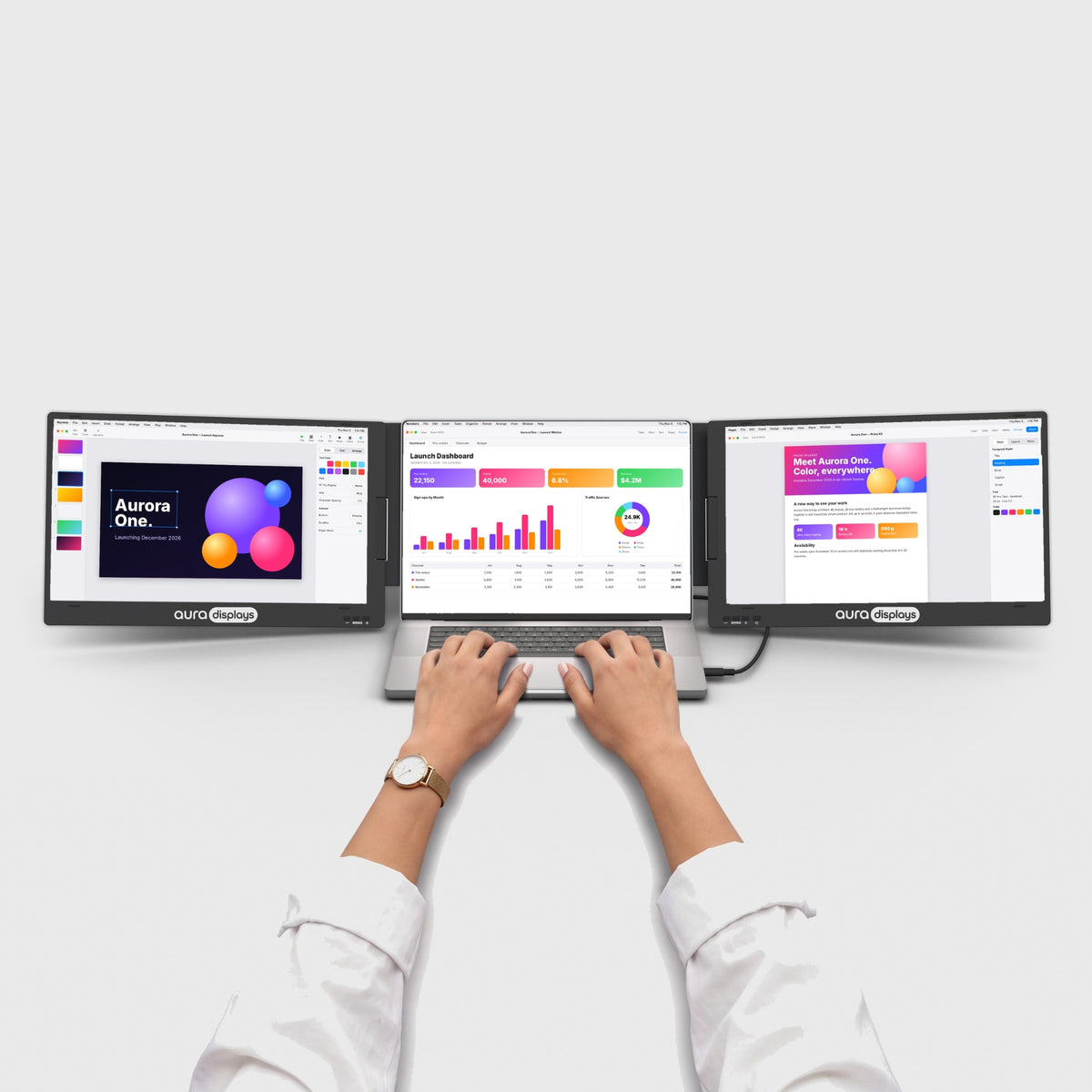
Drie Full HD-panelen van 15,6" die boven je laptop komen in plaats van ernaast: de volle breedte van meerdere schermen, op het oppervlak van een laptop. Past op laptops tot 18,5", met een volledig aluminium frame dat zijn positie ook na honderd keer opzetten vasthoudt, en daarna plat inklapt en in dezelfde tas meereist. Eén beeldkabel naar je laptop, USB-C of HDMI, en de meegeleverde voeding van 65W stuurt alle drie de schermen aan en laadt tegelijk je laptop op. Drie weergavemodi: panorama, 180° gedraaid om een scherm aan de persoon tegenover je te tonen, en driehoek voor meetings. Eén keer een driver installeren bij het eerste gebruik, daarna is hij elke keer meteen klaar. Werkt met macOS, Windows en gameconsoles.
Wat zit erbij
Wat zit erbij
- 1x Triple Aero Pro Max 15.6" (Full HD)
- 1x volwaardige USB-C-naar-USB-C-kabel voor video (1 m)
- 1x USB-C-naar-USB-C-kabel voor de voedingsadapter (2 m)
- 1x USB-A-naar-USB-C-kabel (1 m)
- 1x mini-HDMI-naar-HDMI-kabel (1 m)
- 1x voedingsadapter 65W met verwisselbare stekkers
- 3x screenprotector van gehard glas (vooraf aangebracht)
- 1x handleiding
Drivers & handleiding
Drivers & handleiding
Driver vereist. Een kleine displaydriver stuurt de extra schermen aan. Je installeert hem één keer, in zo'n twee minuten. Op een door je bedrijf beheerde laptop moet je IT-afdeling hem mogelijk goedkeuren.
Driver: DisplayLink of Silicon Motion (afhankelijk van de productiereeks).
Verzending, retouren en garantie
Verzending, retouren en garantie
Verzending. Bestellingen verlaten ons magazijn binnen 1–3 werkdagen en komen gemiddeld binnen 5 tot 8 dagen aan. Dat kan variëren met de voorraad en de bestemming: de actuele levertijd voor dit product staat altijd op deze pagina, net boven de knop In winkelwagen. Gratis verzending vanaf $100. Voor de VS, de EU, het VK en Australië zijn belastingen en invoerrechten inbegrepen: niets te betalen bij levering. De getoonde levertijd is een schatting op basis van onze eerdere zendingen en de huidige voorraad.
Waar is mijn bestelling? Volg je levering realtime met je bestelnummer en e-mailadres.
14 dagen gratis retourneren. Past hij niet bij je? Retourneer of ruil hem gratis binnen 14 dagen na levering: open de doos, test hem en stuur hem compleet terug in de originele verpakking met een voorgefrankeerd label. We betalen terug zodra de vervoerder je pakket scant. Alle voorwaarden staan in ons retourbeleid.
1 jaar garantie. Is je monitor defect, stuur ons dan een foto of video; we repareren of vervangen hem gratis. Klanten in de EU hebben daarnaast de wettelijke garantie van 2 jaar. Zie het garantiegedeelte van ons retourbeleid.
Vragen voor of na je aankoop? hello@aura-displays.com · +1 (213) 845-0774 · Echte mensen, dagelijks van 9.00 tot 16.00 uur ET.
Over onze beelden: 3D-renders dienen ter illustratie en kunnen licht afwijken van het echte product. Alle geverifieerde gegevens staan in de technische specificaties onderaan deze pagina.

Waarom het onze bestseller is.


Voor


Na


Drie schermen. Eindeloos veel opstellingen.
Draai, klap en vouw de Triple Aero Pro Max in de opstelling die je werk vraagt, van een brede werkplek tot een driehoek die naar de hele tafel gericht is.


Je laptop was nooit bedoeld om alleen te werken.
Drie extra schermen maken van elk bureau een echte werkplek.

Zit de werkdag erop, dan klappen de schermen weer in en is je tafel gewoon weer een tafel.

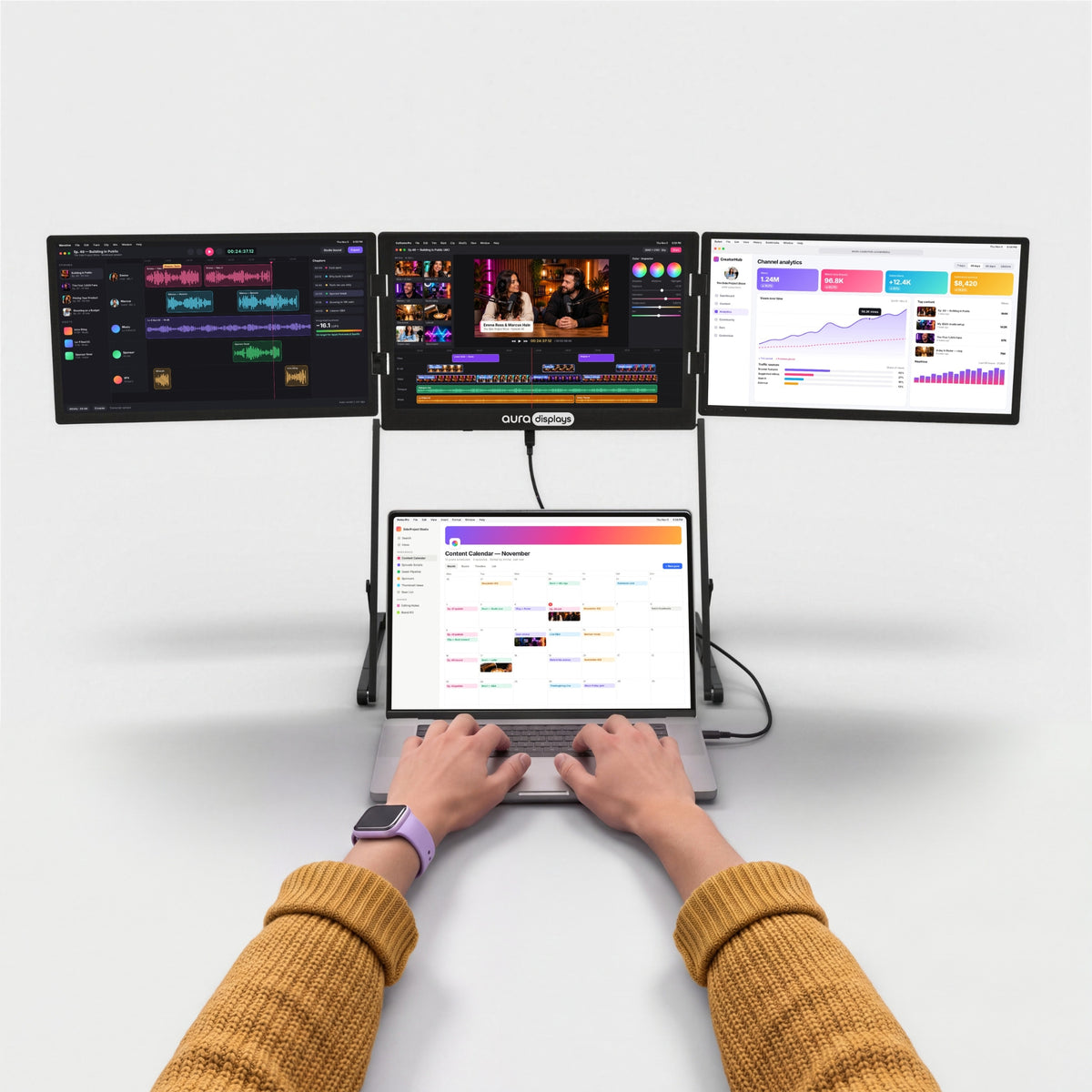
Je notities, je teamchat en je videogesprek, allemaal tegelijk in beeld. Geen tabbladen meer wisselen. Gewoon een ochtend waarin je echt iets gedaan krijgt.

Draai een zijscherm 180° en laat je werk zien aan de persoon tegenover je. Bespreek een ontwerp of bekijk samen foto's, zonder je laptop om te draaien.
Scherp, helder, levensecht.
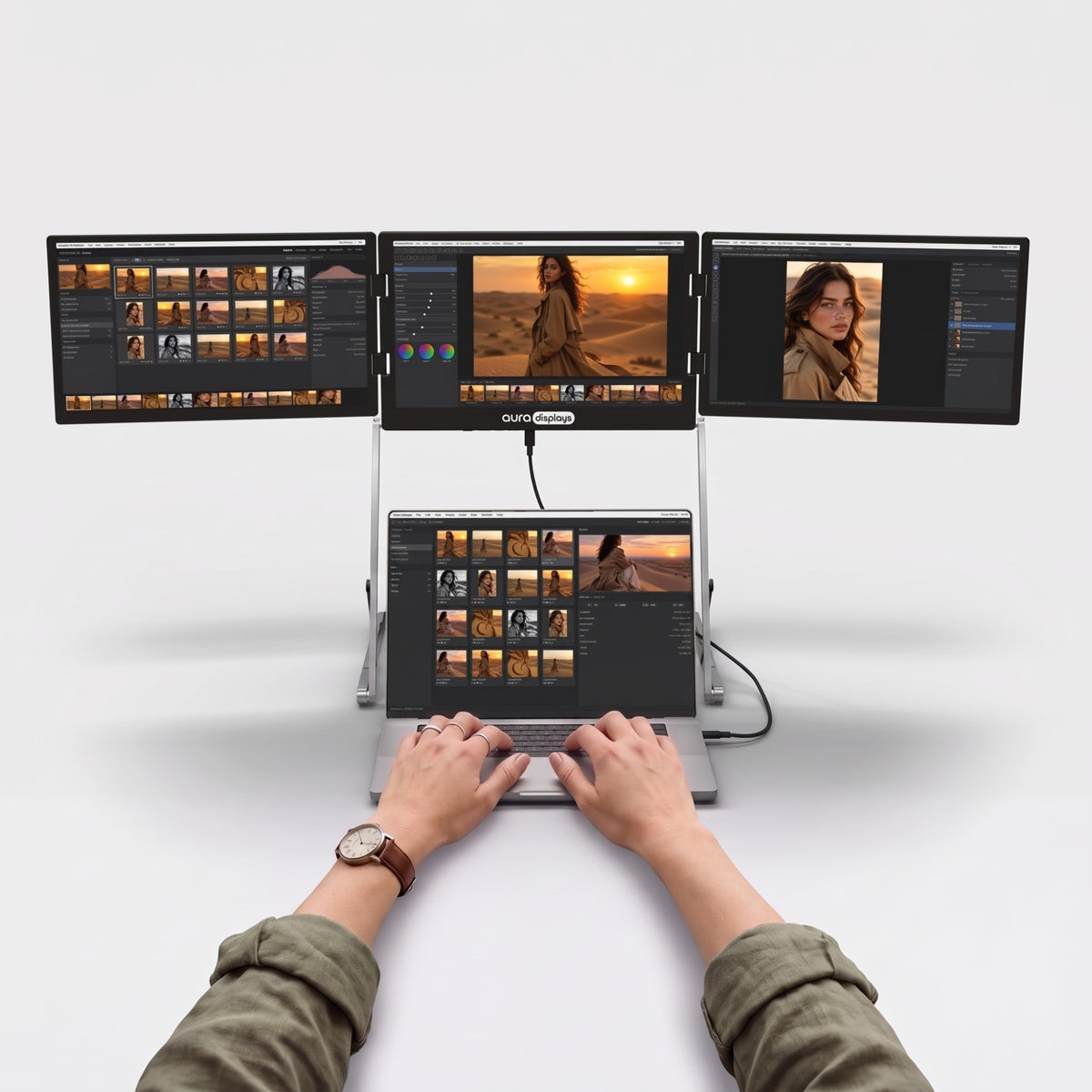
Haarscherpe details in elke regel code, elke foto en elke spreadsheet. Nauwkeurige kleuren, prettige helderheid en vloeiende beweging, van je eerste e-mail tot je laatste aanpassing van de dag.


Standaard


Oogzorg


100% sRGB
Volledige dekking van de kleurruimte waarop het web is gebouwd — wat je hier bewerkt, ziet iedereen precies zo.

Matte schermen
Een niet-reflecterend oppervlak dat licht van boven verstrooit in plaats van het recht naar je terug te kaatsen.

Weinig blauw licht
Een ingebouwde oogzorgmodus filtert blauw licht, zodat lange sessies comfortabel blijven.

Kijkhoeken van 178°
Kleuren en contrast blijven ook van opzij kloppen, zodat iedereen rond het bureau hetzelfde beeld ziet.

Gemaakt voor hoe jij werkt.
Van thuiskantoor tot hotelkamer: zie hoe mensen met Aura meer gedaan krijgen.


Werkt met wat je al hebt.
MacBook with M1 to M5 chips, Pro and Max included, Windows laptops, phones and consoles.


Jouw opstelling, overal waar een bureau is.
Inklappen, inpakken en bij het volgende bureau weer opzetten. Thuis, op kantoor of in een hotelkamer: elke keer dezelfde werkplek met meerdere schermen.

2.95 kg · 6.5 lb
Licht genoeg om van bureau naar bureau mee te nemen.

12" – 18.5"
Afgestemd op het schermformaat van je laptop.

Large backpack or carry-on
Klapt plat in voor onderweg.

Aluminium
Stevig en duurzaam, gemaakt om keer op keer ingepakt te worden.

Poorten en voeding.
Wat waar in moet, en wat je laptop nodig heeft om hem aan te sturen.

2x USB-C en 3x mini HDMI op de monitor
Aan de kant van de laptop: 1 USB-C met video, of als alternatief HDMI + USB.

Voedingsadapter van 65W meegeleverd
Netstroom is vereist — steek hem in een stopcontact, niet in een stekkerdoos.

30W terug naar je laptop
Hij voedt de schermen en laadt tegelijk je laptop bij.

Driver vereist
Eén keer installeren en opnieuw opstarten, dan gaan alle schermen aan.

Werklaptop? Vraag het eerst aan IT
Beheerde laptops blokkeren vaak driverinstallaties. Vind een model dat er geen nodig heeft.
Gemaakt om meer te doen.
Ontdek de functies die deze monitor slimmer en veelzijdiger maken, gemaakt om de manier waarop je werkt en creëert naar een hoger niveau te tillen.

Het scherm geeft via USB-C tot 30W terug aan je laptop terwijl je werkt.

Gesprekken, muziek en video's spelen direct af via het scherm. Geen extra speakers op je bureau.

De standaard is ingebouwd en staat direct achter je laptop. Niets te monteren, niets extra mee te nemen.

Sleep elk venster van je laptop naar elk scherm en weer terug. Breid je bureaublad uit over alle vier de schermen, of spiegel één scherm om twee keer hetzelfde te tonen.

Zet de schermen hoger of lager tot ze voor jou precies goed staan.

Draai een zijscherm helemaal om en magneten houden het op zijn plek, stabiel genoeg om aan de andere kant van de tafel te presenteren.

Klap de schermen in en de standaard wordt een handvat. Pak hem op en neem hem mee van kamer naar kamer, of van je bureau naar je tas.


De Aero-serie. Kijk omhoog, niet opzij.
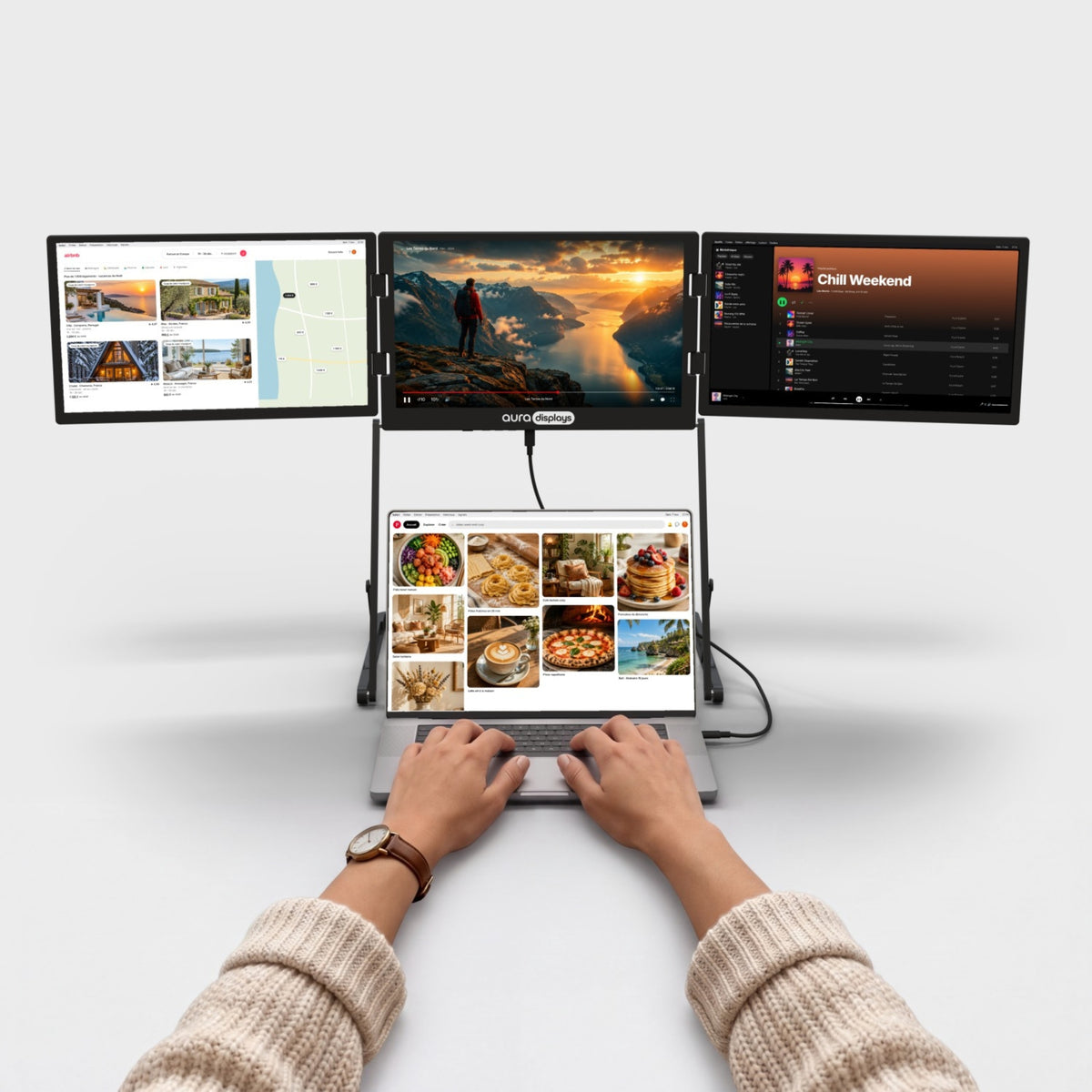
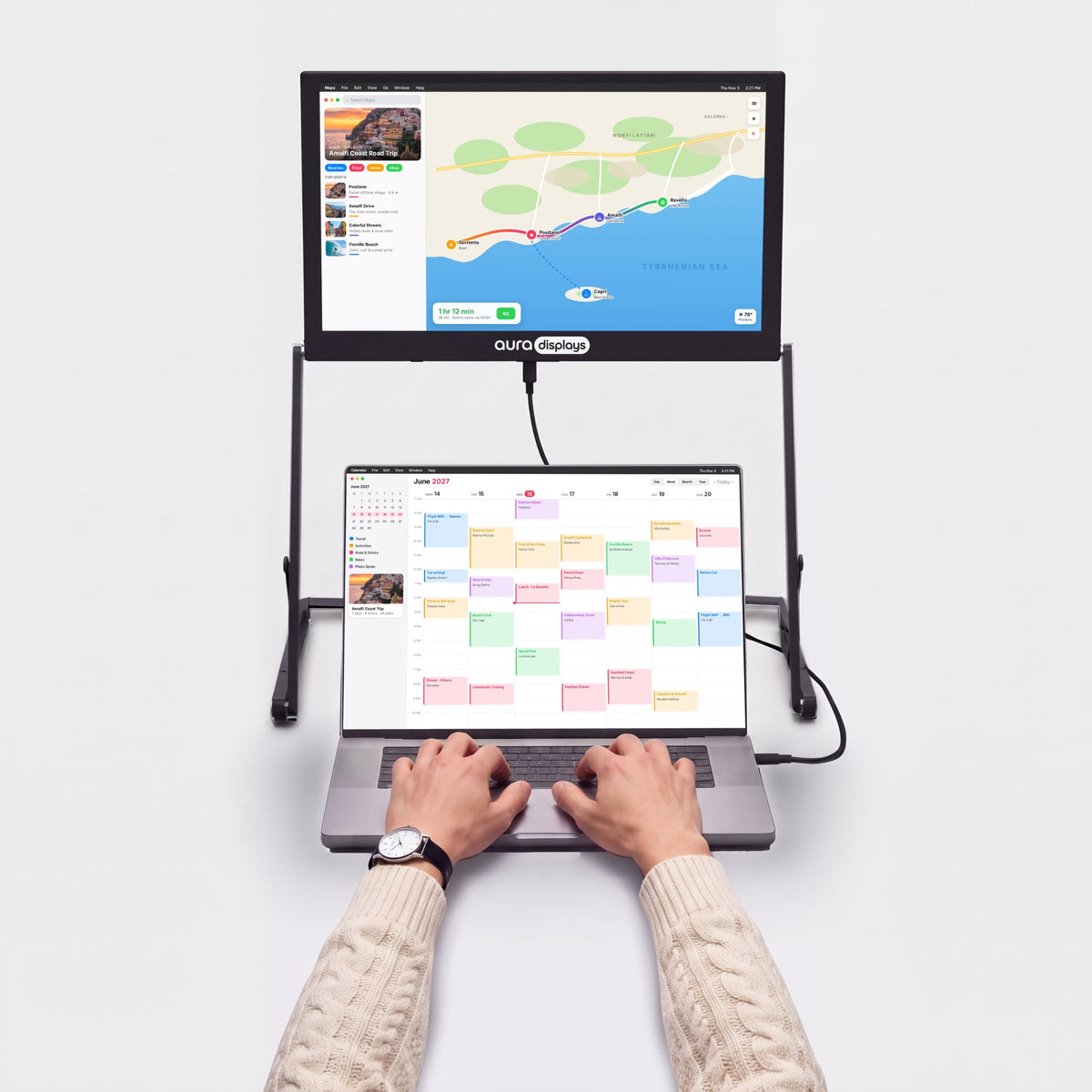
De Aero Series plaatst je schermen boven de laptop in plaats van ernaast — de volle breedte van meerdere schermen, op het oppervlak van de laptop zelf. Hij past waar een opstelling met zijschermen niet past: een klaptafeltje, een flexplek, een vol cafétafeltje.





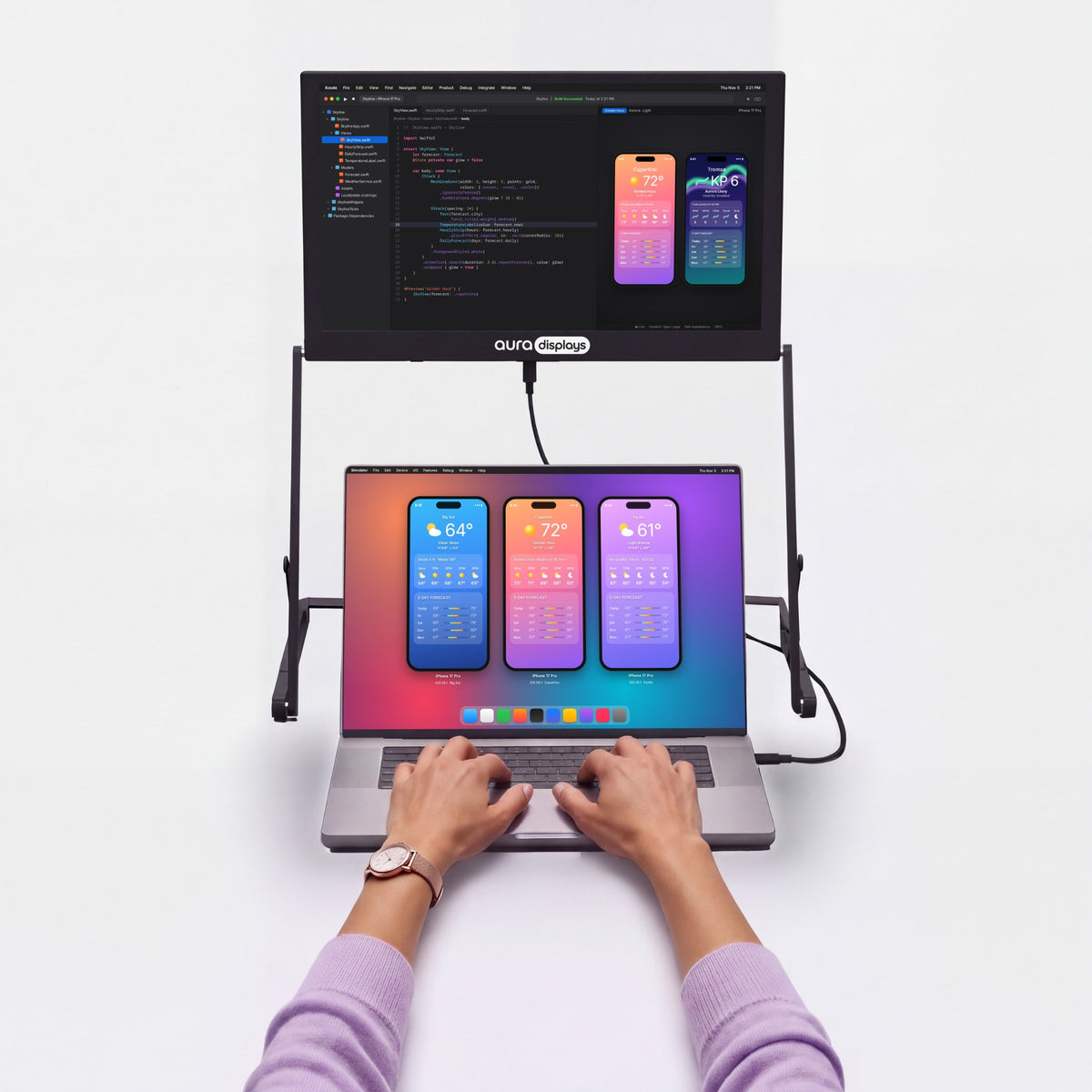

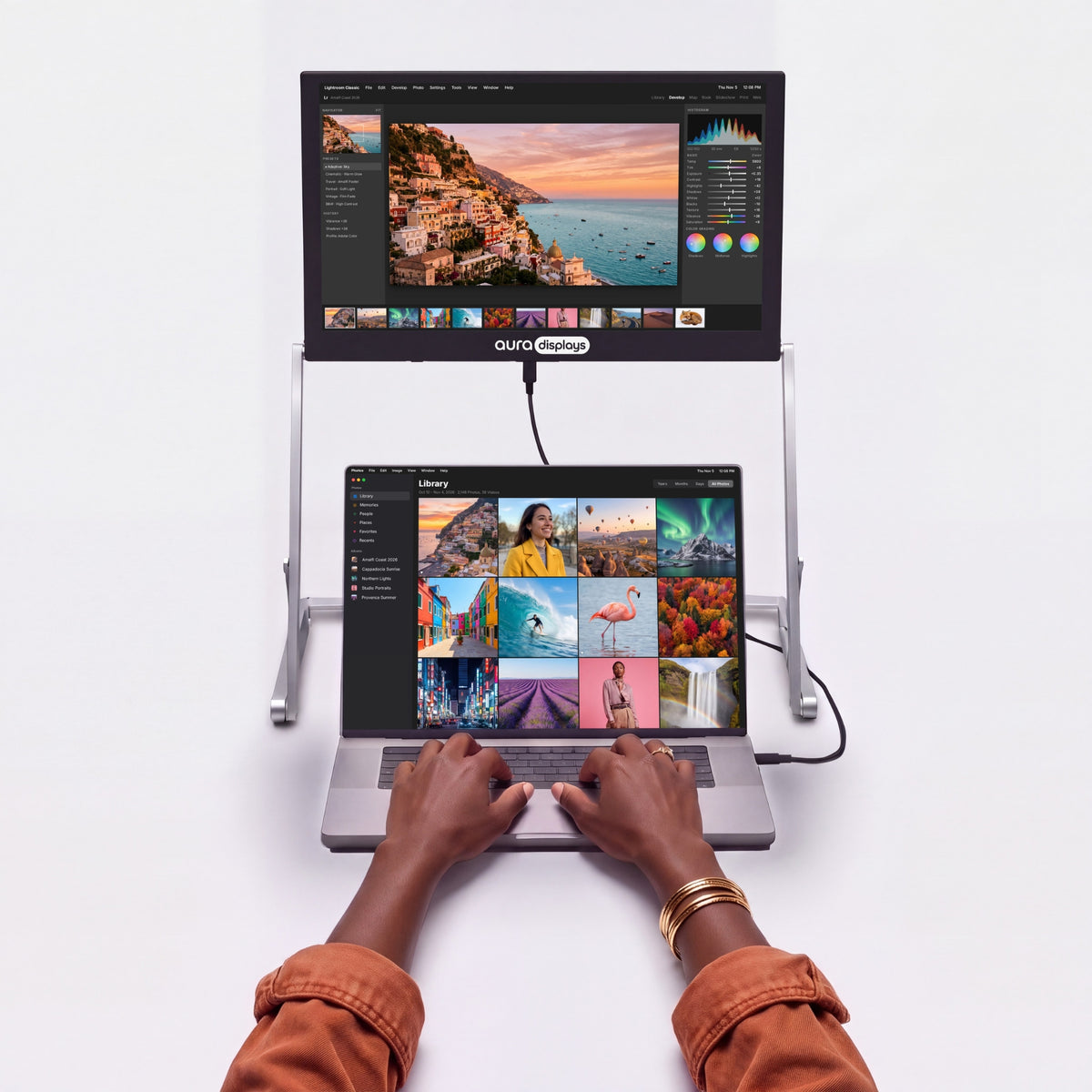

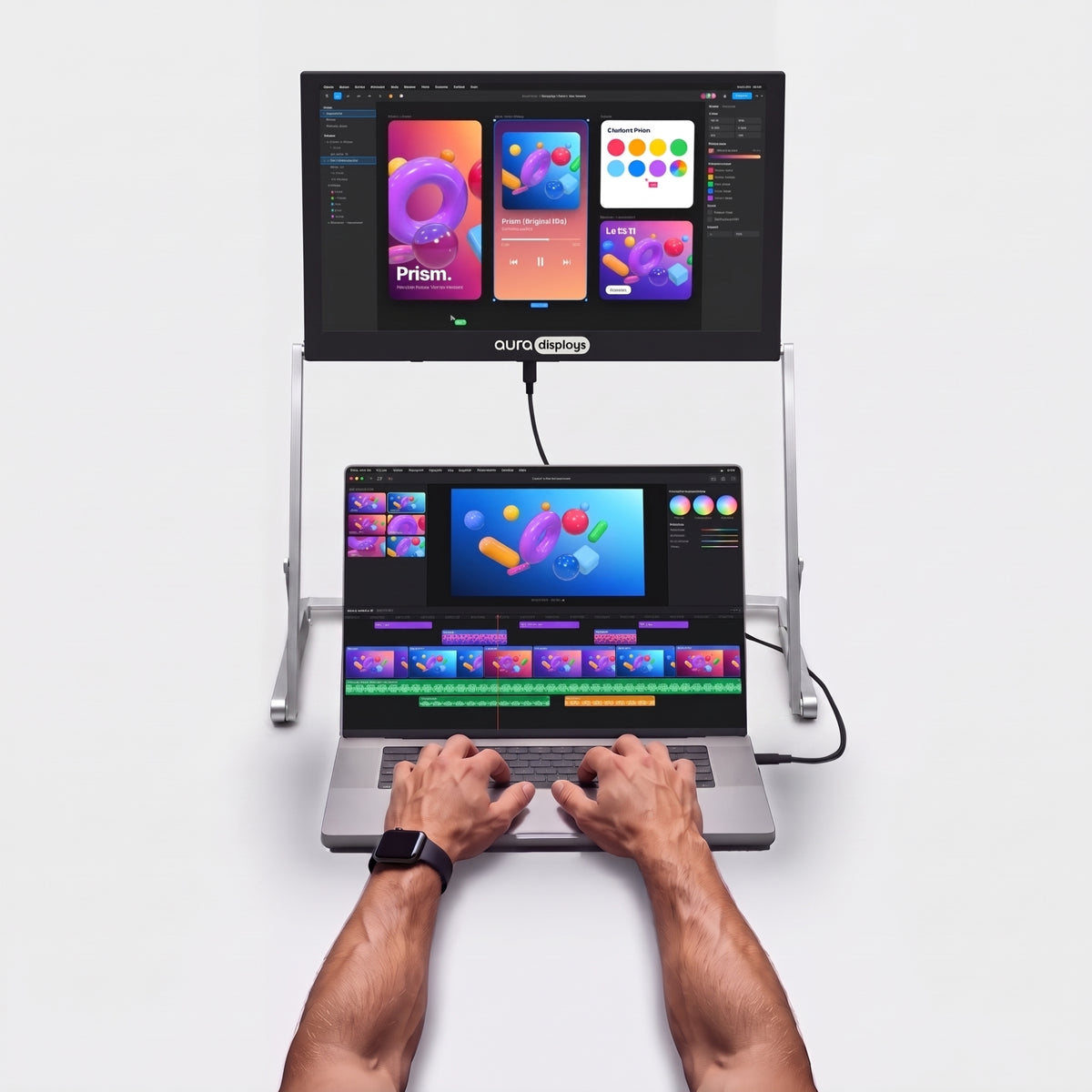

Productiviteitscalculator
Zie wat meer scherm je oplevert.
Minder vensters om mee te jongleren. Meer tijd voor het werk zelf. Pas de cijfers aan aan jouw week.
Kopiëren tussen documenten, vergelijken, een gesprek naast je notities, code naast de preview.
Alleen schattingen. De winst uit gepubliceerde studies wordt toegepast op het deel van je tijd waarin je met meerdere vensters werkt, en voorzichtig omgerekend naar bespaarde tijd (een taak die 18% efficiënter gaat, kost ongeveer 15% minder tijd). Je resultaten hangen af van je werk.
Bronnen: Wichita State University SURL / IDC voor Dell (2015); Fraunhofer IAO OFFICE 21 voor Fujitsu Siemens; Jon Peddie Research Multi-Monitor Study (2017, zelfgerapporteerd); University of Utah voor NEC (2008); Microsoft Research, Czerwinski et al. (2003); Harvard Business Review (2022).


Is hij iets voor jou?
Is de Triple Aero Pro Max 15.6" iets voor jou?
Gemaakt voor jou als
- Je werkt aan een bureau, op een thuiskantoor of in een hotelkamer met een stopcontact
- Je software op je laptop kunt installeren
- Je laptop tussen 12" en 18.5" is
- Je zoveel mogelijk schermruimte wilt die je kunt meenemen
Kies een ander model als
- Je werklaptop software-installaties blokkeert — Plug & Play-modellen
- Je zonder stopcontact moet kunnen werken — Air Series
- Je de lichtste opstelling wilt om dagelijks mee te reizen — Ultralichte modellen

Display
Connectivity & power
Size & weight
Design & features
Warranty & certifications
Your laptop
Operating systems
Other devices
- 1×Triple Aero Pro Max 15.6" (Full HD)
- 1×volwaardige USB-C-naar-USB-C-kabel voor video (1 m)
- 1×USB-C-naar-USB-C-kabel voor de voedingsadapter (2 m)
- 1×USB-A-naar-USB-C-kabel (1 m)
- 1×mini-HDMI-naar-HDMI-kabel (1 m)
- 1×voedingsadapter 65W met verwisselbare stekkers
- 3×screenprotector van gehard glas (vooraf aangebracht)
- 1×handleiding
Driver vereist
How to connect
Laptop met USB-C met video: 1 USB-C-kabel. Zonder USB-C met video: 1 USB-kabel + 1 HDMI-kabel. In beide gevallen plus de voedingsadapter.
Setup video
- Driver install requiredNeeds admin rights. Check with IT on a work laptop.See Plug & Play models →
- Needs a power outlet65W adapter included.See models without adapter →
- Fits laptops 12"–18.5"Works with macOS, Windows, Linux, Android, iOS and iPadOS.Check compatibility in 30 s →
- Weighs 6.5 lb (2.95 kg)Folded: 16.3 × 12.4 × 1.06 in (414 × 315 × 27 mm). Fits in a large backpack or carry-on.See lighter models →
I bought this set up because I work away from home for months at a time. I needed three large screens to work as fast as possible. The screens are so clear and the 18 1/2 inch is perfect size. You can adjust the height depending on your seating arrangement. I feel like I’m working from home. They’re very sturdy and a little hard to set up at first because they’re very heavy, but if you have help, it works so much quicker. They fold up nicely and fit in my suitcase easily. Well worth the money.

Hi Jessica, thank you for sharing such a thoughtful review! We’re delighted the Triple Aero Pro Max 15.6' (Full HD) helps you work comfortably while away from home, and that the clear screens, adjustable height, and foldable design suit your travels. Thanks for the helpful setup tip, too—we really appreciate your support!
It delivered as promised and was simple to set up. I unpacked, downloaded the software, and was up and running within a matter of minutes. The graphics are clean and crisp and I am very satisfied with the value!

Hi Herbert, thank you for your wonderful review! We're thrilled to hear you had a smooth setup and are satisfied with the product. Enjoy your Aero Pro Max!
This is well made. Aura has thought of everything. Best extended screens I’ve ever used and owned. Don’t hesitate buy!! They also give you a screen protector which helps. the height ,functionality of this and sharpness on screen is stellar.

Thank you so much for your positive review! We're thrilled to hear that you're loving our Triple Aero Pro Max 15.6' (Full HD). We put a lot of thought and effort into creating a high-quality product, so it's great to know that it's meeting your expectations. We appreciate your support and are happy to hear that our extended screens and included screen protector are adding to your experience. Enjoy your new device and thank you for choosing Aura!
I was apprehensive about buying this product cause I had been scammed prior to this purchase.
Your product is absolutely fantastic for & what you said it can do is spot on!! The quality is truly amazing too!!
We use it all the time as we are on the road travelling full time. So setting up with our Apple Mac Mini is extremely easy.
We all purchase a folding keyboard with a mouse in its own case which works like a dream with theses monitors and for our constant set up and pack up.
I would highly recommend the Triple Aero Pro Max 15.6" (Full HD) and the your single monitor as this combination is perfect to everyone anywhere.
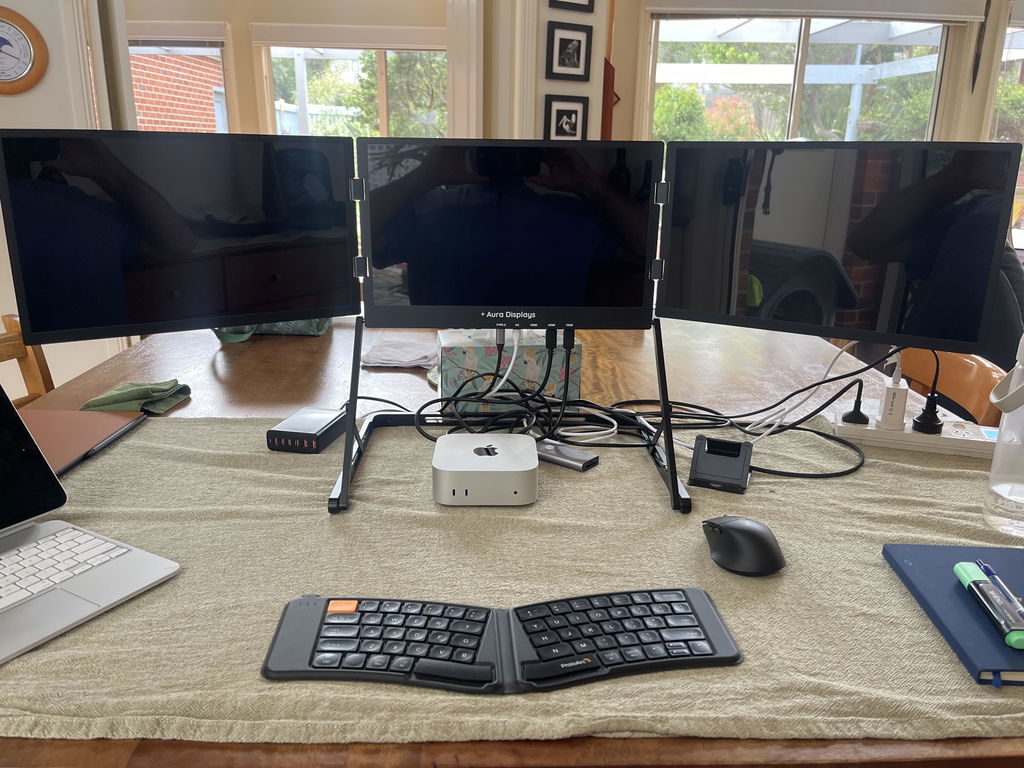
Thank you so much for your kind review! We are thrilled to hear that our Triple Aero Pro Max 15.6' (Full HD) has exceeded your expectations and has been a valuable asset for your travels. We strive to provide high-quality products that deliver on their promises. Thank you for recommending our products to others. Happy travels!
Absolutely the best extended monitor I’ve ever purchased. Solidly built, Great resolution and love the carry case. Highly recommend!

Hi Bod,
Thank you for your amazing review of our Triple Aero Pro Max 15.6' (Full HD)! We are thrilled to hear that it is the best extended monitor you have ever purchased and that you are impressed with its solid build, great resolution, and carry case. We truly appreciate your recommendation and we hope it continues to meet all your expectations. Thank you for choosing our product!
Best, David
Best decision ever made! That brings home office to the next level and even traveling and working is so convenient
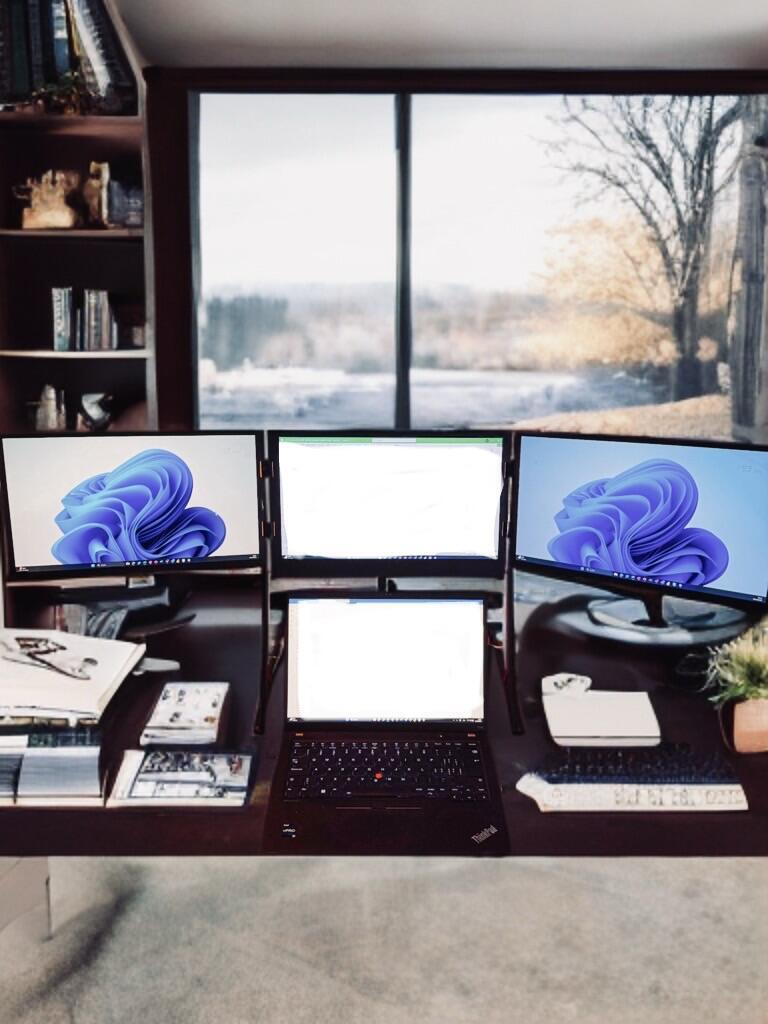
Thank you for your kind words! We are thrilled to hear that the Triple Aero Pro Max 15.6' (Full HD)' Pro Max has made your home office and travel experience more convenient. We strive to provide top-of-the-line products that enhance our customers' work productivity. Thank you for choosing our product and we hope it continues to serve you well.
Зборка и материалы, отличные. Заказ пришёл вовремя и в сохранности. Но есть одно но, как мне показалось 3 екрана показывают разные цветовые тона.


Thank you for your review! We're glad to hear that you are satisfied with the build quality and materials of the Triple Aero Pro Max 15.6' (Full HD)' Pro Max. Our team is constantly working to improve our products and we will take your feedback into consideration. We appreciate your support and hope you continue to enjoy your product.
I received the product, unpacked it, installed the screen protectors, installed the driver, powered it up, set up the screens and it worked perfectly. I love it, this is just what I was looking for to be mobile and enhance my work experience. Both the monitor and my laptop fit in my computer bag for easy transport. I highly recommend it!

Hi Jack! Thank you so much for taking the time to leave such a positive review for our Triple Aero Pro Max 15.6' (Full HD)' Pro Max. We're thrilled to hear that it met all your expectations and is enhancing your work experience as a digital nomad. We take pride in creating products that are both functional and convenient for our customers. Happy travels!
The Triple Aero Pro Max 15.6" (Full HD) makes great working on a DAW so much easier. Being able to have items on its own perfect size screen is great.
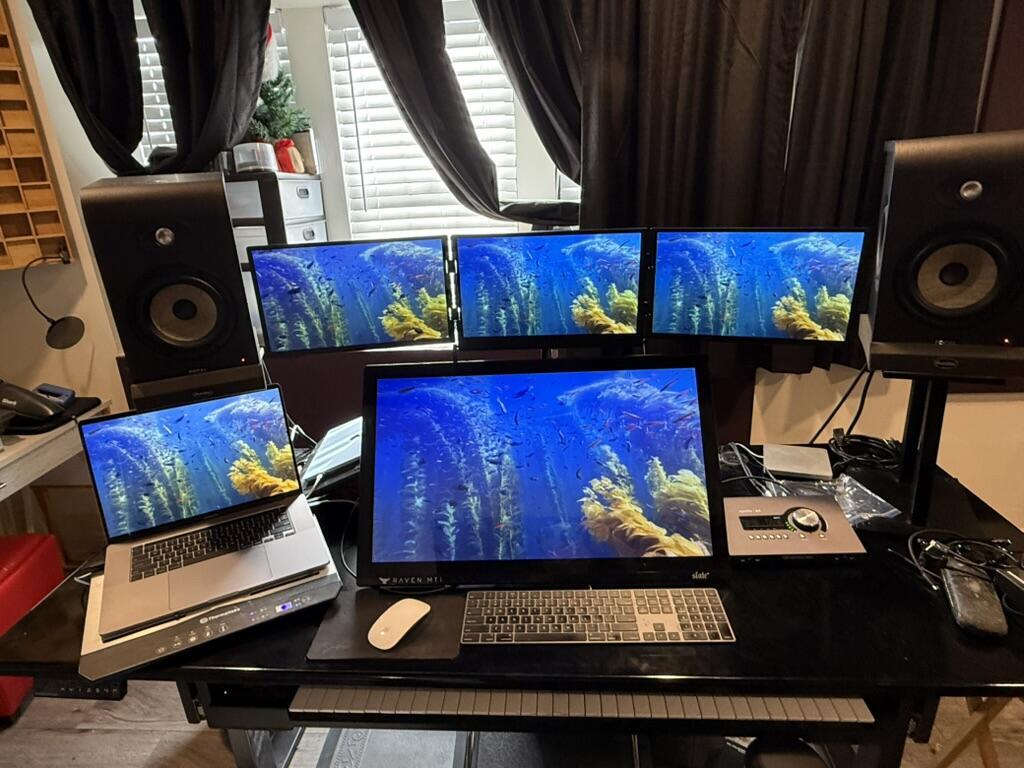
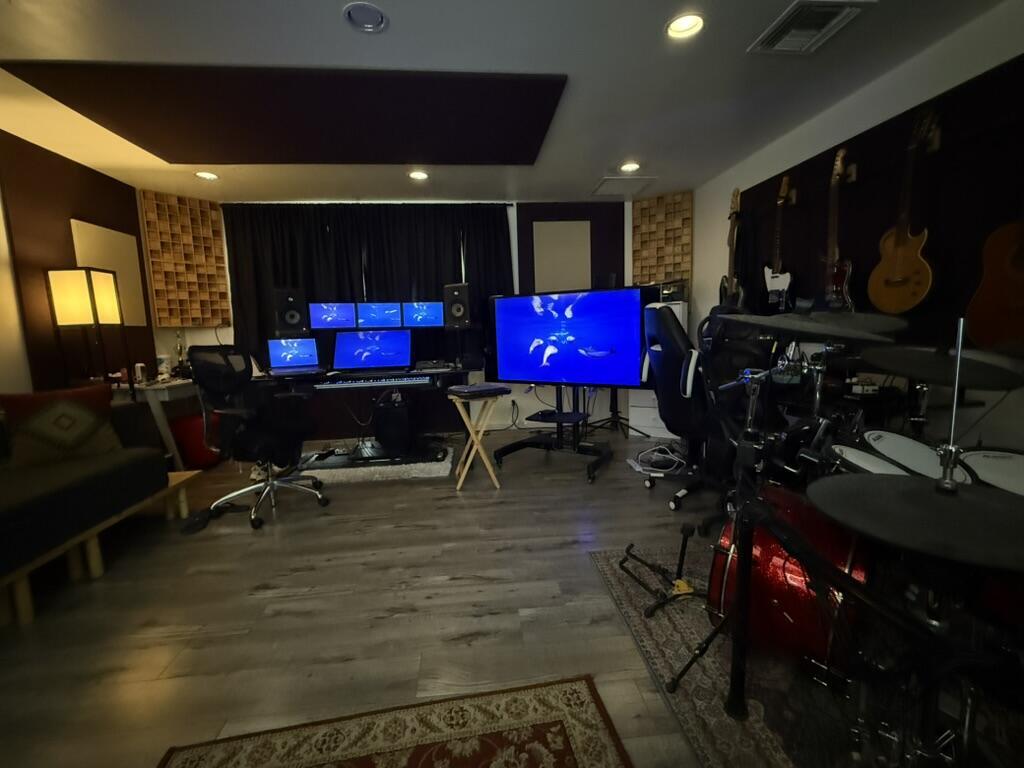
Thank you for leaving a review for the Triple Aero Pro Max 15.6' (Full HD)! We are thrilled to hear that it has made your work on a DAW much easier. We designed it with convenience and efficiency in mind, so we're glad it's meeting your needs. Happy creating!
Great quality!
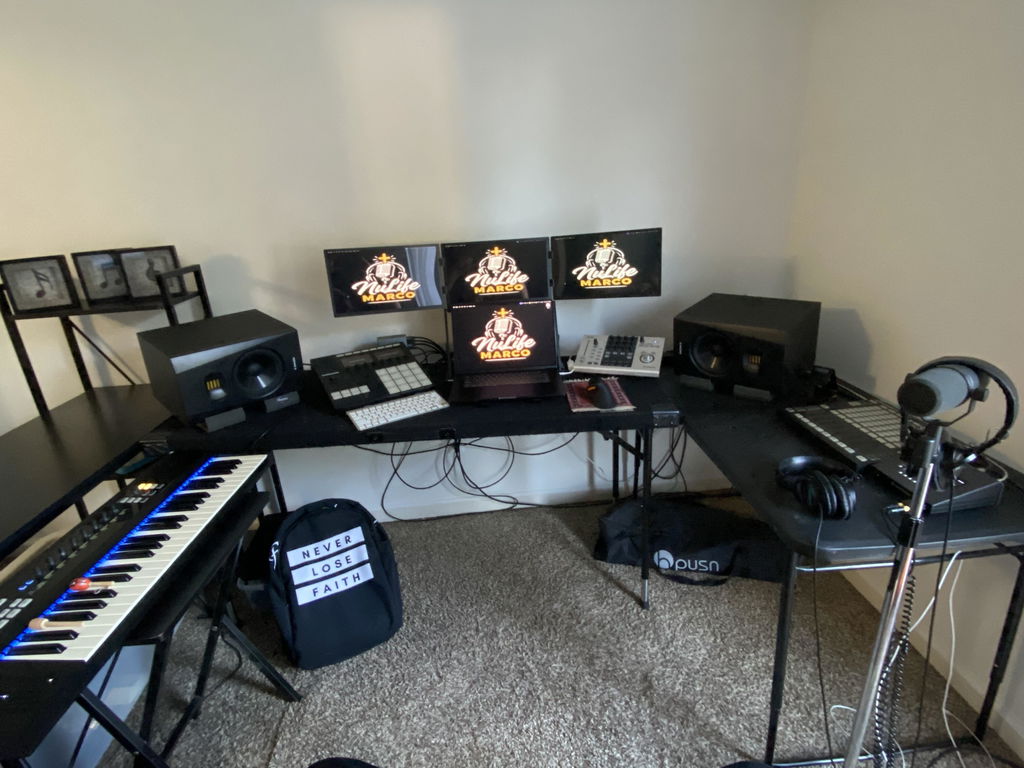
Thank you for your kind words! We're glad to hear that you're enjoying the quality of our product. If you ever need any assistance, please don't hesitate to reach out to us. Happy flying with your Triple Aero Pro Max 15.6' (Full HD)' Pro Max!
October 2025 Update: My update is not a positive as my initial review. Yes I still love the design and concept when it works. It has been very unstable over the past 4+ weeks. Randomly the screens all go black and go through a cycle of all screens going on/off for a couple of minutes. Eventually it stabilizes and may work fine for a couple of hours or may only work for 10 minutes and the process repeats. Extremely frustrating especially when presenting in meetings. I have to quicky disconnect to continue presenting. I have a Lenovo ThinkPad T14 running Windows 11.
Overall, I love the Triple Aero Pro Max 15.6" (Full HD). I have been using it for 3-4 weeks so far. It meets all of my needs and helps me increase my productivity. I tried other extended displays and returned them.
The Pro Max is built with high quality and appears to be very reliable.
There is a small defect (an off color dot) in the middle screen but I do not really notice it when I am actively using the display. It is usually only visible when the monitor is off.
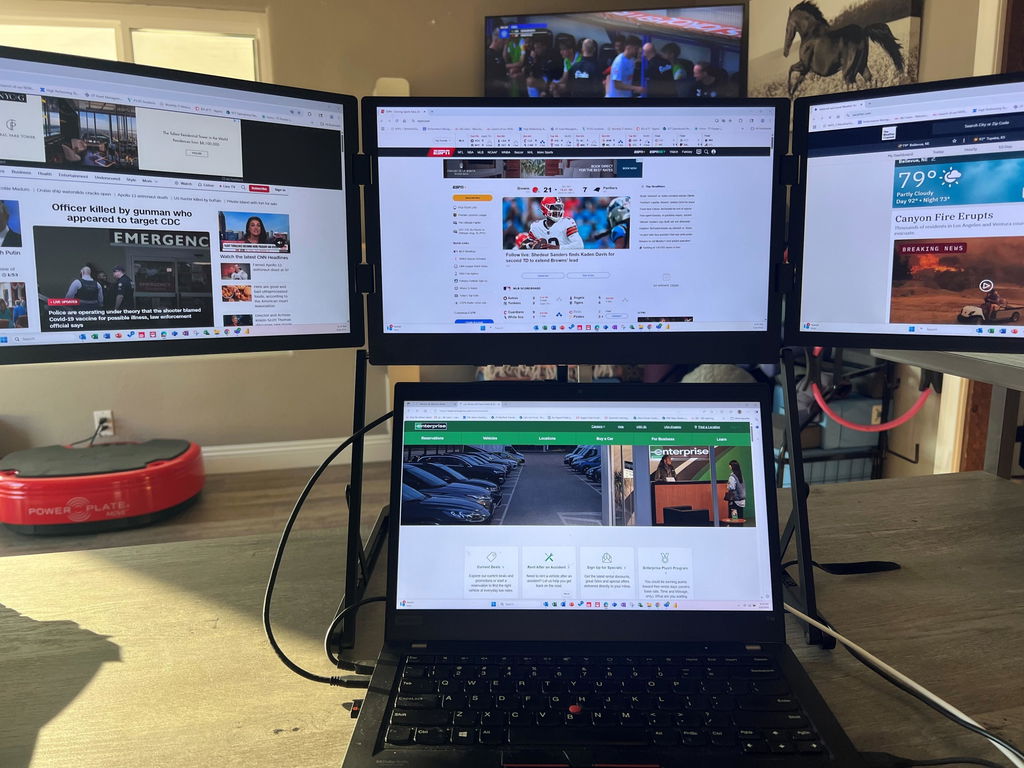
Dear Brad,
Thank you for taking the time to share your experience with the Triple Aero Pro Max 15.6' (Full HD)' Pro Max. We are thrilled to hear that you are satisfied with its quality and that it has helped increase your productivity. We apologize for the small defect you have encountered, but we are glad that it does not affect the functionality of the display. If you ever have any further concerns, please do not hesitate to reach out to us. Thank you for choosing our product.
Best regards,
David
Customer Service Team
Looking for best setup, monitors are one of the important tools I needed. After drivers installation works perfectly with a thinkpad (Windows). There's an opportunity with my MacBook pro M2, I'm having some troubles making work the three monitors, hope support can help me to fix it.
At the end I'm totally recomend the invesment

Dear Yuzz,
Thank you for your review of our Triple Aero Pro Max 15.6' (Full HD)' Pro Max. We are thrilled to hear that it has been a great addition to your setup. We understand the importance of having reliable and high-quality monitors, and we are glad to know that our product has met your expectations.
We apologize for any inconvenience you have experienced with setting up the three monitors on your MacBook Pro M2. Our customer support team is here to assist you and we are confident that we can find a solution together. Please reach out to us and we will do our best to resolve the issue for you.
Thank you for recommending our product and for choosing us for your setup needs. We appreciate your support and we look forward to serving you again in the future.
Best regards,
David
Customer Service Team
I would keep a simple workspace like this for spreadsheets and video calls.
Ein aufgeräumter Arbeitsplatz ist mir wichtiger als eine komplizierte Einrichtung.
Un espace de travail plus compact correspond bien à mes habitudes.
I would keep a simple workspace like this for spreadsheets and video calls.
Uma disposição simples combina com a minha rotina de trabalho. Gosto de deixar as notas ao lado do documento principal sem trocar de janela o tempo todo.
A compact setup is useful when I move between the desk and another room.
J’aime avoir mes notes à côté du document principal. Le poste de travail paraît plus simple à organiser.
I like having a little more room for documents and messages without constantly switching windows. There is enough detail here for me to compare the layout with my usual workspace.
Ein aufgeräumter Arbeitsplatz ist mir wichtiger als eine komplizierte Einrichtung. Ein aufgeräumter Arbeitsplatz ist mir wichtiger als eine komplizierte Einrichtung.
The screen layout suits the way I organise my working day. Keeping notes beside the main task feels convenient.
Installatie en support
De vragen die ons team het vaakst beantwoordt — van de eerste keer aansluiten tot de
dag dat er iets niet lijkt te kloppen. Staat jouw vraag er niet bij, schrijf ons dan: een echt
mens antwoordt.
Maar twee schermen werken, of het linkerscherm meldt “No signal”
Maar twee schermen werken, of het linkerscherm meldt “No signal”
Het linkerscherm krijgt zijn beeld rechtstreeks van de video-uitgang van je laptop. Het middelste en rechterscherm krijgen hun beeld via de driver.
Midden + rechts werken, links meldt “No signal”: je laptop stuurt geen beeld naar het linkerscherm.
- Gebruik een USB-C-poort van je laptop die video ondersteunt (DisplayPort / Thunderbolt). Op veel laptops kan maar één USB-C-poort dat — probeer de andere.
- Gebruik de meegeleverde USB-C-kabel; veel USB-C-kabels kunnen alleen laden.
- Heeft je laptop geen USB-C-poort met video, sluit het linkerscherm dan aan met de mini-HDMI-kabel: HDMI van je laptop → de HDMI-poort van de monitor die het dichtst bij de voedingspoort zit.
Alleen het linkerscherm werkt: de driver draait niet. Installeer hem (zie vraag 4), open hem en start daarna opnieuw op. Op een Mac zie je het icoontje in de menubalk.
Blijft één scherm zwart? Test dat scherm apart via HDMI. Toont het niets, neem dan contact met ons op — dat valt onder de garantie.
Alle schermen blijven zwart / er gaat niets aan
Alle schermen blijven zwart / er gaat niets aan
- Steek de meegeleverde voedingsadapter rechtstreeks in een stopcontact (geen stekkerdoos) en in de PD-poort (voeding) van de monitor.
- Sluit de monitor rechtstreeks aan op je laptop — zonder hub of dock.
- Trek de USB-kabel uit en steek hem opnieuw in, en controleer dat de driver-app open is.
- Heb je een andere USB-C PD-lader (65 W of meer), probeer die dan.
Nog steeds niets, of knippert de led rood? Neem contact met ons op met een korte video van je opstelling — fabricagefouten vallen 1 jaar onder de garantie.
Hoe sluit ik hem aan op mijn laptop?
Hoe sluit ik hem aan op mijn laptop?
Sluit altijd eerst de voedingsadapter aan — de Triple Aero heeft netstroom nodig. Daarna:
- Laptop met een USB-C-poort die video doorgeeft (alle MacBooks, de meeste recente Windows-laptops): 1 USB-C-kabel naar de laptop. Meer niet — geen HDMI nodig.
- Laptop met alleen USB-A, of USB-C zonder video: de meegeleverde USB-A-naar-USB-C-kabel + de mini-HDMI-kabel van de HDMI-poort van je laptop naar de HDMI-poort van de monitor die het dichtst bij de voedingspoort zit. Gebruik bij de eerste installatie geen hubs of docks.
Heb ik een driver nodig? Welke?
Heb ik een driver nodig? Welke?
Ja — zonder driver werkt alleen het linkerscherm.
- DisplayLink-versie (rood lipje): DisplayLink Manager (Mac) of DisplayLink-driver (Windows).
- Silicon Motion-versie (geen rood lipje): macOS InstantView (Mac) of de Silicon Motion-driver (Windows). Download de nieuwste versie via onze pagina Drivers, installeer hem en start opnieuw op. Sta op een Mac Schermopname toe als daarom gevraagd wordt en zet “Open bij inloggen” aan, anders komen de schermen na een herstart niet terug.
Werkt hij met mijn MacBook, ook met een basis-M1, -M2 of -M3?
Werkt hij met mijn MacBook, ook met een basis-M1, -M2 of -M3?
Ja. Je MacBook-scherm + alle 3 de Triple Aero-schermen werken, zelfs op MacBook Air-modellen met een basis-M-chip die normaal maar één extern scherm ondersteunen — de driver regelt dat.
- DisplayLink-versie: macOS 14 Sonoma of nieuwer.
- Silicon Motion-versie: macOS 12 Monterey of nieuwer.
Op mijn werklaptop mag ik geen software installeren
Op mijn werklaptop mag ik geen software installeren
Zonder driver werken alleen de schermen die rechtstreeks via de videopoorten van je laptop beeld krijgen: het linkerscherm via USB-C met video, plus misschien nog één via de HDMI-poort van je laptop. Meestal is dat 1 scherm, hooguit 2 — geen 3. Wil je alle drie gebruiken, vraag je IT-afdeling dan de driver te installeren (zie vraag 4). Kan dat niet, kies dan een van onze Plug & Play-modellen die geen driver nodig hebben.
Is hij draagbaar? Hoe zwaar is hij?
Is hij draagbaar? Hoe zwaar is hij?
Hij klapt in tot één geheel, maar het is een volwaardig werkstation met 3 schermen: ongeveer 2,95 kg (6,5 lb) voor de 15,6". De 18,5" is zwaarder en blijft het best op een bureau. Reis je elke dag, dan past de lichtere Dual Boost-reeks misschien beter bij je.
Hoe klap ik hem in zonder de scharnieren te beschadigen?
Hoe klap ik hem in zonder de scharnieren te beschadigen?
Open en sluit de zijschermen één voor één, in willekeurige volgorde. Klap nooit beide zijschermen tegelijk naar voren of naar achteren. Magneten houden ze op hun plek als ze ingeklapt zijn.
Waar is mijn screenprotector?
Waar is mijn screenprotector?
Kijk goed — op de meeste exemplaren zit er al af fabriek een screenprotector van gehard glas op. Op DisplayLink-exemplaren staat dat op het rode lipje: trek het lipje er gewoon af.
Past mijn laptop in het midden?
Past mijn laptop in het midden?
Ja, voor laptops van 12" tot 18,5", ook de 16" MacBook Pro-modellen. De laptop staat voor het middelste scherm.
Mijn schermen staan in de verkeerde volgorde, of één ziet er wazig / kleiner uit
Mijn schermen staan in de verkeerde volgorde, of één ziet er wazig / kleiner uit
- Mac: Systeeminstellingen › Beeldschermen › Rangschik. Windows: Instellingen › Systeem › Beeldscherm.
- Sleep de schermen zodat ze overeenkomen met hun echte positie.
- Zet elk Triple Aero-scherm op zijn eigen resolutie (1920 × 1080 bij Full HD-modellen) en dezelfde schaal. Toont het linkerscherm een lagere resolutie, kies daar dan 1920 × 1080.
Kan ik Netflix of andere streamingdiensten kijken?
Kan ik Netflix of andere streamingdiensten kijken?
Op Windows wel, op alle 3 de schermen. Op een Mac speelt beveiligde video (Netflix, Disney+, Apple TV…) af op het linkerscherm en via HDMI, maar blijft hij zwart op de driverschermen — een beperking van macOS voor USB-displaydrivers. Tip: sleep de video op een Mac naar het linkerscherm.