


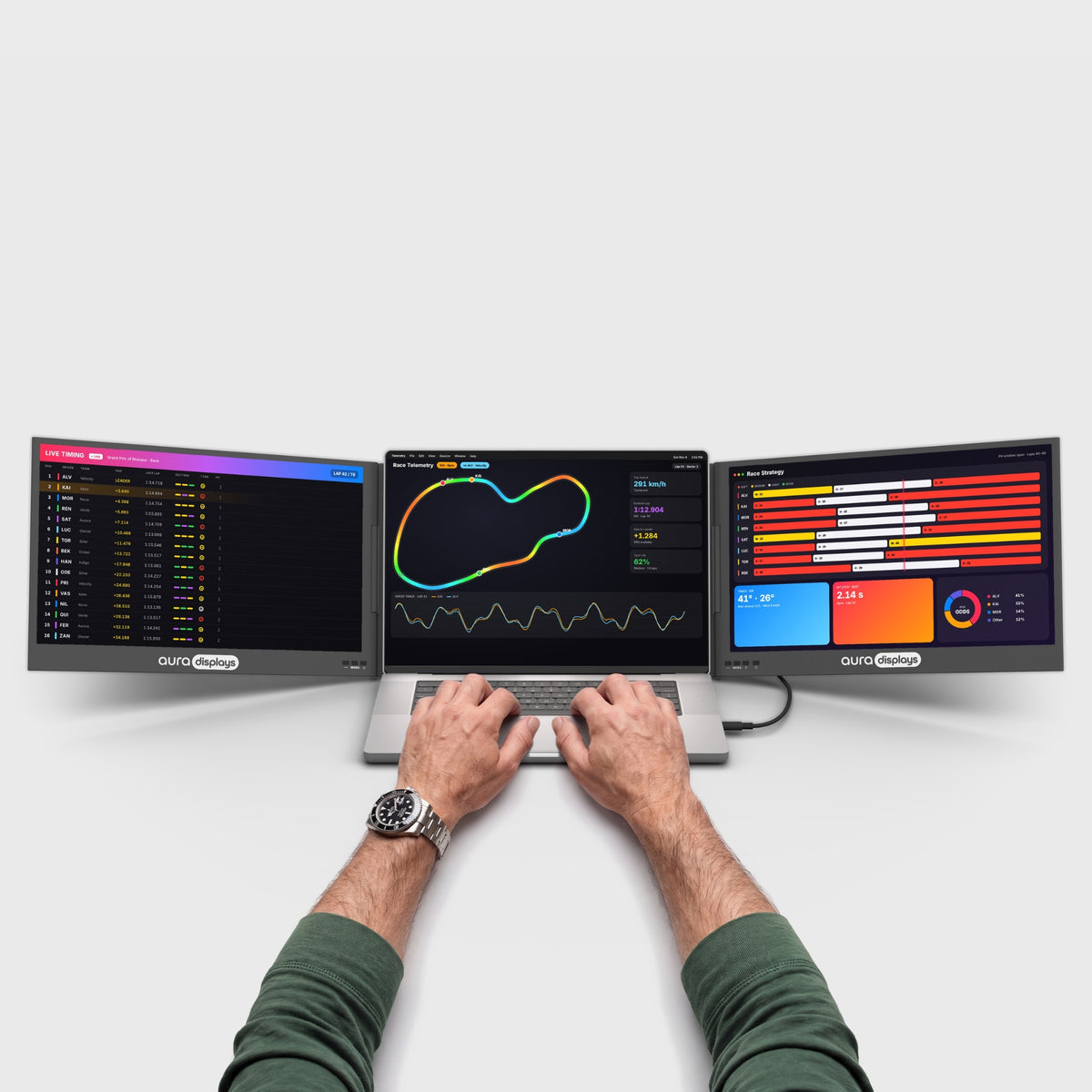

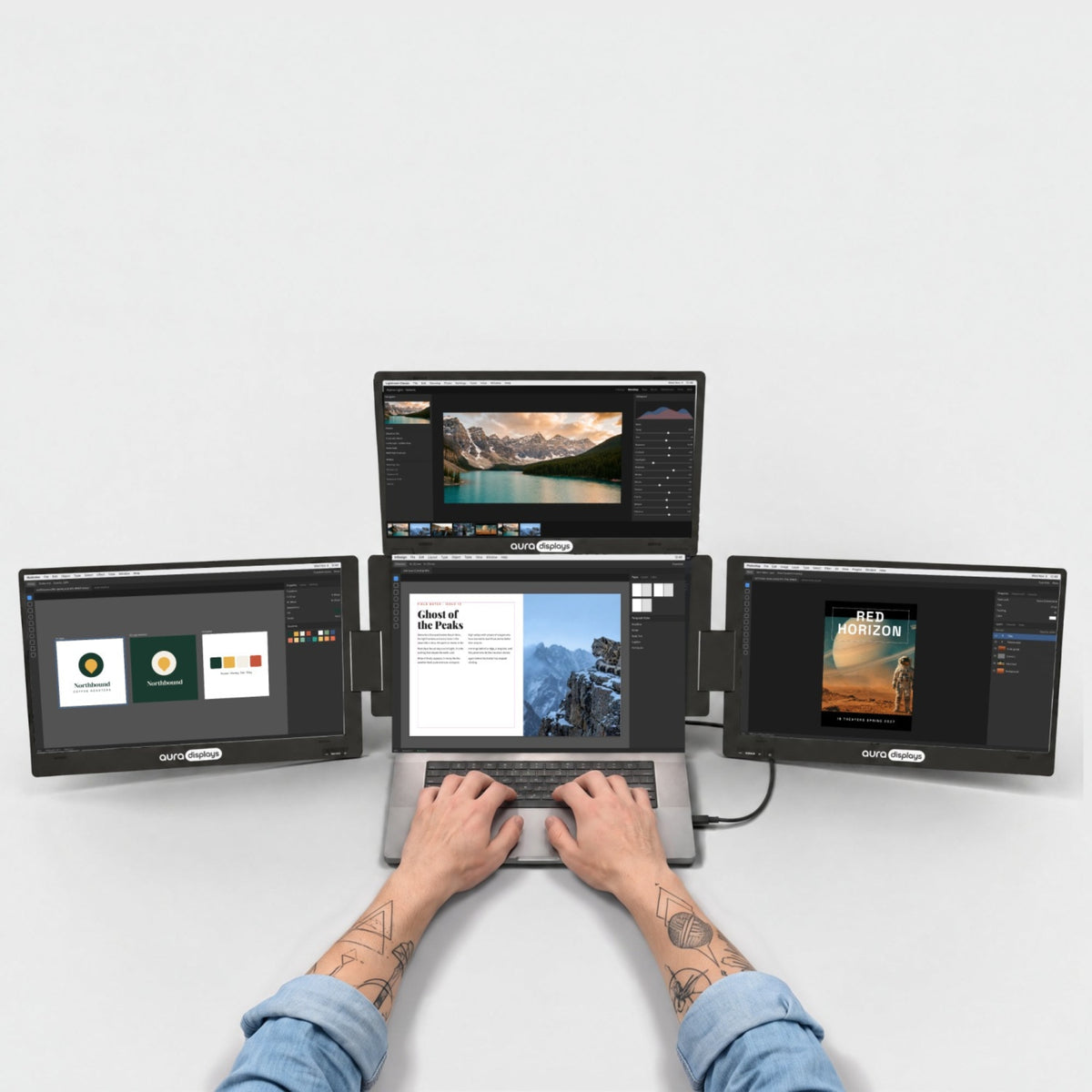

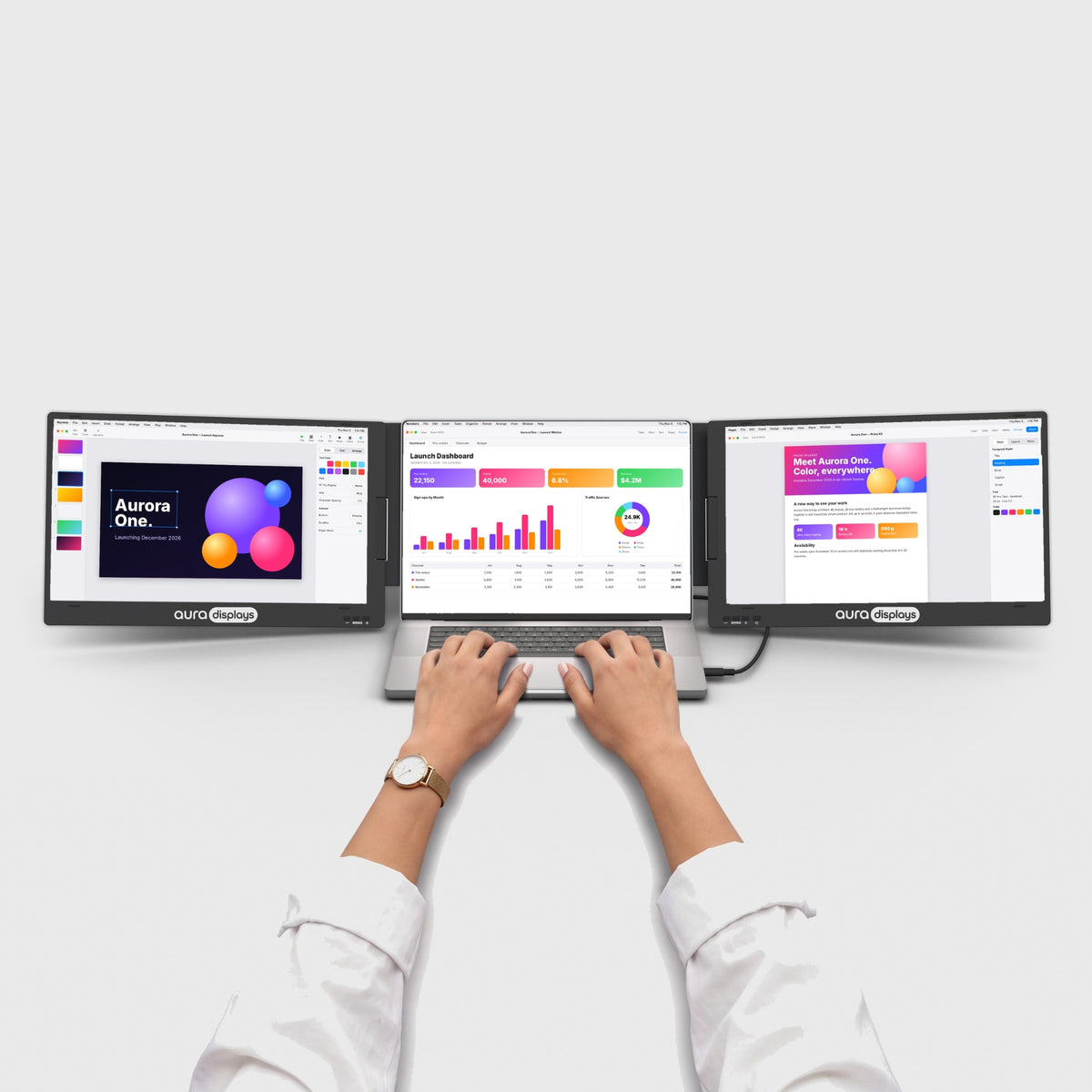

Het meeste advies over meerdere schermen gaat ervan uit dat niemand naar je kijkt. In een videogesprek doet iemand dat wel, en dat verandert welk scherm wat krijgt. Hier is de indeling, de instellingen in Zoom, Teams, Meet en PowerPoint, en de eerlijke reden waarom je een derde paneel uiteindelijk uitzet.
Voor wie dit is
Je zit een groot deel van je week in gesprekken waarin je niet alleen luistert: je presenteert, je deelt een document, je maakt aantekeningen — en er wordt van je verwacht dat je er de hele tijd zichtbaar bij bent.
Wat er op elk scherm komt
Eén regel lost het meeste op: het gespreksvenster hoort op het scherm dat het dichtst bij je camera staat.
- Het dichtst bij de camera: de mensen. Met de ingebouwde webcam van je laptop komt de galerij met gezichten op het laptopscherm: je blik valt dan waar de lens zit. Klik je een externe webcam op een zijpaneel, dan verhuist het gespreksvenster mee. Camera en gezichten gaan altijd samen.
- Ernaast: wat je deelt. Eén paneel, één gedeeld oppervlak, over de volle hoogte. Er staat verder niets op — geen inbox, geen chat, geen mappenvensters. Wat op dat paneel staat, is wat de anderen zien.
- Aan de andere kant: je eigen materiaal. Aantekeningen, de agenda, het chatpaneel, het document waaruit je citeert maar dat je niet laat zien. Je kunt er even naar kijken zonder dat het als afleiding overkomt, en het wordt nooit gedeeld.
De valkuil is voorspelbaar: mensen delen het scherm waarop ze werken en verontschuldigen zich daar vervolgens het hele gesprek voor.
De software-instellingen die het werkbaar maken
- Deel een venster, geen scherm. Kies in Zoom Scherm delen en selecteer het programmavenster in plaats van het bureaublad. In Teams biedt het deelmenu Venster naast Scherm; in Google Meet Nu presenteren > Een venster, of Een tabblad voor webcontent. Een gedeeld venster volgt het document als je het versleept, en laat nooit per ongeluk een melding zien.
- Zoom: Instellingen > Algemeen > Dubbele monitoren gebruiken. Gedeelde content en de galerij verdelen zich dan over twee schermen in plaats van op één te stapelen.
- PowerPoint: Diavoorstelling > Presentatieweergave gebruiken, en stel daarna de vervolgkeuzelijst Monitor in op het paneel dat je deelt — je notities en de volgende dia blijven op je eigen scherm. In Keynote: Speel af > In venster, en sleep dat venster naar het gedeelde paneel.
- Kies je hoofdscherm bewust. Windows 11: Instellingen > Systeem > Beeldscherm, selecteer het paneel en vink Dit mijn hoofdbeeldscherm maken aan. Op macOS: Systeeminstellingen > Beeldschermen > Rangschik en sleep de witte menubalk. Dat bepaalt waar nieuwe vensters openen — en daarom belandt een gedeeld bestand midden in een gesprek op het verkeerde paneel.
- Zet je computer stil vóór je deelt, niet erna. Windows 11: Instellingen > Systeem > Meldingen > Niet storen, met Niet storen automatisch inschakelen ingesteld voor wanneer je een scherm deelt. Op macOS: een Focus via het Bedieningspaneel. Dit is de configuratievalkuil van dit werk, en die gaat alleen mis als er publiek is.
- Lijn de zijpanelen uit en laat ze staan. Win + Pijl-links / Win + Pijl-rechts op Windows, Venster > Verplaats en wijzig formaat op recente macOS-versies. Vaste posities betekenen niet zoeken terwijl iemand wacht.
Wat deze schermen niet voor je doen
Een tweede paneel verandert niets aan hoe je in beeld komt. Staat je laptop laag op het bureau, dan film je je eigen kin, en daar verandert geen extra scherm iets aan — een laptopverhoger wel. Het gesprek op het camerascherm houden maakt het probleem kleiner, maar lost het niet op.
Op een oudere laptop is een paneel dat via extendersoftware wordt aangestuurd ook de verkeerde plek om een scherm te delen: de driver en de encoder van het gesprek draaien tegelijk. Nog een reden om een venster te delen — en de reden dat we je hieronder naar een plug-and-playpaneel verwijzen.
En wees duidelijk over wat het paneel is. Dual Book Pro (Gen 2) haalt 280 tot 300 nits, afhankelijk van de variant, en geen enkele productpagina in onze catalogus vermeldt een kleurbereik. Goed voor een presentatie, een spreadsheet of een pdf; geen oppervlak om te beoordelen hoe een kleur eruitziet voor degene aan de andere kant.
De opstelling die we aanraden, en de goedkopere
Onze aanrader: Dual Book Pro (Gen 2), vanaf $389. Twee bevestigbare panelen, plug-and-play zonder driver, dus er zit niets tussen je schermdeling en het gesprek. 3× USB-C, 2× mini HDMI en een 3,5mm-aansluiting — die aansluiting doet er hier toe, want een bedrade headset is nog altijd de betrouwbaarste microfoon die je hebt. In 15,6" en 16", Full HD of 1920 × 1200; die extra verticale ruimte is bij een document meer waard dan breedte. Gemiddeld 4,63 van de 5 uit 153 reviews.
De goedkopere optie: Single Boost 15.6" (Gen 2) voor $249. Eén paneel met 300 nits, dezelfde 3,5mm-aansluiting en een hogere score dan onze eigen aanrader — 4,79 van de 5 uit 137 reviews. Presenteer je vaker dan dat je aantekeningen maakt, dan dekt één extra paneel plus je laptop de indeling hierboven. Hij is lastig op voorraad te houden, dus check dit voordat je erop rekent.
Waarom we je niet meer verkopen. Bij Triple Go (Gen 3), vanaf $549, staat Software required en worden alleen macOS en Windows vermeld — allebei in je nadeel tijdens een gesprek. En een gesprek heeft drie oppervlakken nodig, terwijl je er al één hebt: de laptop. Het derde paneel is het paneel dat je uitzet.


