








Triple Boost Pro 14" (Full HD)
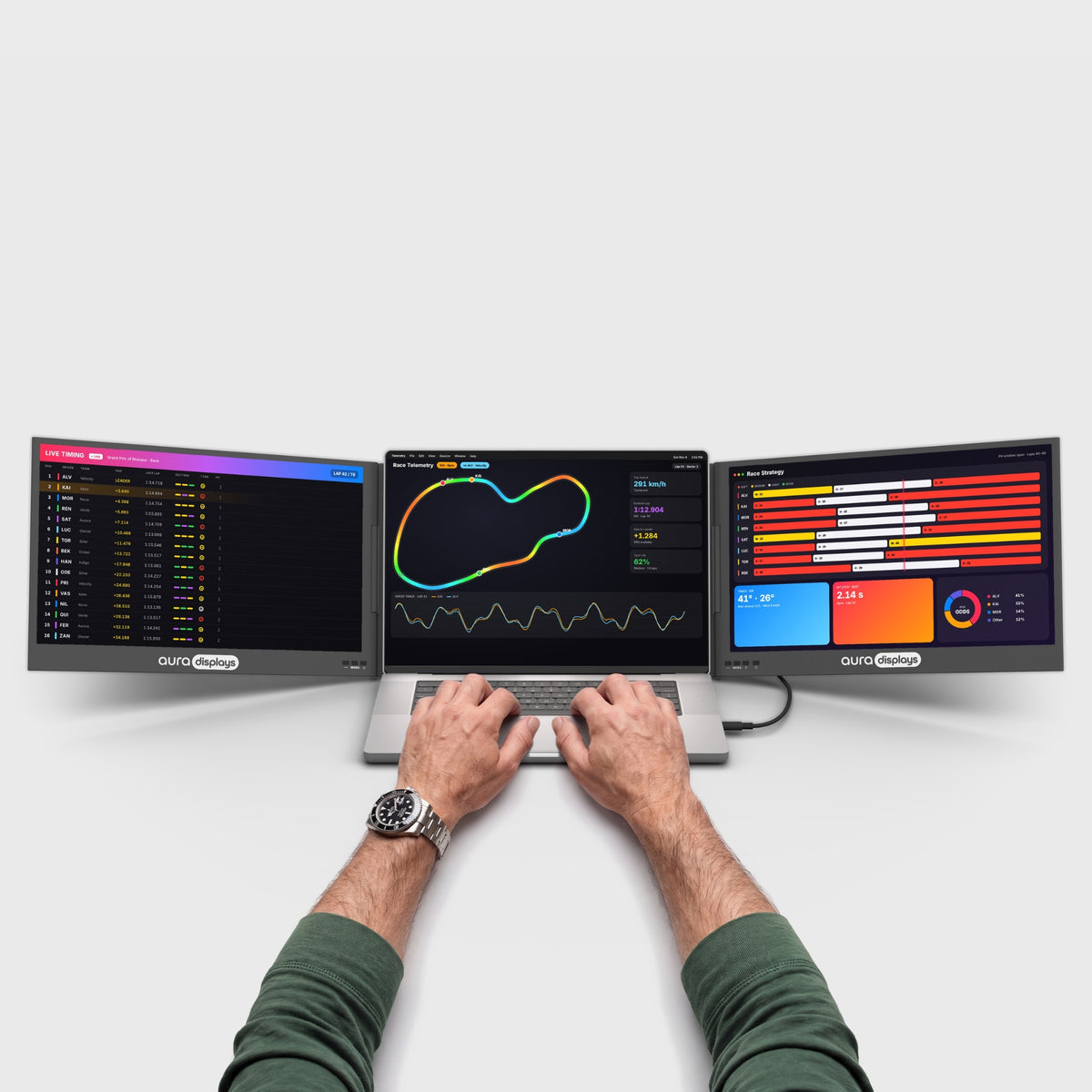
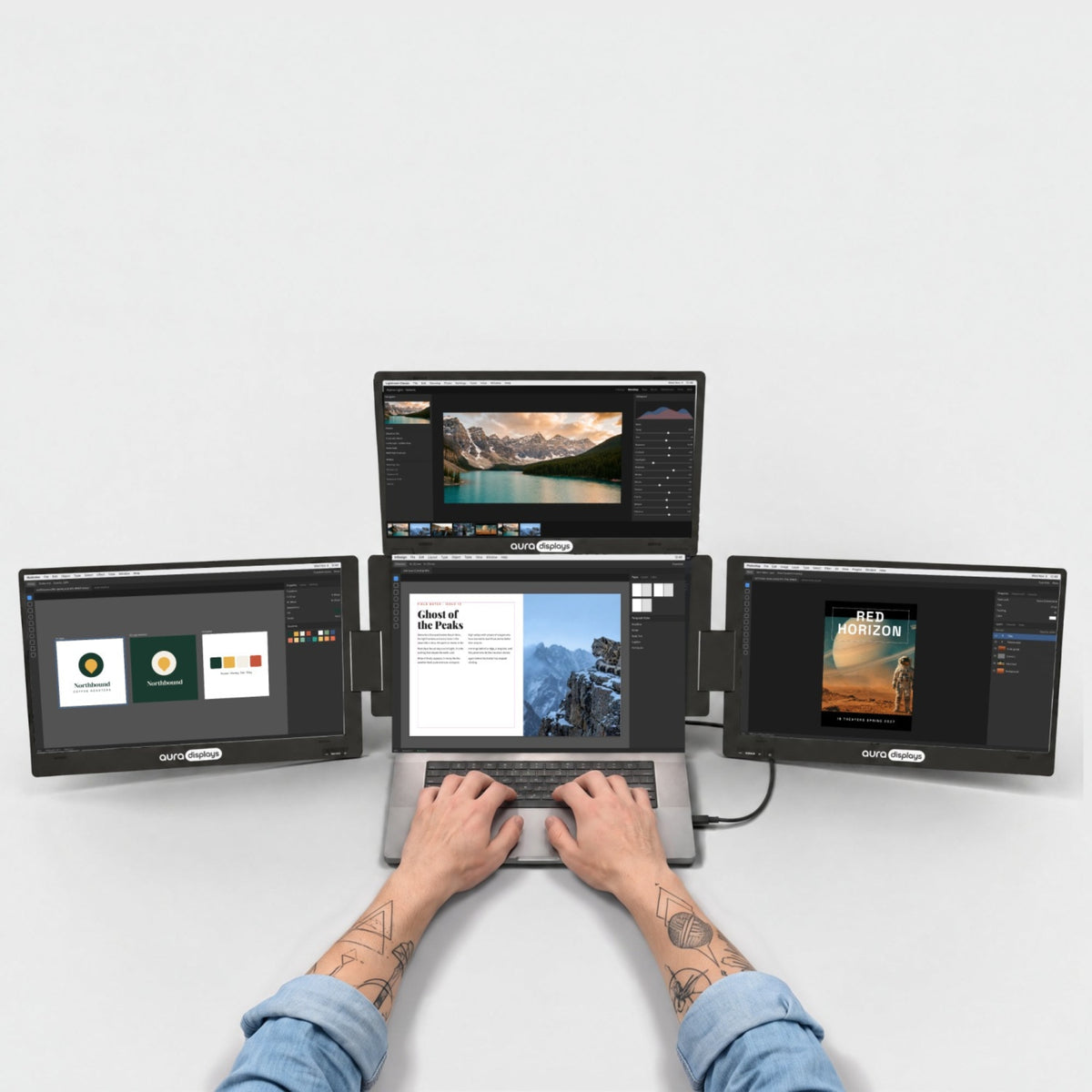
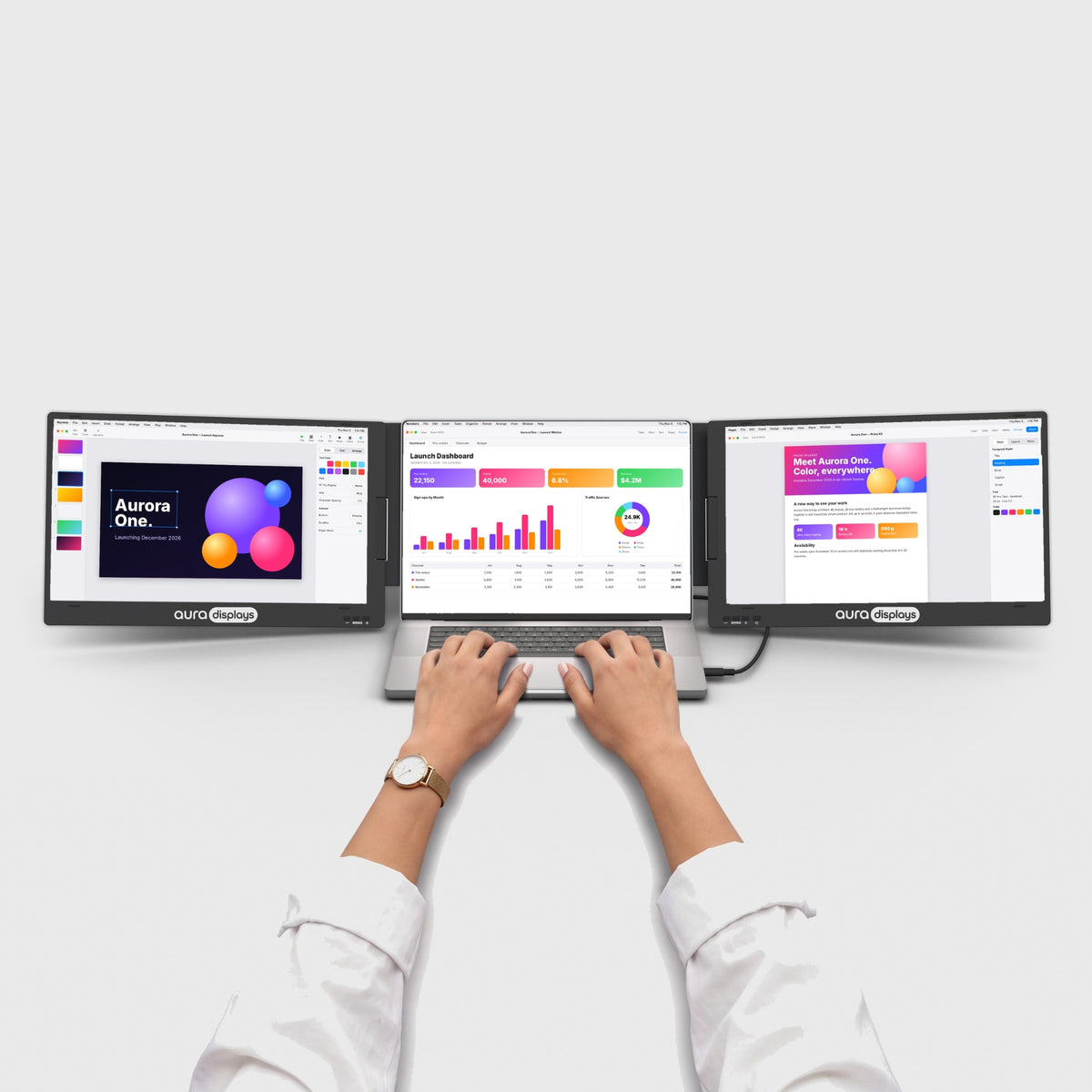
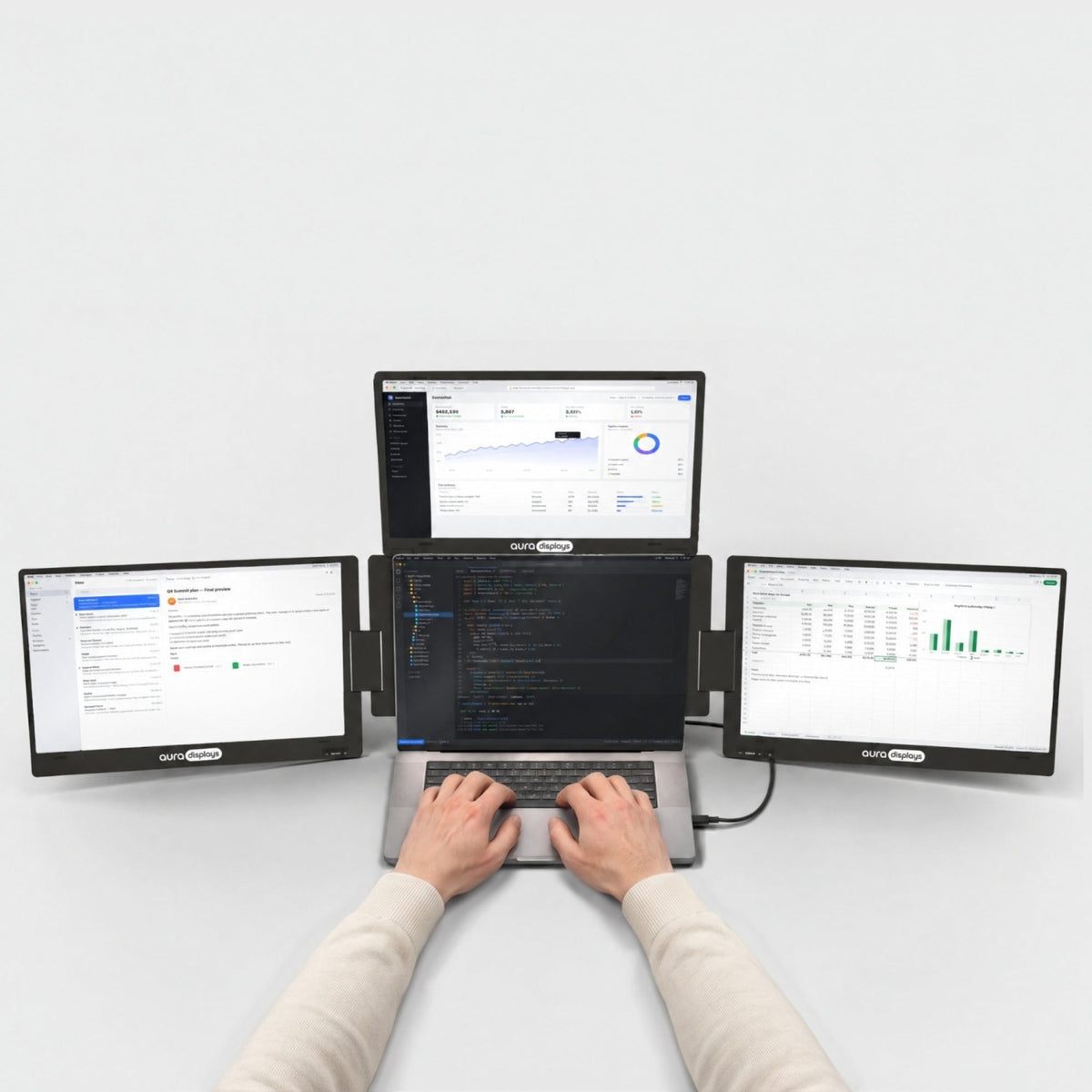
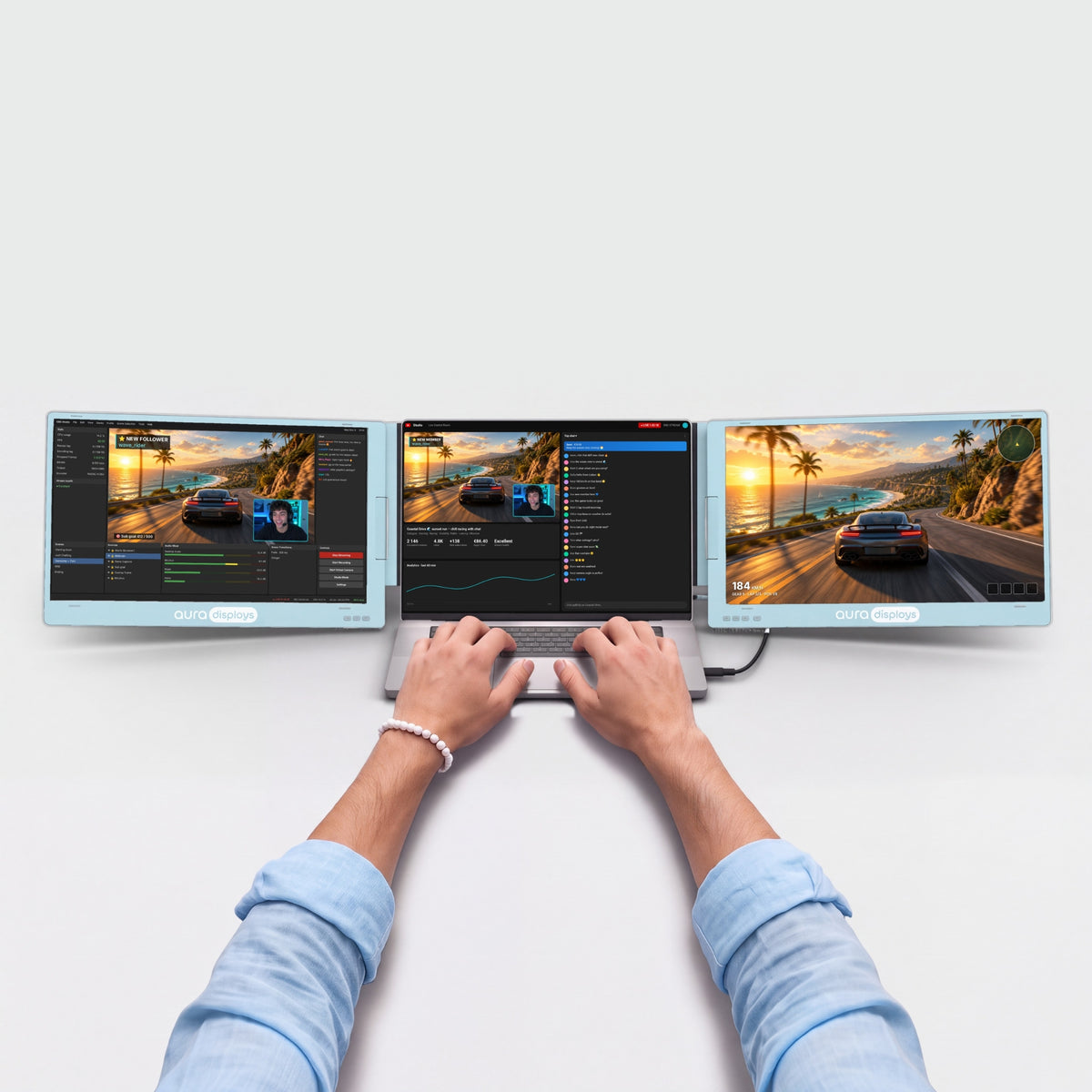
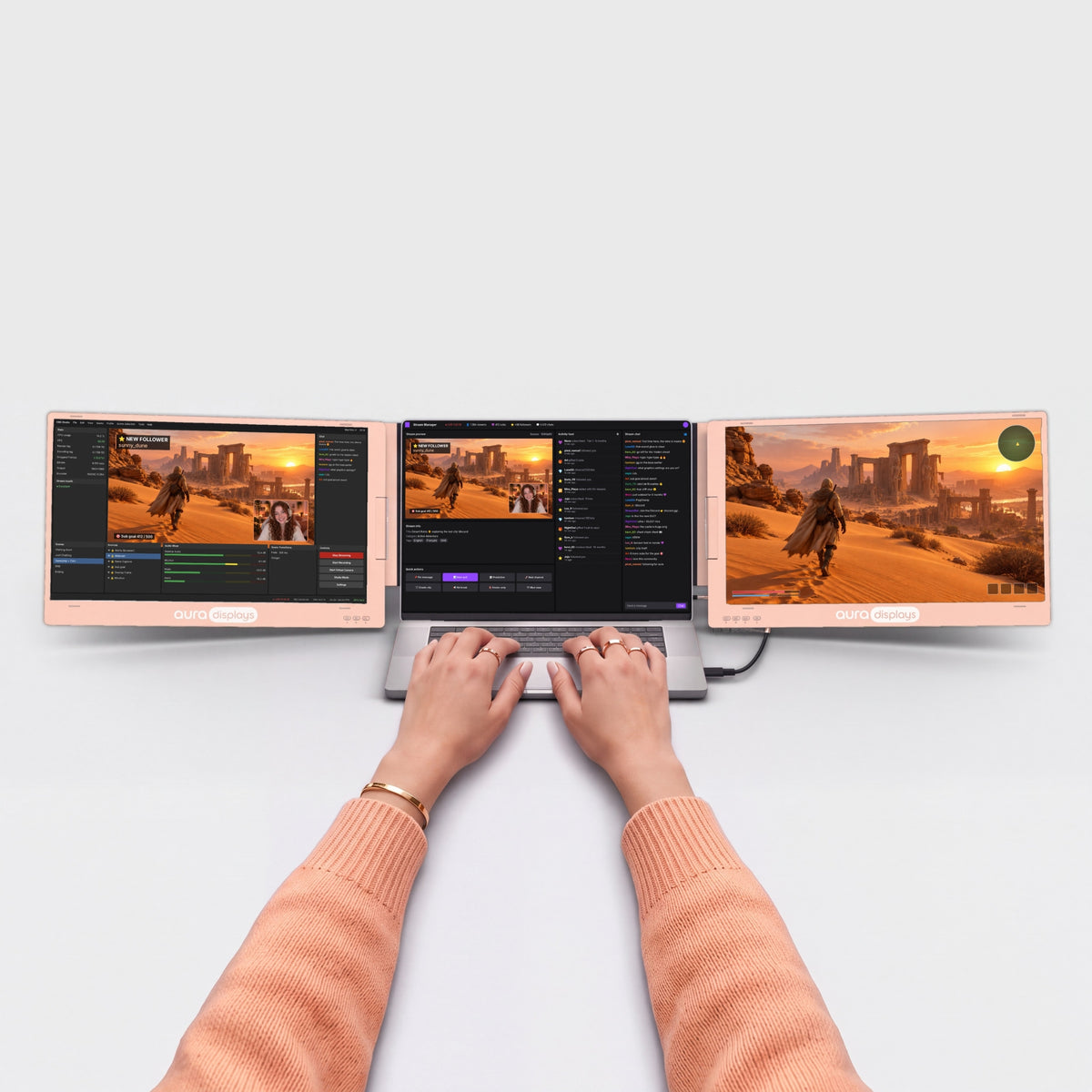
ノートPCを囲む3枚の14"画面。
ご購入前に
- ドライバーのインストールが必要管理者権限が必要です。会社のノートPCの場合はIT部門にご確認ください。Plug & Playモデルを見る →
- コンセント不要ノートPCのUSB-Cポートから給電。アダプターを持ち歩く必要はありません。
- 12"〜16"のノートPCに対応Windows, macOS, Linux and Androidに対応。30秒で互換性をチェック →
- 重量2.2 kg(4.85 lb)折りたたみ時:353 × 208 × 35 mm(13.9 × 8.19 × 1.38 in)。 standard laptop backpackに収まります。より軽いモデルを見る →


ご注文に無料で付属
$114.97お得-
 Tempered Glass Screen Protector4x 14" / 16:9
$0.00
$69.98 -
 Hub USB 8-in-1 87W PD
$0.00
$44.99


モニターと一緒に自動でカートに追加されます。
当サイトが最もお得:当サイトなら価格がより安く、14日間の無料返品も可能です。
概要
概要
ノートPCの横と上に配置する3枚の14" Full HD画面を、金属製ヒンジ付きのアルミニウムフレームに収めました。折りたたむと画面が内側を向いて保護され、セット全体が標準的なノートPC用リュックに収まります。12"から16"のノートPCに対応。USB-Cで接続し、ノートPCからの給電で3つの画面すべてが動作するので、電源アダプターを持ち歩く必要はありません。最大輝度で使うには、15W以上のUSB-C PD対応充電器またはモバイルバッテリー(別売)を接続してください。画面はパノラマ、縦向き、トライアングル、対面の各モードでセットアップでき、必要な画面だけを開いて使うこともできます。内蔵キックスタンドで好みの角度に調整可能。マットなアンチグレアIPSパネルはsRGB 100%をカバーし、ブルーライト軽減モードで長時間の作業も快適です。初回にドライバーを一度インストールするだけで、あとは毎回すぐに使えます。macOS、Windows、Linux、Androidに対応。
同梱品
同梱品
- Triple Boost Pro 14" (Full HD) ×1
- USB-C - USB-Cケーブル(USB-A変換端子付き、映像用、1 m / 3.3 ft)×1
- USB-A - USB-Cケーブル(給電用)×1
- ディスプレイドライバー入りUSBメモリ ×1
- 取扱説明書 ×1
ドライバーとユーザーガイド
ドライバーとユーザーガイド
ドライバーが必要です。 追加の画面は小さなディスプレイドライバーで動作します。インストールは一度だけ、約2分で完了します。会社が管理するノートPCでは、IT部門の承認が必要な場合があります。
ドライバー:Silicon Motion。
配送・返品・保証
配送・返品・保証
配送。ご注文は1〜3営業日以内に倉庫から発送され、平均5〜8日でお届けします。在庫状況やお届け先によって異なる場合があります。この製品の最新のお届け予定日は、常にこのページの「カートに追加」ボタンのすぐ上に表示されています。$100以上のご注文で送料無料。米国、EU、英国、オーストラリアでは税金と関税が含まれているため、受け取り時のお支払いはありません。表示されるお届け日数は、これまでの発送実績と現在の在庫に基づく目安です。
ご注文はどこですか?ご注文番号とメールアドレスで、配送状況をリアルタイムで追跡できます。
14日間の無料返品。合わなかった場合は、お届けから14日以内なら返品・交換は無料です。箱を開けて試し、元のパッケージにすべて入れて、プリペイドラベルで返送してください。運送業者がお荷物をスキャンした時点で返金します。詳しい条件は返品ポリシーをご覧ください。
1年保証。モニターに不具合がある場合は、写真または動画をお送りください。無償で修理または交換します。EUのお客様は、2年間の法定保証も受けられます。返品ポリシーの保証の項目をご覧ください。
ご購入前後のご質問は:hello@aura-displays.com · +1 (213) 845-0774 · 毎日9 am〜4 pm ET(米国東部時間)、スタッフが直接対応します。
画像について:3Dレンダリングはイメージであり、実際の製品とは若干異なる場合があります。確認済みの詳細はすべて、このページ下部の技術仕様に記載しています。

選ばれる理由。


ビフォー


アフター


3つの画面。セットアップは無限大。
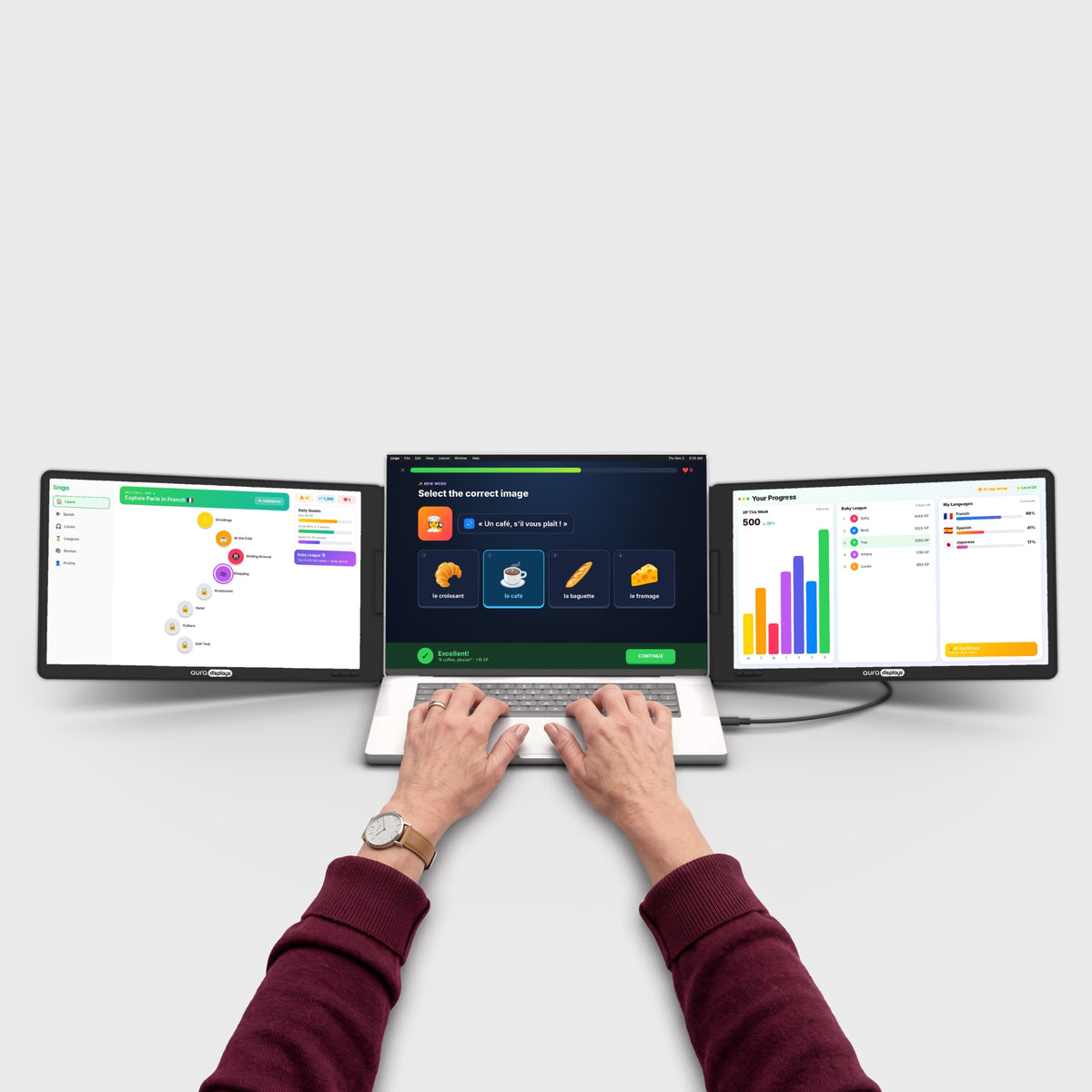
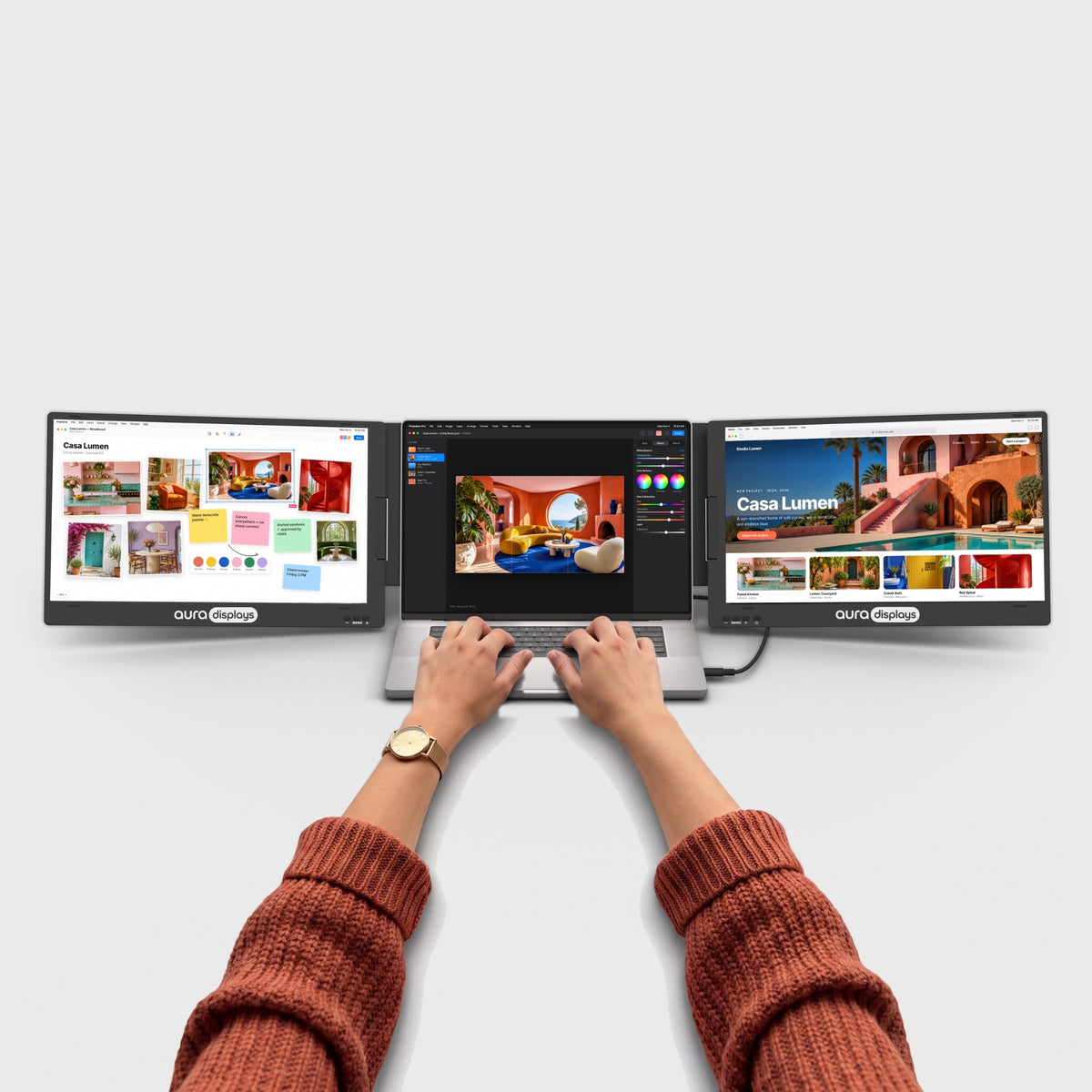
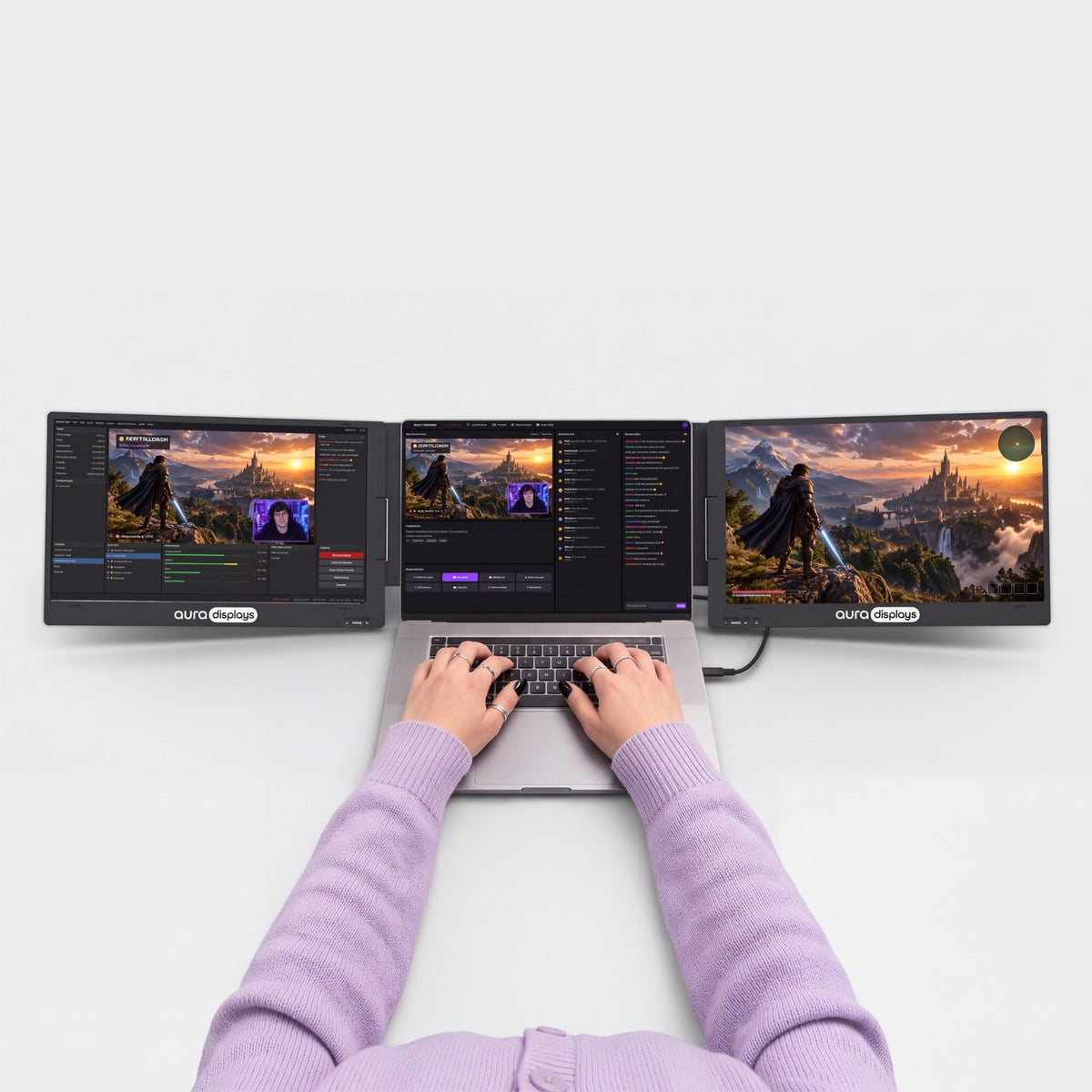
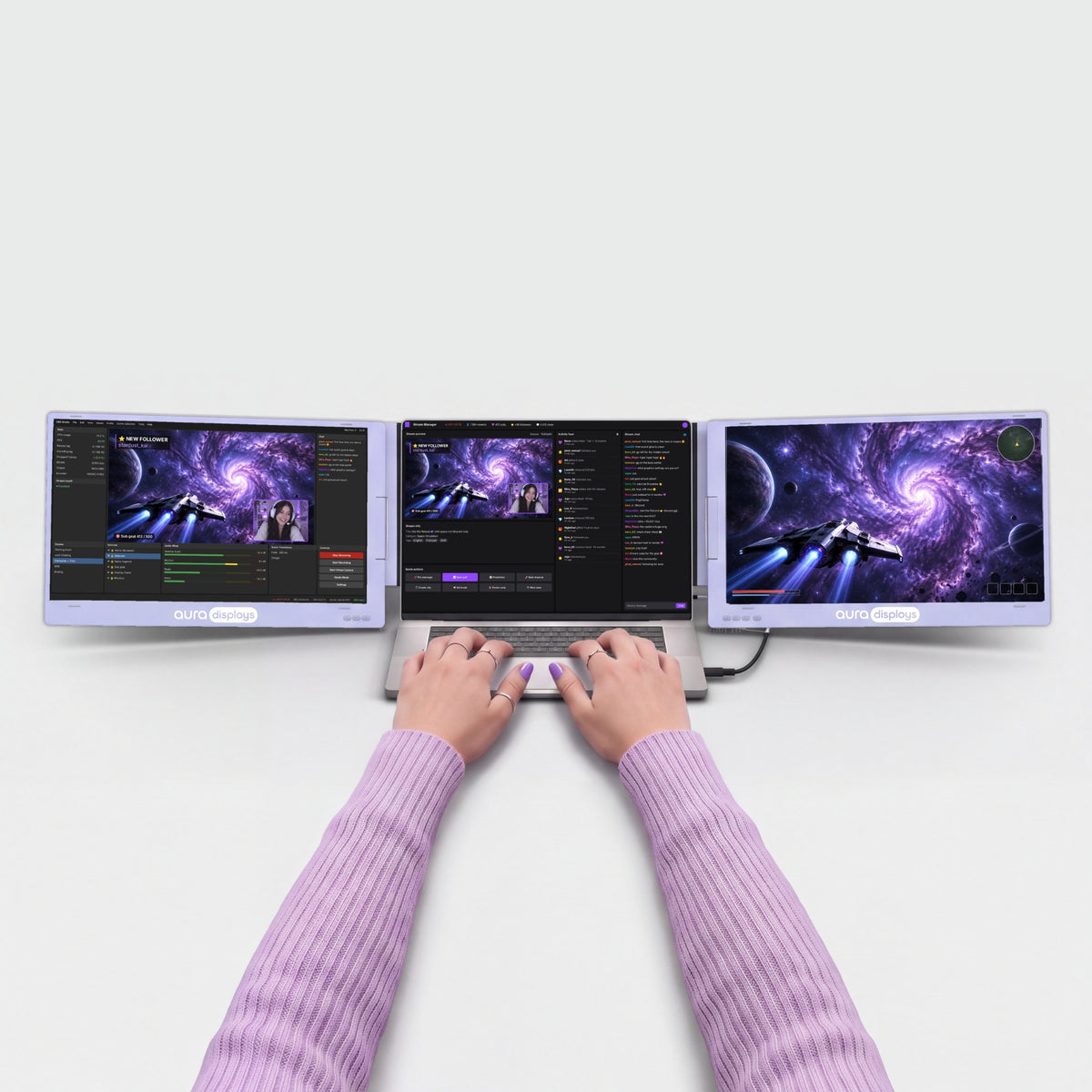
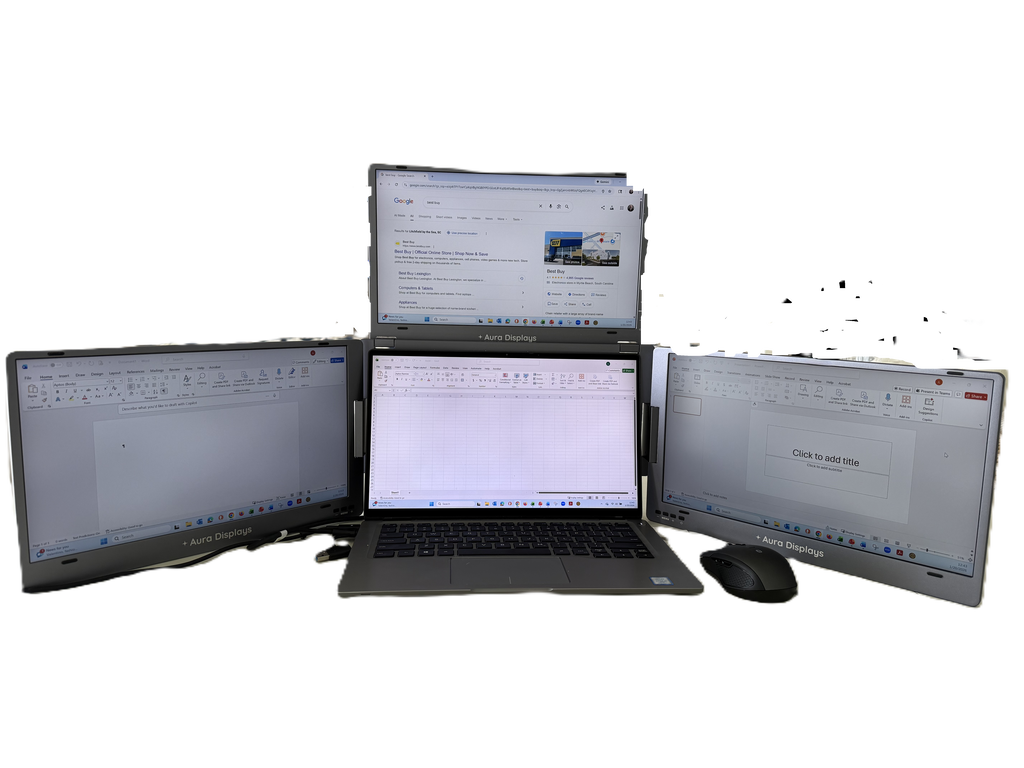
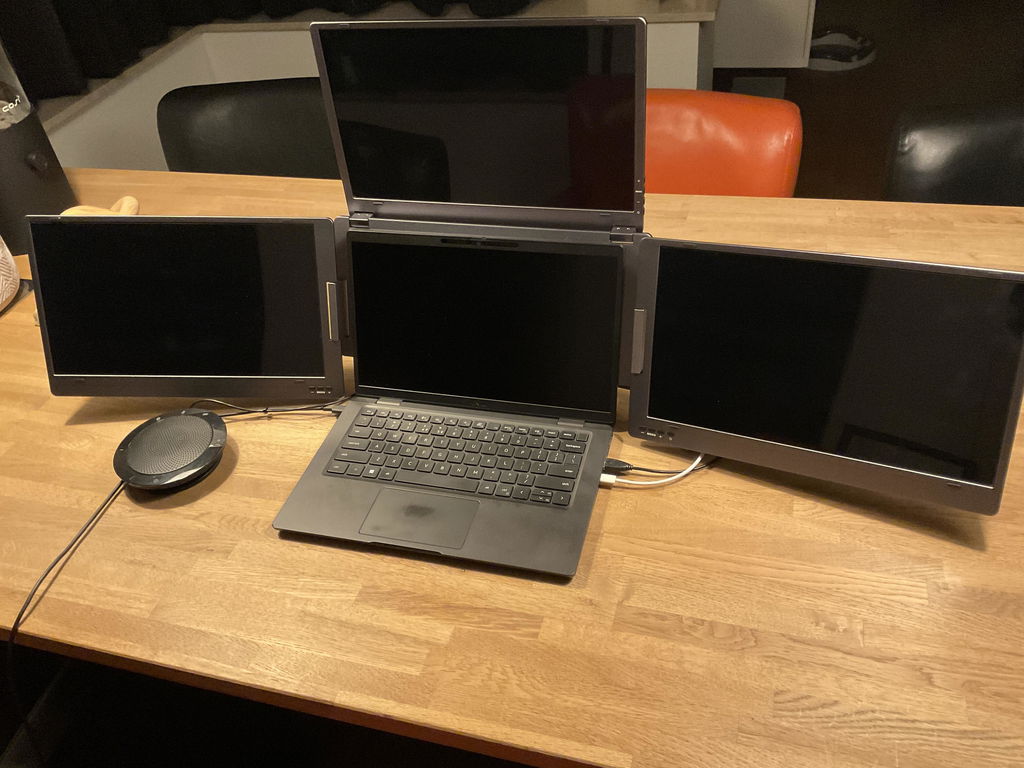
Triple Boost Pro 14"をノートPCの周りに広げます。上に1画面、左右に1画面ずつ。プレゼンテーションでは、横の画面を回転させるか、上の画面を後ろに倒してテーブルの向かいの相手に向けられます。


ノートPCは、本来ひとりで働くためのものではありません。
画面が3つ増えれば、どんなデスクも本格的なワークスペースに変わります。

仕事が終われば画面を折りたたんで、テーブルはまたいつものテーブルに戻ります。

メモもチームチャットもビデオ通話も、すべてを一度に表示。タブを切り替える必要はもうありません。本当にはかどる朝を。

3つ目の画面はノートPCのすぐ上に。ビデオ通話やダッシュボードを上に表示し、作業はそのすぐ下で行えます。
シャープで明るく、リアルな表示。
コードの1行、写真の1枚、スプレッドシートの1つ1つまで鮮明に。正確な色、目にやさしい明るさ、なめらかな動きで、朝の最初のメールから一日の最後の編集まで快適です。


標準


アイケア


100% sRGB
Webの基準となる色空間を完全にカバー。ここで編集したものが、そのまま誰にでも同じように見えます。

マットディスプレイ
天井の照明を反射させずに拡散する、映り込みの少ない表面です。

ブルーライト低減
内蔵のアイケアモードがブルーライトをカットし、長時間の作業も快適です。

178°の視野角
横から見ても色とコントラストが変わらないため、デスクを囲む全員が同じ映像を見られます。

あなたの働き方に合わせて。
ホームオフィスからホテルの部屋まで、Auraでより多くの成果を上げている人々の使い方をご覧ください。


お手持ちのデバイスで使えます。
MacBook with M1 to M5 chips, Pro and Max included, Windows laptops and phones.


デスクがあれば、どこでもいつものセットアップ。
折りたたんで、バッグに入れ、次のデスクでまた広げるだけ。自宅でも、オフィスでも、ホテルの部屋でも、いつも同じマルチスクリーンのワークスペースが使えます。

4.85 lb · 2.2 kg
デスクからデスクへ気軽に移動できる軽さです。

12" – 16"
お使いのノートPCの画面サイズに合わせた設計です。

Standard laptop backpack
フラットに折りたためて、旅行にも最適です。

アルミニウム
剛性が高く耐久性に優れ、何度でもバッグに入れて持ち運べます。

ポートと電源。
どこに何をつなぐのか、そしてノートPCに何が必要なのかをご紹介します。

USB-Cケーブル1本ですべて完結
映像も電源も、USB-Cケーブル1本でノートPCとつながります。
モニター側:2x USB-C
ノートPC側:任意のUSBポート。

ノートPCから給電
コンセントは不要。画面はノートPCからの電力で動作します。

ドライバーが必要
一度インストールして再起動すれば、すべての画面が点灯します。

会社のノートPCの場合は、まずIT部門にご確認を
管理されたノートPCでは、ドライバーのインストールがブロックされることがよくあります。ドライバー不要のモデルを探す。
もっとできるように設計。
働き方とクリエイティブをレベルアップする、よりスマートで多彩なこのモニターの機能をご覧ください。

スタンドを内蔵し、ノートPCの周りで3つの画面すべてを支えます。組み立て不要で、余分な荷物もありません。

横の画面はぐるりと回転でき、上の画面は180°後ろに倒して、テーブルの向かいの相手に作業内容を見せられます。

USB-Cケーブル1本で映像と電源の両方を伝送。ほとんどのノートPCでは電源アダプターは不要です。

画面は内側に向けて折りたたまれるので、バッグの中でもしっかり保護されます。

ノートPCのウインドウを、どの画面へも自由にドラッグして行き来できます。4つの画面すべてにデスクトップを拡張することも、1つの画面をミラーリングして同じ内容を表示することもできます。

ちょうどよい位置になるまで、画面の角度を調整できます。

折りたたむと厚さ1.38 in、重さ4.85 lb。標準的なノートPC用リュックに収まります。


Boostシリーズ。Proモデルはすべてアルミニウム製。Boost Seriesは、Auraでもっとも充実したラインアップです。画面数、サイズ、カラーの選択肢がもっとも幅広く、100回セットアップしても位置を保つフレームを中心に設計されています。






生産性計算ツール
画面が増えると、何が取り戻せるのかを確かめましょう。
ウインドウのやりくりを減らし、本来の仕事にもっと時間を。数値をあなたの1週間に合わせて調整してください。
ドキュメント間のコピー、比較、メモを見ながらの通話、プレビューを見ながらのコーディングなど。
あくまで推定値です。公表された研究による効率向上を、複数のウインドウを使って作業する時間の割合に適用し、控えめに節約時間へ換算しています(18%効率的に行える作業は、所要時間が約15%短くなります)。実際の結果はお仕事の内容によって異なります。
出典:Wichita State University SURL / IDC for Dell(2015年)、Fraunhofer IAO OFFICE 21 for Fujitsu Siemens、Jon Peddie Research Multi-Monitor Study(2017年、自己申告)、University of Utah for NEC(2008年)、Microsoft Research, Czerwinski et al.(2003年)、Harvard Business Review(2022年)。


あなたに合っていますか?
Triple Boost Pro 14"はあなたに合っていますか?
こんな方におすすめ
- コンセントがない場所でも、どこでも作業したい
- ノートPCにソフトウェアをインストールできる
- ノートPCのサイズが12"〜16"
- 持ち運べる範囲で、できるだけ広い画面スペースがほしい
こんな方は別のモデルを
- 会社のノートPCでソフトウェアのインストールがブロックされている — Plug & Playモデル
- 主にゲーム機でゲームをする — モデルを比較
Display
Connectivity & power
Size & weight
Design & features
Warranty & certifications
Your laptop
Operating systems
Other devices
- Triple Boost Pro 14" (Full HD) ×1
- USB-C - USB-Cケーブル(USB-A変換端子付き、映像用、1 m / 3.3 ft)×1
- USB-A - USB-Cケーブル(給電用)×1
- ディスプレイドライバー入りUSBメモリ ×1
- 取扱説明書 ×1
ドライバーが必要
How to connect
映像出力対応USB-CのあるノートPC:USB-Cケーブル1本。電源アダプター:付属なし(画面はノートPCのUSB-Cからの給電で動作します。一部のノートPCでは15 W以上のUSB-C PD対応充電器が必要です)。
- Driver install requiredNeeds admin rights. Check with IT on a work laptop.See Plug & Play models →
- No power outlet neededRuns from your laptop’s USB-C port. No adapter to carry.
- Fits laptops 12"–16"Works with Windows, macOS, Linux and Android.Check compatibility in 30 s →
- Weighs 4.85 lb (2.2 kg)Folded: 13.9 × 8.19 × 1.38 in (353 × 208 × 35 mm). Fits in a standard laptop backpack.See lighter models →
Unit worked as described. Great for traveling to have four monitors available. Still learning the total use of the unit. One thing I would suggest is a bit more diagrams on hooking up the unit with Laptop power supply and the monitors so all work in unison. Over all I will enjoy the unit.
Hi Gardner! Thanks for taking the time to leave a review for our Triple Boost Pro 14' (Full HD). We're thrilled to hear that the unit provided enhanced production for you and that it worked as described. We understand that there may be a learning curve for utilizing all of the features, and we appreciate your suggestion for providing more diagrams for setup. We'll definitely keep that in mind for future improvements. We hope you continue to enjoy the convenience of having four monitors while traveling. Thank you for choosing our product!
Working with the Tripple Boost setup for a while now and very much like it! It’s a great addition to productivity and easy to fold when the use is not required. Why not 5 stars? The driver installment is a pain, in my mind a pc, mac AND other mobile devices need to be able to work with the monitors seamlessly. Unfortunately my Ipad Pro (at the moment) cannot work with the monitors.
Hi Lenno, thank you for your review of our Triple Boost Pro 14' (Full HD)! We're thrilled to hear that it has been a great addition to your productivity and easy to fold when not in use. We apologize for any inconvenience with the driver installation and we appreciate your feedback about making it compatible with more devices. We will definitely take this into consideration for future updates. Thank you for choosing our product and for your support!
It has transformed working from home as I can now relocate anywhere and set up in minutes. Before this purchase I had 2 additional screens, a hub, 7 cables and 2 power packs, now I have 1 power pack and 1 cable, bliss! I cannot recommend these guys enough. Handy hint - I have spent a while looking for a suitable rucksack that was airline small bag compliant, I finally found a 24L three peaks rucksack that you would have thought was built for the job.
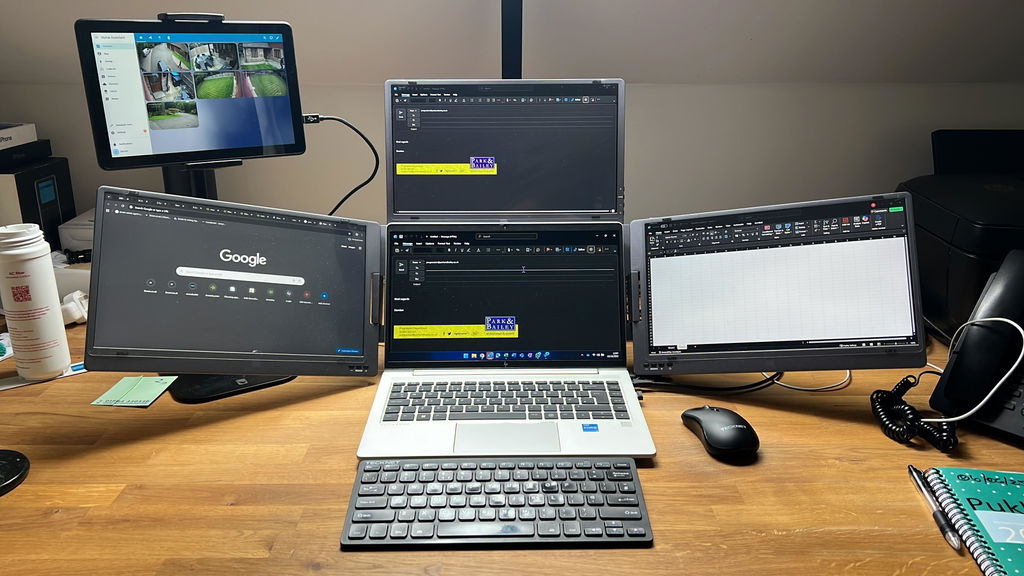
Hi Damien! Thank you for taking the time to leave such a positive review for our Triple Boost Pro 14' (Full HD). We are thrilled to hear that it has made such a positive impact on your work from home setup. We strive to make our products convenient and efficient for our customers, so we are glad to hear that it has exceeded your expectations. Thank you for the handy hint about the 24L three peaks rucksack, we will definitely keep that in mind for our future customers. Thank you again for choosing our product and for your recommendation. Have a great day!
There appears to be a significant bug in the driver software. When connected to laptop via USB C connection and you either restart or shut down and restart the laptop. It causes a BIOS error, the shutdown and restart stops until the monitor cable is disconnected from the laptop. Really frustrating. Other than that The hardware is great.


Estimado equipo de atención al cliente,
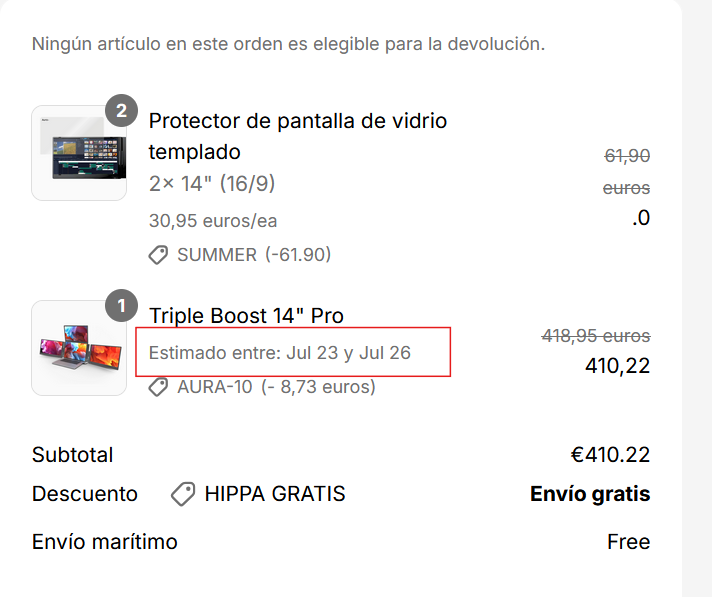
Me pongo en contacto con ustedes en relación con el pedido realizado hace unos días, correspondiente al producto Triple Boost Pro 14" (Full HD). Según el resumen del pedido que se adjunta, la fecha estimada de entrega estaba comprendida entre el 23 y el 26 de julio. Sin embargo, a día de hoy aún no he recibido el paquete ni he recibido ninguna notificación adicional respecto a su estado.
Les agradecería si pudieran confirmarme lo siguiente:
¿Cuál es la situación actual del envío?
¿Existe algún tipo de incidencia o retraso logístico que esté afectando la entrega?
¿Hay algún número de seguimiento disponible?
¿Debo tomar alguna medida adicional o esperar nueva fecha estimada?
Quedo a la espera de su pronta respuesta para poder resolver esta situación.
Atentamente,
Francisco Javier
This is the best work tool I have bought in a very long time. I brought it to work to get IT to download the website driver and I stopped traffic! At least 6 people came out to see it. My colleagues loved it as well.

Thank you so much for sharing your experience with our Triple Boost Pro 14' (Full HD)! We are thrilled to hear that it has been such an impressive work tool for you. It's always great to hear when our products make a positive impact on our customers. Thank you for choosing our product and for spreading the word to your colleagues. We truly appreciate your support. Have a great day!
Absolutely fantastically simple and clever piece of kit.
Just 2 things that I wish...
1. I'd bought one sooner.
2. I'd spent the extra money and bought the 15.6" triple version.
Thoroughly recommend.
Great job Aura, in fact I'd go so far as to say "AURASOME!"
Mark Crowther, Necessity Services Ltd in the UK.
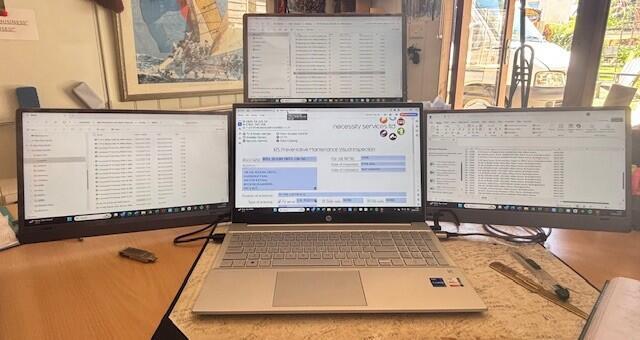
Hi Mark,
Thank you for your glowing review of our 'Triple Boost Pro 14' (Full HD)' Pro. We are thrilled to hear that you find it fantastically simple and clever. We understand your regret in not purchasing it sooner and opting for the 15.6' triple version, but we are happy to know that you highly recommend it. Thank you for the 'AURASOME' compliment, we love it! Have a great day.
Best,
The Aura Team
I'm very impressed with this product. It has certainly help in the productivity. Many of my office colleagues are very impressed with it too.

Hi Marcus,
Thank you for leaving such a positive review for our 'Triple Boost Pro 14' (Full HD)' Pro product! We're thrilled to hear that it has helped increase productivity for you and your colleagues in the office. We appreciate your support and hope to continue providing helpful products in the future.
Best,
David
Customer Service Team
Le texte reste net sur les trois écrans. Cela change vraiment ma façon d’organiser ma journée.
The colours look natural and consistent. Long sessions are comfortable and I notice less eye strain.
I keep my notes on one side and the main task in the middle. It has changed how I organise my working day.
Les couleurs sont fidèles et agréables. Mes yeux fatiguent moins en fin de journée.
左にメモ、中央に作業を置いて使っています。 毎日の表計算やメールに使っています。
It fits nicely on my desk next to the keyboard. It's been reliable since the first day.
It fits nicely on my desk next to the keyboard. Long sessions are comfortable and I notice less eye strain.
Deixo as notas de um lado e a tarefa principal no centro. No geral, estou muito satisfeito.
Der Aufbau hat etwas länger gedauert als gedacht. Insgesamt in Ordnung für den Preis.
It fits nicely on my desk next to the keyboard. A good fit for my daily routine.
The colours look natural and consistent. Switching between windows is far less of a chore now.
Ik zet mijn notities links en de hoofdtaak in het midden. Over het geheel ben ik erg tevreden.
Der Aufbau dauerte nur wenige Minuten. Die zusätzliche Fläche macht den Alltag deutlich leichter.
Je garde mes notes d’un côté et la tâche principale au centre. Je l’utilise tous les jours pour mes tableaux et mes mails.
A montagem levou poucos minutos. Uso todos os dias para planilhas e e-mails.
La luminosità è uniforme. Sono molto soddisfatto nel complesso.
The colours look natural and consistent. I'd happily recommend it to anyone working from home.
セットアップとサポート
初めての接続から、何かがおかしいと感じた日まで、当社チームによく寄せられる質問をまとめました。
お探しの質問が見つからない場合はご連絡ください。
スタッフが直接お返事します。
1画面しか映らない、または画面が黒いまま
1画面しか映らない、または画面が黒いまま
Triple Boostの3画面はすべてドライバー経由で映像を受け取ります。
- ドライバーアプリが起動していることを確認し(Macではメニューバーにアイコンが表示されます)、ノートPCを再起動してください。
- モニターをノートPCに直接接続してください。ハブやドックは使用しないでください。
- 付属のUSB-Cケーブルを使用してください。ノートPCにUSB-Aしかない場合は、ケーブルのUSB-A端子側を使用し、モニターにUSB-C充電器(15 W以上)を接続してください。
- 映らない画面が拡張ディスプレイとして設定されているか確認してください(画面の並び順に関する質問を参照)。
それでも1画面が映らない場合はお問い合わせください。保証の対象となります。
すべての画面が真っ暗なまま/電源が入らない
すべての画面が真っ暗なまま/電源が入らない
- モニターをノートPCに直接接続してください。ハブやドックは使用しないでください。
- ドライバーをインストールし、アプリを起動したままにしてください(質問4を参照)。
- USBケーブルを抜き差しし、ドライバーアプリが起動していることを確認してください。
- ノートPCから十分な電力を供給できない場合は、モニターのもう一方のUSB-Cポートに15 W以上のUSB-C充電器を接続してください。
それでも何も映らない場合は、セットアップの短い動画を添えてお問い合わせください。製造上の欠陥は1年間保証されます。
ノートPCとはどのように接続しますか?
ノートPCとはどのように接続しますか?
USB-C搭載のノートPCなら、画面はノートPCからの電力で動作します。ノートPCから十分な電力を供給できない場合は、15 W以上のUSB-C充電器(別売)を追加してください。
- USB-Cポートを備えたノートPC(すべてのMacBook、最近のほとんどのWindowsノートPC):USB-Cケーブル1本でノートPCに接続するだけです。
- USB-AのみのノートPC:同じケーブルのUSB-A端子側を使用し、さらにモニターのもう一方のUSB-Cポートに15 W以上のUSB-C充電器(別売)を接続します。
その後、ドライバーをインストールしてください(質問4を参照)。初回のセットアップでは、ハブやドックの使用は避けてください。
ドライバーは必要ですか?どのドライバーですか?
ドライバーは必要ですか?どのドライバーですか?
はい。ドライバーがないと3画面すべてが黒いままです。
Silicon Motionのドライバーをインストールしてください:macOS InstantView(Mac)またはSilicon Motionドライバー(Windows)。同梱のUSBメモリに収録されており、最新版は当社のドライバーページにあります。インストール後、再起動してください。Macでは、確認画面で画面収録を許可し、「ログイン時に起動」をオンにしてください。オンにしないと、再起動後に画面が復帰しません。
MacBookで使えますか?ベースモデルのM1、M2、M3でも使えますか?
MacBookで使えますか?ベースモデルのM1、M2、M3でも使えますか?
はい。MacBookの画面とTriple Boostの3画面すべてが使えます。通常は外部ディスプレイを1台しかサポートしないMチップ搭載のMacBook Airベースモデルでも、ドライバーが対応します。macOS 13 Ventura以降が必要です。
会社のノートPCにソフトウェアをインストールできません
会社のノートPCにソフトウェアをインストールできません
3画面すべてがドライバー経由で動作するため、ドライバーがないとどの画面も点灯しません。IT部門にインストールを依頼してください(質問4を参照)。それが難しい場合は、ドライバー不要のPlug & Playモデルをお選びください。
持ち運べますか?重さはどれくらいですか?
持ち運べますか?重さはどれくらいですか?
はい。画面を内側に向けて折りたたむと一体になり、厚さ1.38 in / 35 mm、重さ約4.85 lb / 2.2 kgで、標準的なノートPC用リュックに収まります。
ヒンジを傷めずに折りたたむにはどうすればよいですか?
ヒンジを傷めずに折りたたむにはどうすればよいですか?
画面は1枚ずつ開閉し、ヒンジをストッパーより先に無理に動かさないでください。折りたたむと画面は内側を向き、しっかり保護されます。
画面保護フィルムはどこにありますか?
画面保護フィルムはどこにありますか?
このモデルでは、あらかじめ貼られていません。強化ガラス保護フィルムはご注文に無料で付属しており、お好きなときに貼ることができます。
ノートPCは上の画面の下に収まりますか?
ノートPCは上の画面の下に収まりますか?
はい。12"から16"までのノートPCに対応し、16"のMacBook Proにも対応します。ノートPCは上の画面の下、左右の画面の間に置きます。
画面の並び順が違う、または1画面がぼやける/小さく見える
画面の並び順が違う、または1画面がぼやける/小さく見える
- Mac:システム設定 › ディスプレイ › 配置。Windows:設定 › システム › ディスプレイ。
- 画面を実際の位置に合わせてドラッグします。
- 3画面すべてをネイティブ解像度(1920 × 1080)に設定し、拡大縮小も同じ値にそろえます。
Netflixなどの動画配信サービスは見られますか?
Netflixなどの動画配信サービスは見られますか?
Triple Boostの画面では視聴できません。保護された動画(Netflix、Disney+、Apple TVなど)は、USBディスプレイドライバー経由で接続した画面では黒いままです。代わりにノートPCの画面で再生してください。


