







Triple Aero Pro Max 15.6" (Full HD)
3枚の15.6"画面。ひとつのポータブルワークスペース。
ご購入前に
- ドライバーのインストールが必要管理者権限が必要です。会社のノートPCの場合はIT部門にご確認ください。Plug & Playモデルを見る →
- コンセントが必要65Wの電源アダプターが付属します。アダプター不要のモデルを見る →
- 12"〜18.5"のノートPCに対応macOS, Windows, Linux, Android, iOS and iPadOSに対応。30秒で互換性をチェック →
- 重量2.95 kg(6.5 lb)折りたたみ時:414 × 315 × 27 mm(16.3 × 12.4 × 1.06 in)。 large backpack or carry-onに収まります。より軽いモデルを見る →


ご注文に無料で付属
$159.96お得-
 Tempered Glass Screen Protector4x 15.6" / 16:9
$0.00
$69.98 -
 Felt Sleeve for the Aero Series16-inch
$0.00
$44.99 -
 Hub USB 8-in-1 87W PD
$0.00
$44.99


モニターと一緒に自動でカートに追加されます。
当サイトが最もお得:当サイトなら価格がより安く、14日間の無料返品も可能です。
概要
概要
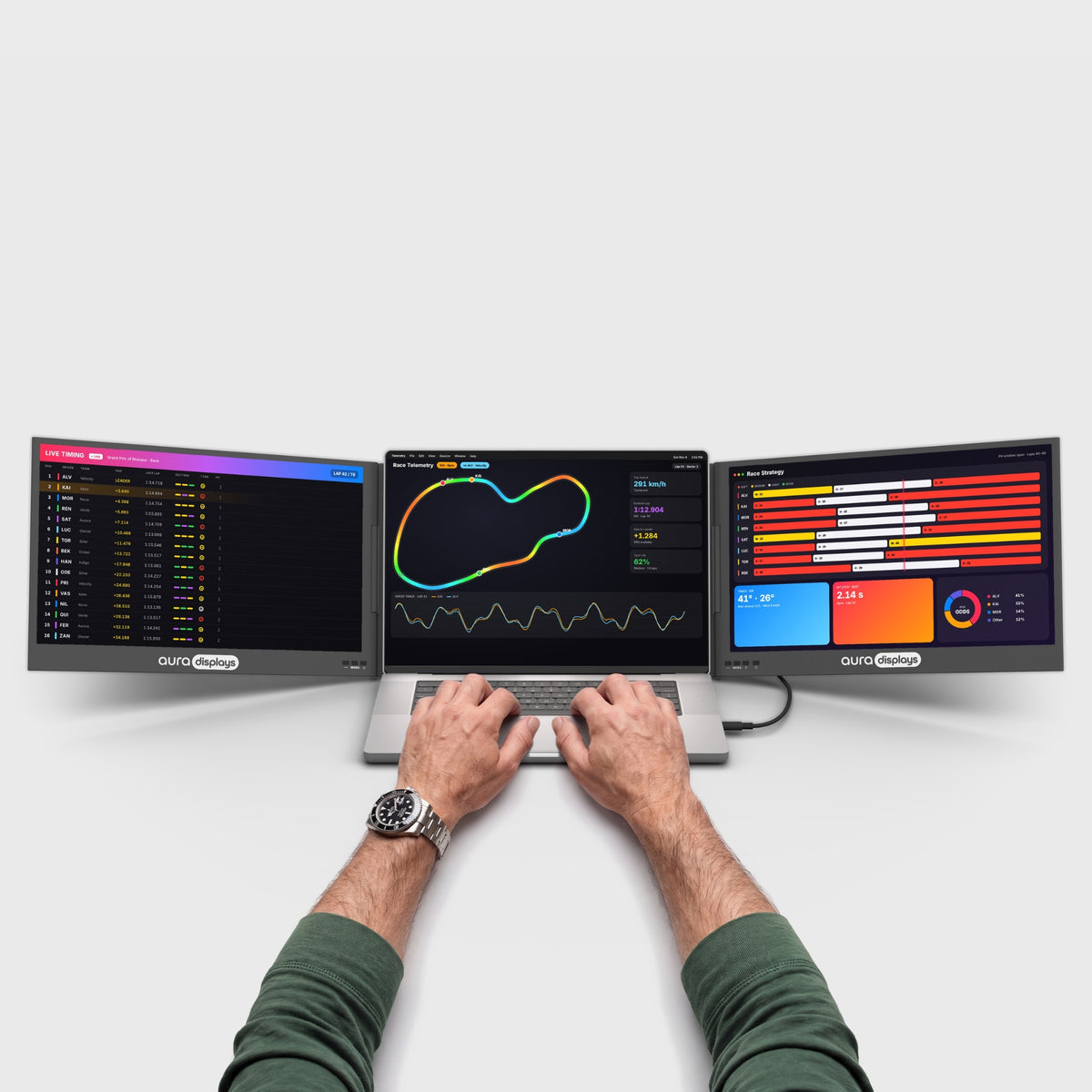
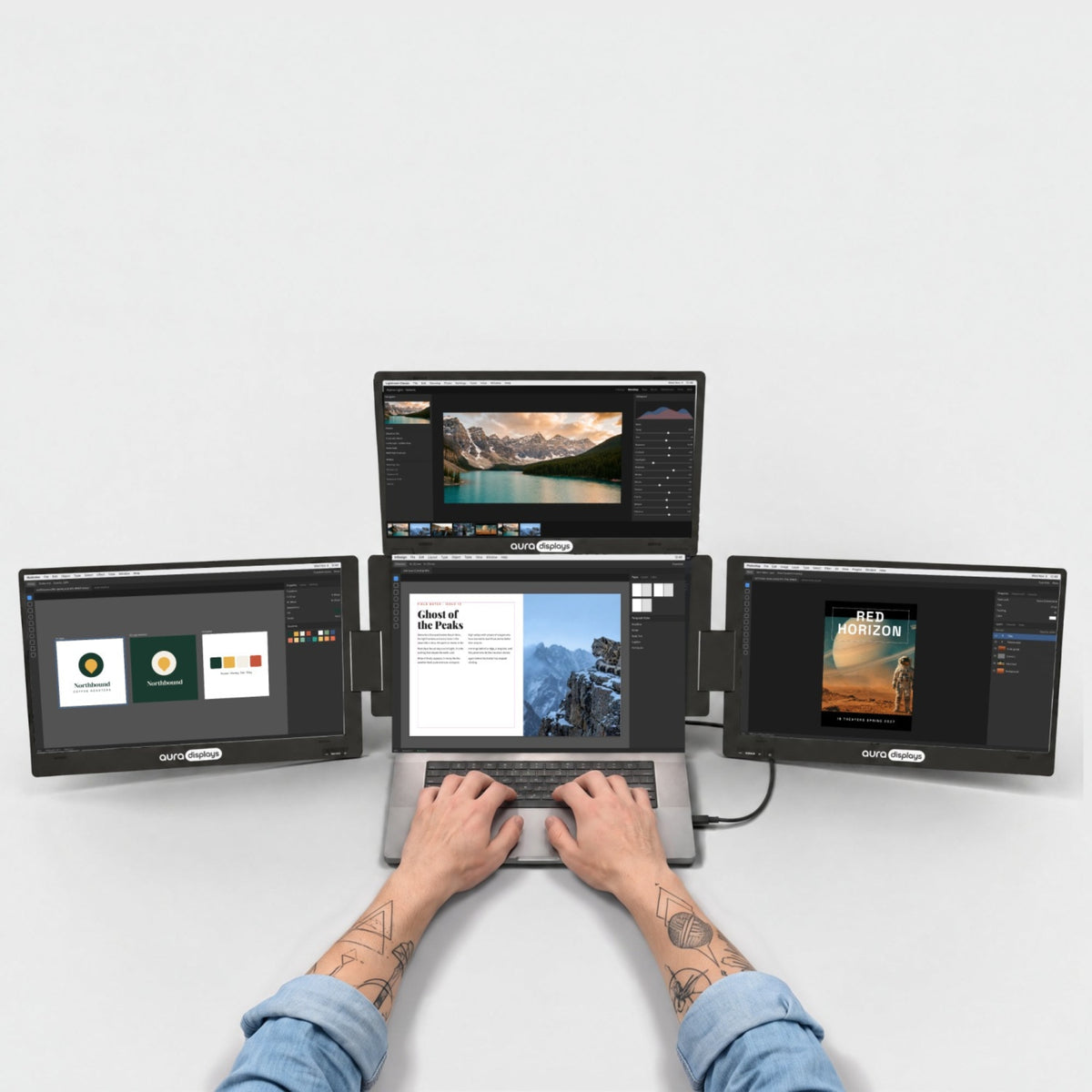
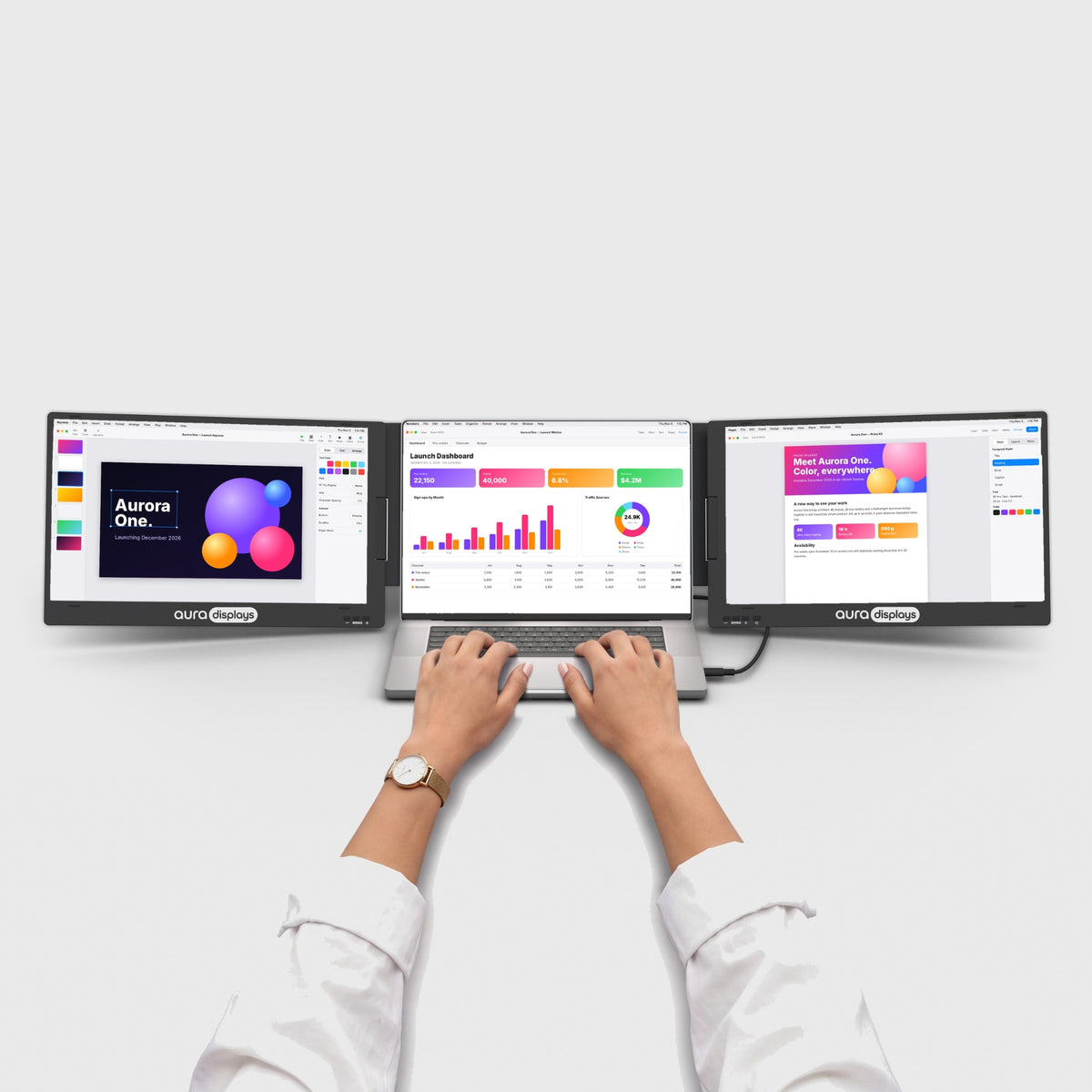
3枚の15.6" Full HDパネルをノートPCの横ではなく上に配置。マルチスクリーンの広さを、ノートPC1台分の設置面積で実現します。最大18.5"のノートPCに対応し、フルアルミニウムのシャーシは何百回セットアップしても位置をしっかり保持。折りたたむとフラットになり、同じバッグで持ち運べます。ノートPCへの映像ケーブルはUSB-CまたはHDMIの1本だけ。付属の65W電源で3つの画面すべてを動かしながら、同時にノートPCも充電できます。表示モードは3つ。パノラマ、向かいの人に画面を見せる180°回転、そして会議に便利なトライアングル。初回にドライバーを一度インストールすれば、あとは毎回すぐに使えます。macOS、Windows、ゲーム機に対応。
同梱品
同梱品
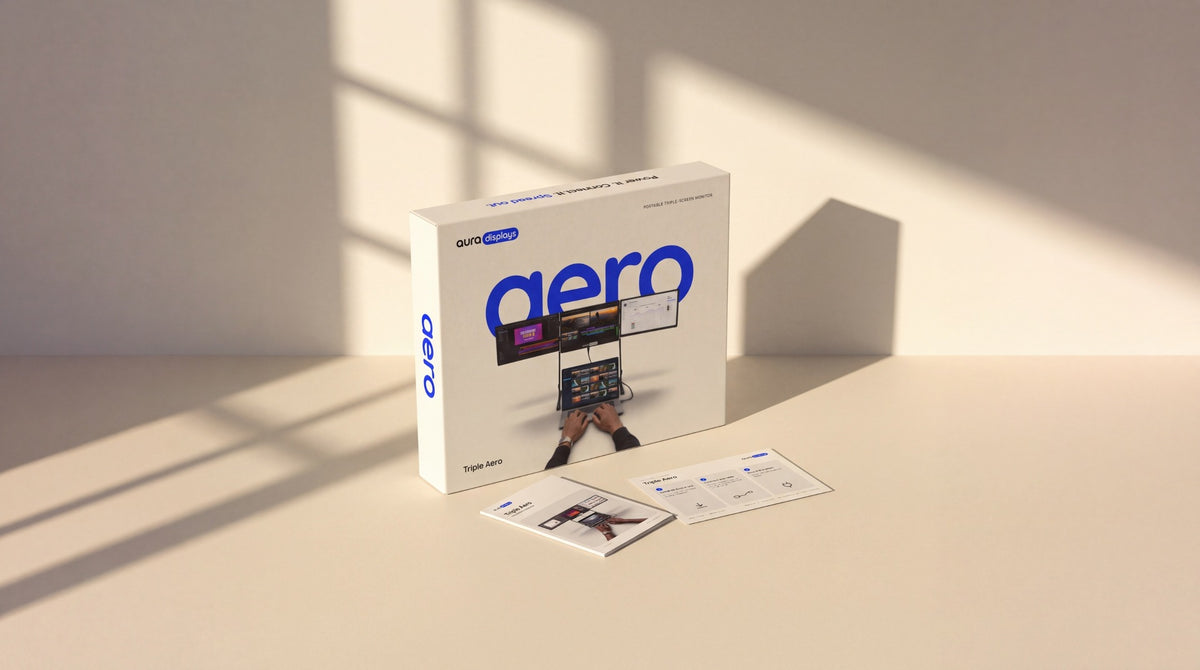
- Triple Aero Pro Max 15.6" (Full HD) ×1
- USB-C - USB-Cケーブル(フル機能、映像用、1 m)×1
- 電源アダプター用USB-C - USB-Cケーブル(2 m)×1
- USB-A - USB-Cケーブル(1 m)×1
- Mini HDMI - HDMIケーブル(1 m)×1
- 65W 電源アダプター(交換式プラグ付き)×1
- 強化ガラス画面保護フィルム(貼付済み)×3
- 取扱説明書 ×1
ドライバーとユーザーガイド
ドライバーとユーザーガイド
ドライバーが必要です。 追加の画面は小さなディスプレイドライバーで動作します。インストールは一度だけ、約2分で完了します。会社が管理するノートPCでは、IT部門の承認が必要な場合があります。
ドライバー:DisplayLinkまたはSilicon Motion(ロットにより異なります)。
配送・返品・保証
配送・返品・保証
配送。ご注文は1〜3営業日以内に倉庫から発送され、平均5〜8日でお届けします。在庫状況やお届け先によって異なる場合があります。この製品の最新のお届け予定日は、常にこのページの「カートに追加」ボタンのすぐ上に表示されています。$100以上のご注文で送料無料。米国、EU、英国、オーストラリアでは税金と関税が含まれているため、受け取り時のお支払いはありません。表示されるお届け日数は、これまでの発送実績と現在の在庫に基づく目安です。
ご注文はどこですか?ご注文番号とメールアドレスで、配送状況をリアルタイムで追跡できます。
14日間の無料返品。合わなかった場合は、お届けから14日以内なら返品・交換は無料です。箱を開けて試し、元のパッケージにすべて入れて、プリペイドラベルで返送してください。運送業者がお荷物をスキャンした時点で返金します。詳しい条件は返品ポリシーをご覧ください。
1年保証。モニターに不具合がある場合は、写真または動画をお送りください。無償で修理または交換します。EUのお客様は、2年間の法定保証も受けられます。返品ポリシーの保証の項目をご覧ください。
ご購入前後のご質問は:hello@aura-displays.com · +1 (213) 845-0774 · 毎日9 am〜4 pm ET(米国東部時間)、スタッフが直接対応します。
画像について:3Dレンダリングはイメージであり、実際の製品とは若干異なる場合があります。確認済みの詳細はすべて、このページ下部の技術仕様に記載しています。

ベストセラーの理由。


ビフォー


アフター


3つの画面。セットアップは無限大。
Triple Aero Pro Maxを回転、反転、折りたたんで、仕事に必要なレイアウトに。広いワークスペースから、テーブル全体に向けたトライアングルまで。


ノートPCは、本来ひとりで働くためのものではありません。
画面が3つ増えれば、どんなデスクも本格的なワークスペースに変わります。

仕事が終われば画面を折りたたんで、テーブルはまたいつものテーブルに戻ります。

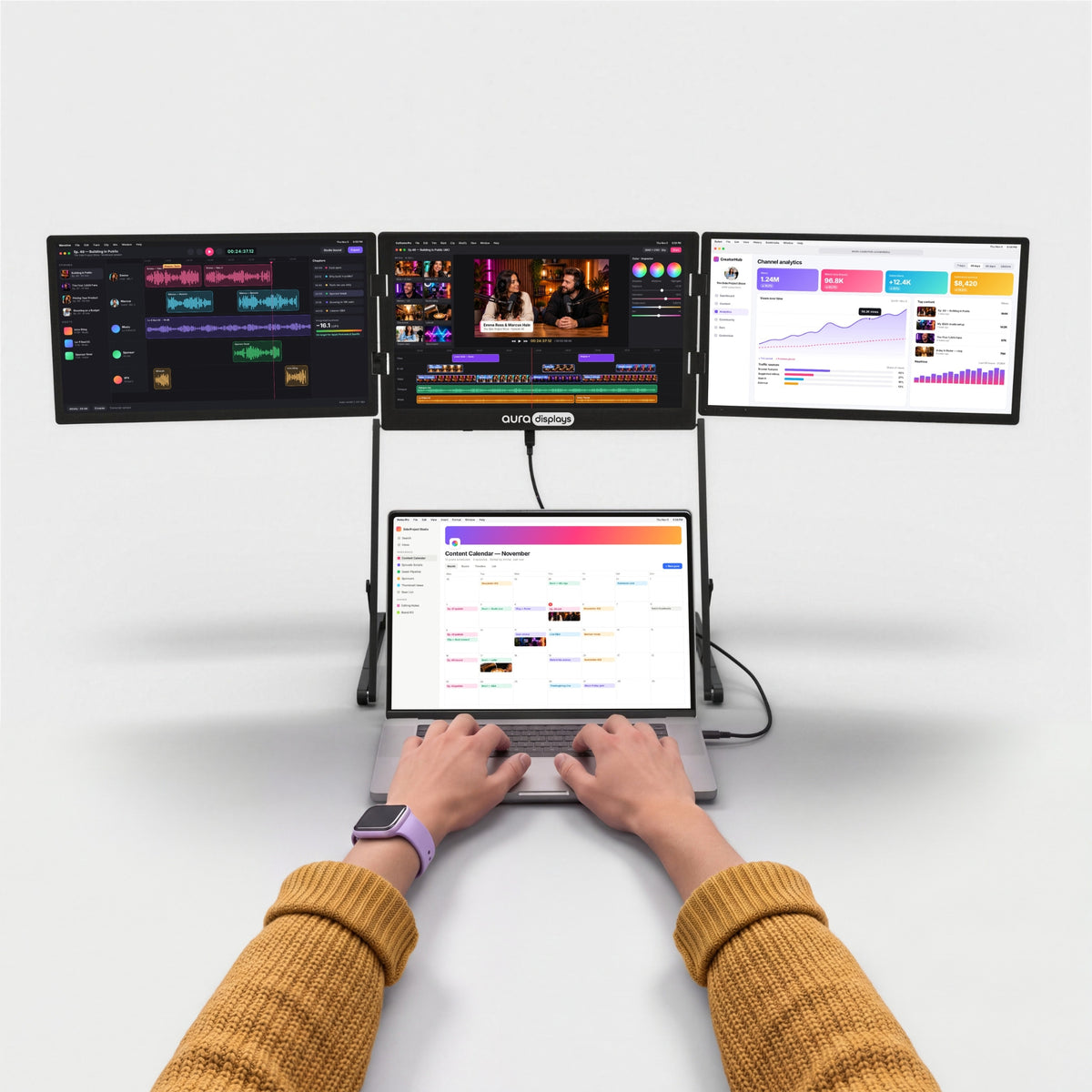
メモもチームチャットもビデオ通話も、すべてを一度に表示。タブを切り替える必要はもうありません。本当にはかどる朝を。

横の画面を180°反転させて、テーブルの向かいの相手に作業内容を見せられます。ノートPCの向きを変えることなく、デザインを確認したり、写真を一緒に見たりできます。
シャープで明るく、リアルな表示。
コードの1行、写真の1枚、スプレッドシートの1つ1つまで鮮明に。正確な色、目にやさしい明るさ、なめらかな動きで、朝の最初のメールから一日の最後の編集まで快適です。


標準


アイケア


100% sRGB
Webの基準となる色空間を完全にカバー。ここで編集したものが、そのまま誰にでも同じように見えます。

マットディスプレイ
天井の照明を反射させずに拡散する、映り込みの少ない表面です。

ブルーライト低減
内蔵のアイケアモードがブルーライトをカットし、長時間の作業も快適です。

178°の視野角
横から見ても色とコントラストが変わらないため、デスクを囲む全員が同じ映像を見られます。

あなたの働き方に合わせて。
ホームオフィスからホテルの部屋まで、Auraでより多くの成果を上げている人々の使い方をご覧ください。


お手持ちのデバイスで使えます。
MacBook with M1 to M5 chips, Pro and Max included, Windows laptops, phones and consoles.



デスクがあれば、どこでもいつものセットアップ。
折りたたんで、バッグに入れ、次のデスクでまた広げるだけ。自宅でも、オフィスでも、ホテルの部屋でも、いつも同じマルチスクリーンのワークスペースが使えます。

6.5 lb · 2.95 kg
デスクからデスクへ気軽に移動できる軽さです。

12" – 18.5"
お使いのノートPCの画面サイズに合わせた設計です。

Large backpack or carry-on
フラットに折りたためて、旅行にも最適です。

アルミニウム
剛性が高く耐久性に優れ、何度でもバッグに入れて持ち運べます。
ポートと電源。
どこに何をつなぐのか、そしてノートPCに何が必要なのかをご紹介します。

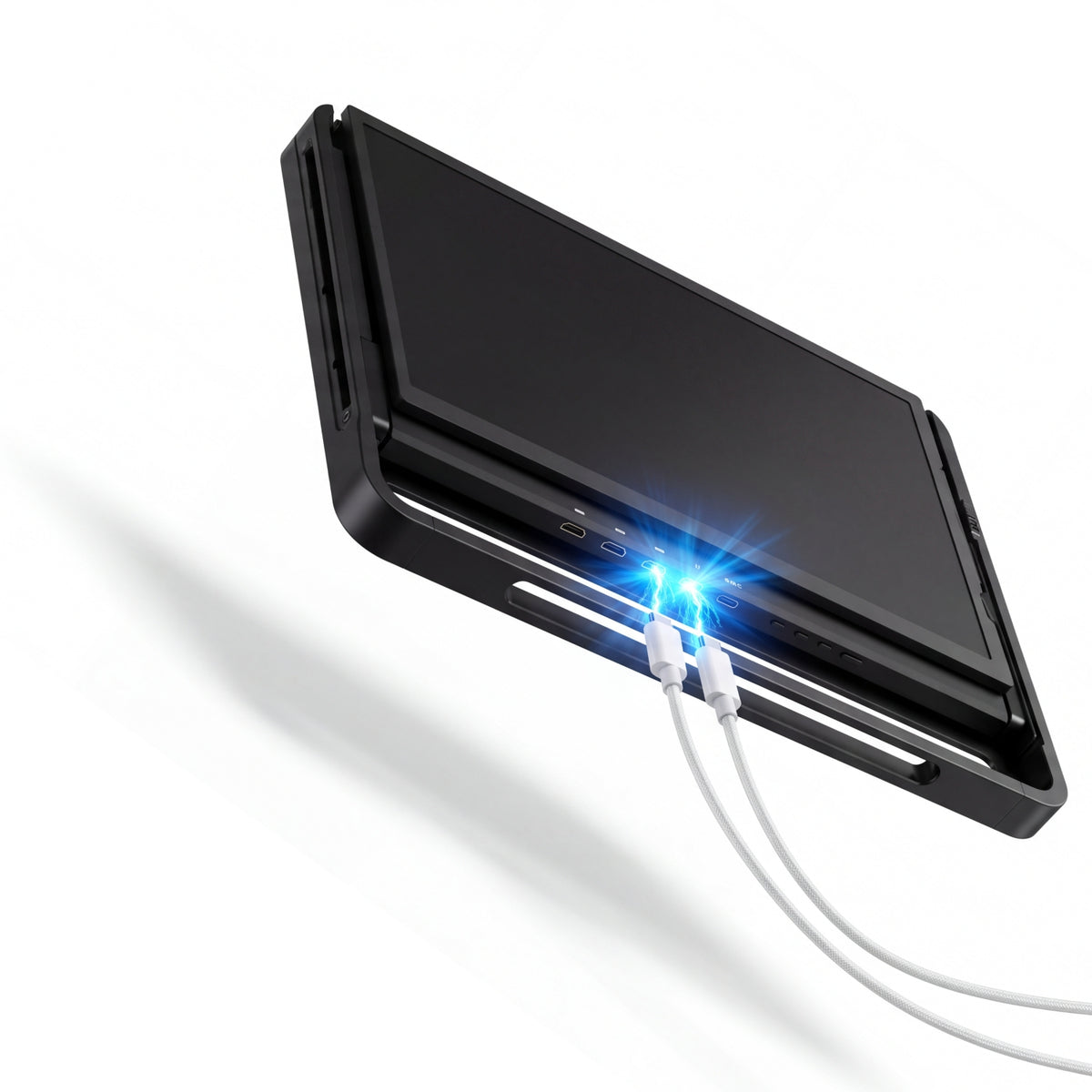
モニター側:2x USB-C、3x mini HDMI
ノートPC側:映像出力対応USB-C ×1、または代替としてHDMI + USB。

65Wの電源アダプター付属
コンセントからの給電が必要です。電源タップではなく、壁のコンセントに直接差し込んでください。

ノートPCに30Wを給電
画面に電力を供給しながら、同時にノートPCも充電します。

ドライバーが必要
一度インストールして再起動すれば、すべての画面が点灯します。

会社のノートPCの場合は、まずIT部門にご確認を
管理されたノートPCでは、ドライバーのインストールがブロックされることがよくあります。ドライバー不要のモデルを探す。
もっとできるように設計。
働き方とクリエイティブをレベルアップする、よりスマートで多彩なこのモニターの機能をご覧ください。

作業中、ディスプレイからUSB-C経由でノートPCに最大30Wを給電します。

通話、音楽、動画はディスプレイから直接再生。デスクに別途スピーカーを置く必要はありません。

スタンドを内蔵し、ノートPCのすぐ後ろに設置できます。組み立て不要で、余分な荷物もありません。

ノートPCのウインドウを、どの画面へも自由にドラッグして行き来できます。4つの画面すべてにデスクトップを拡張することも、1つの画面をミラーリングして同じ内容を表示することもできます。

ちょうどよい位置になるまで、画面を上げ下げできます。

横の画面をぐるりと回転させると、マグネットで固定されます。テーブルの向かいへのプレゼンテーションにも十分な安定感です。

画面を折りたたむと、スタンドがハンドルになります。持ち上げて部屋から部屋へ、またはデスクからバッグへ移動できます。
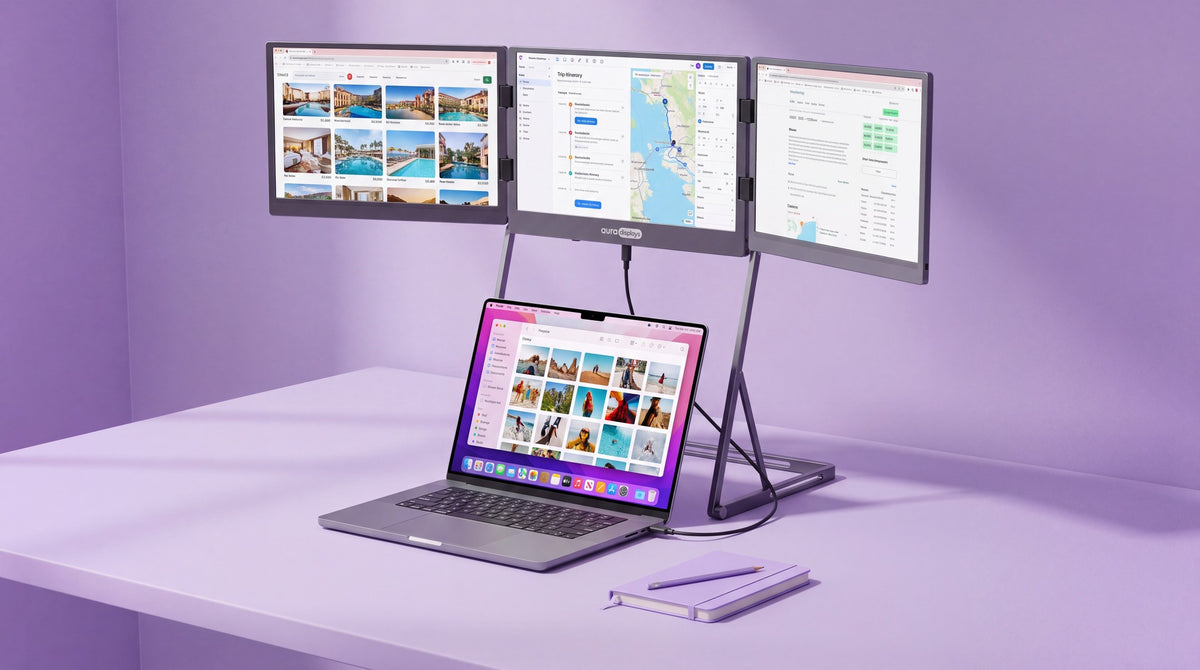



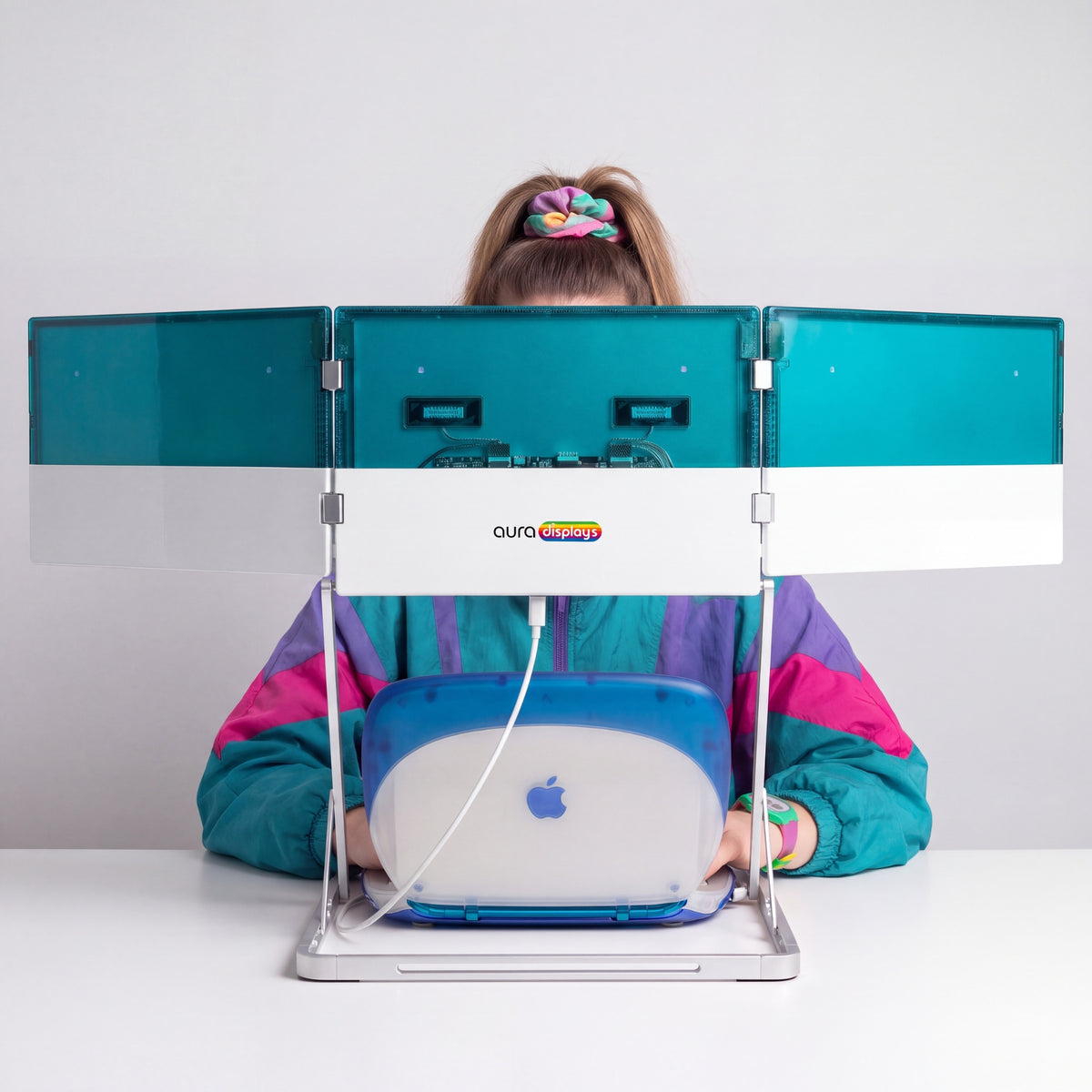
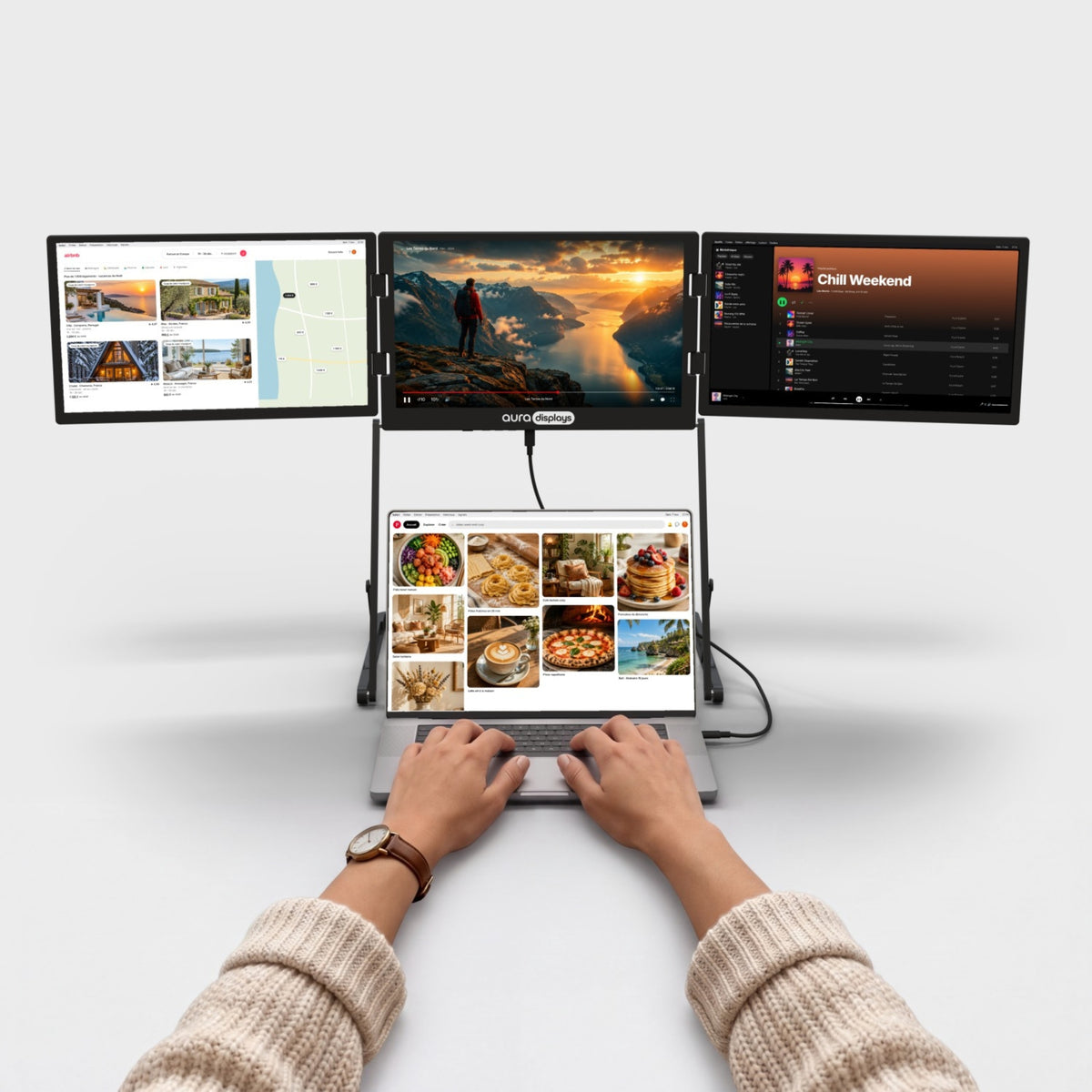
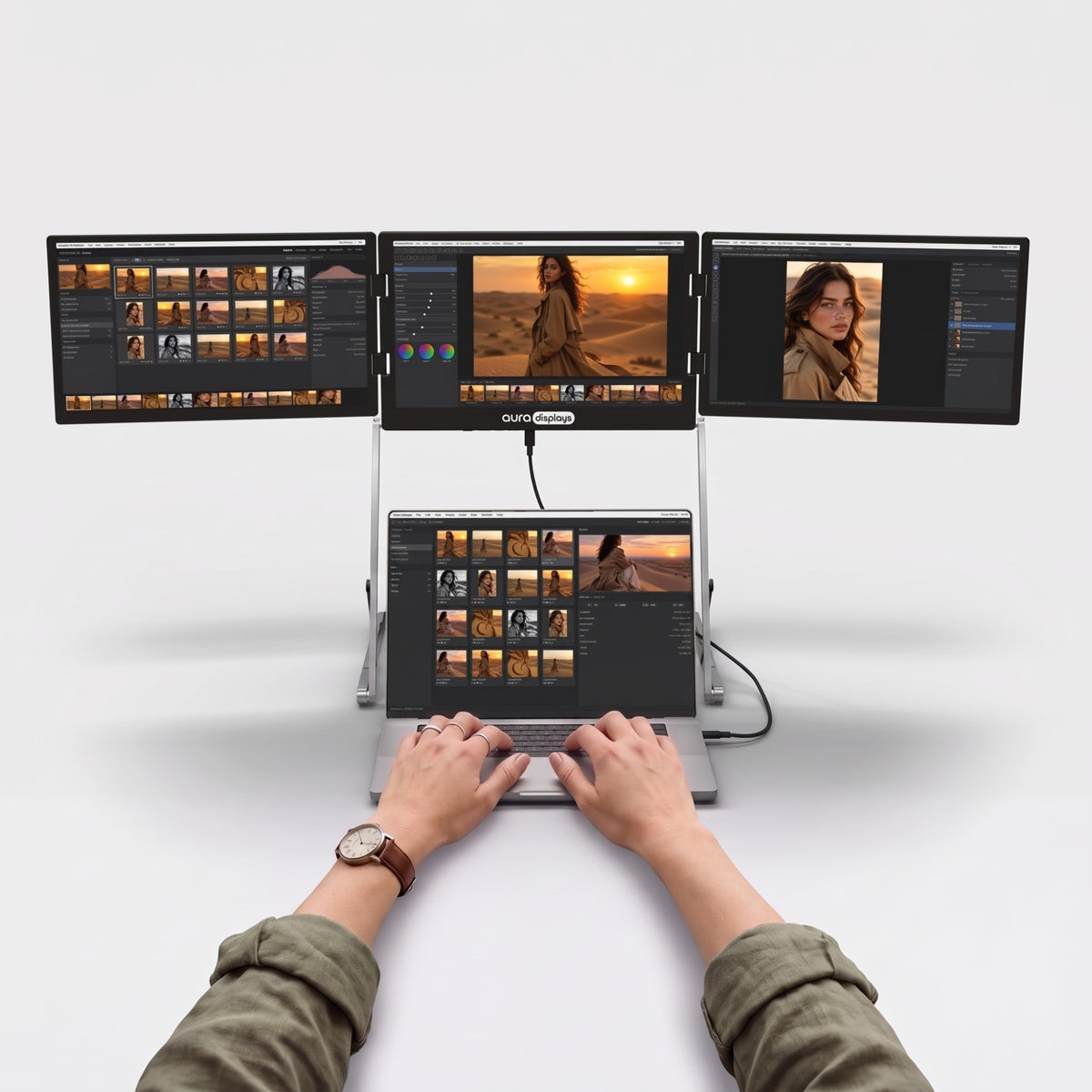
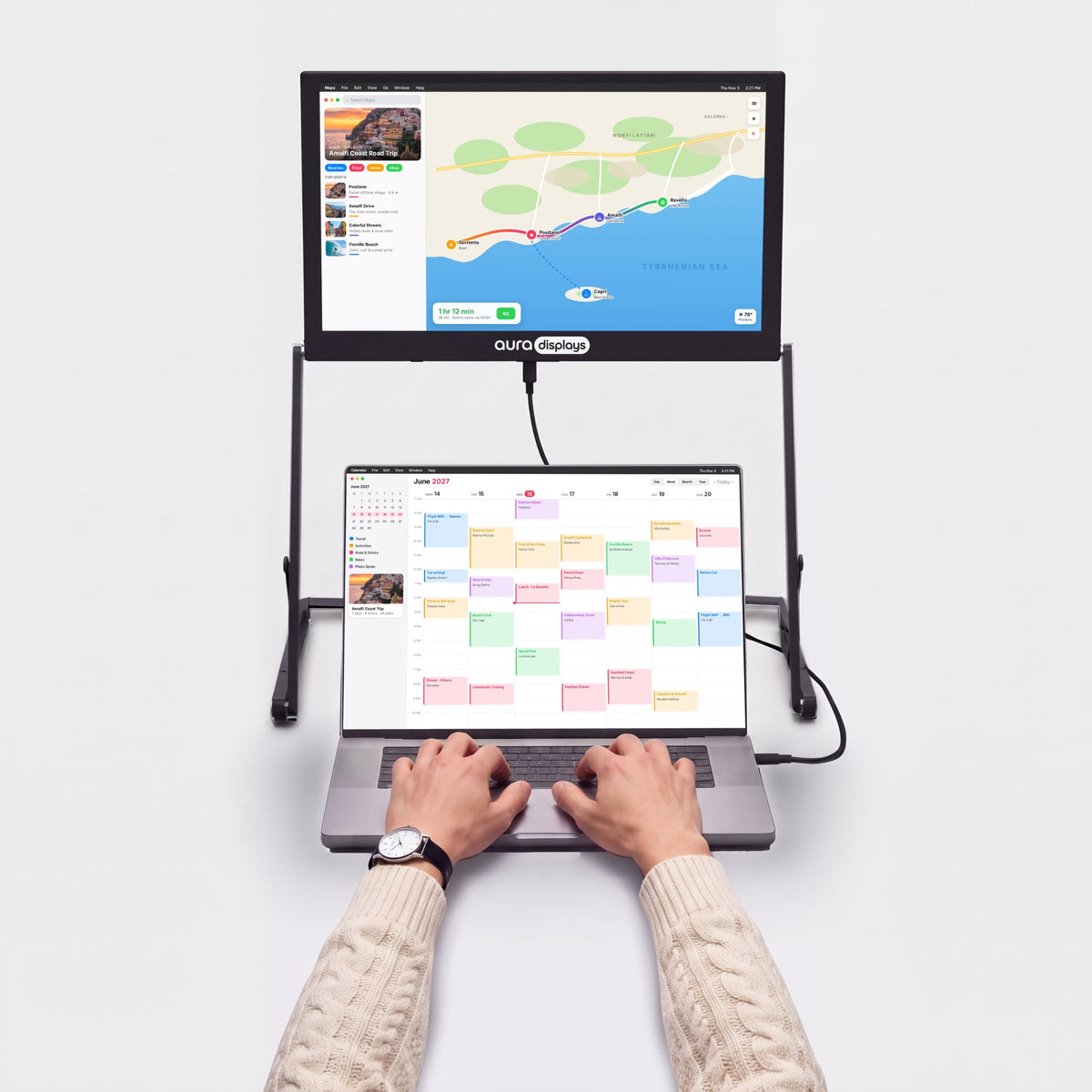
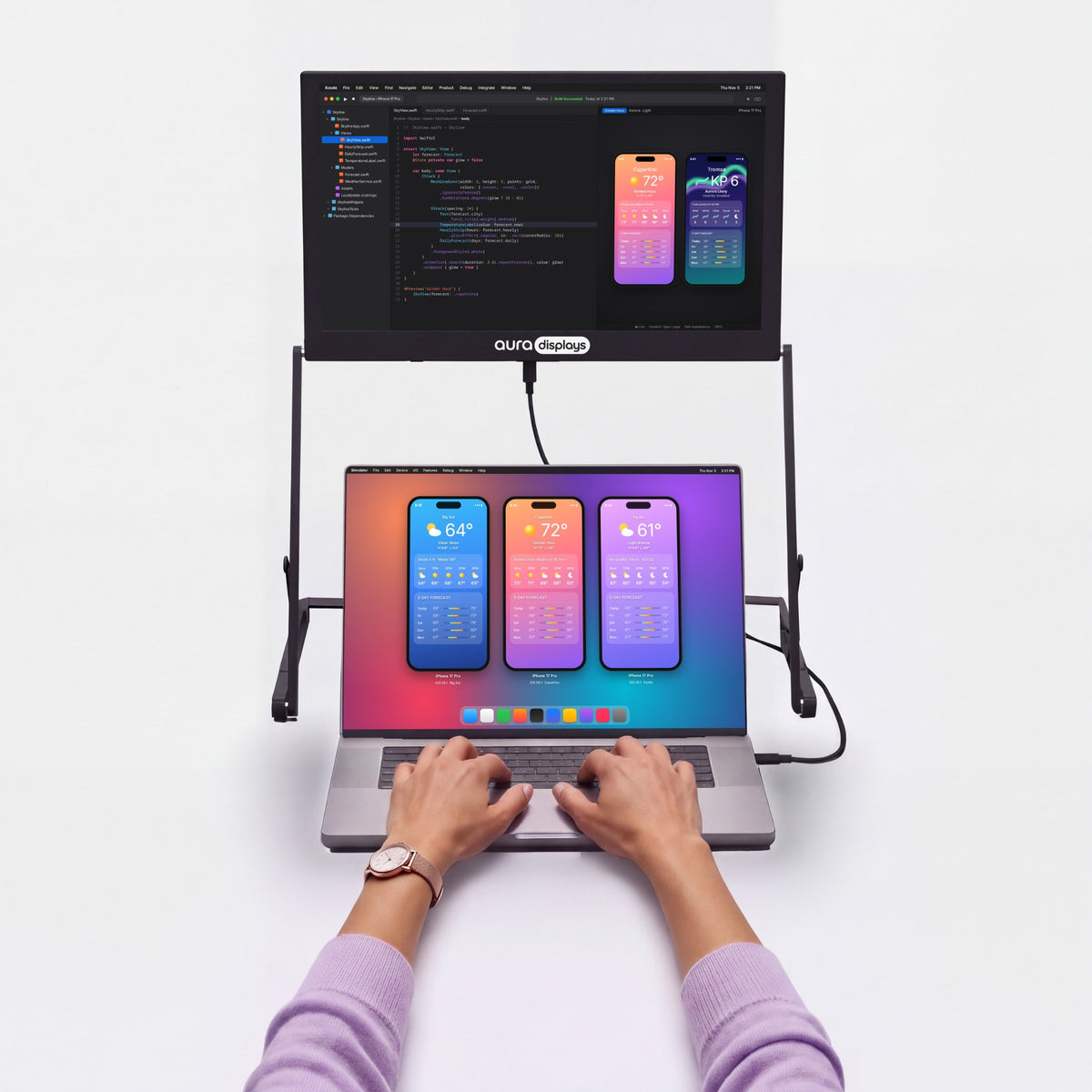
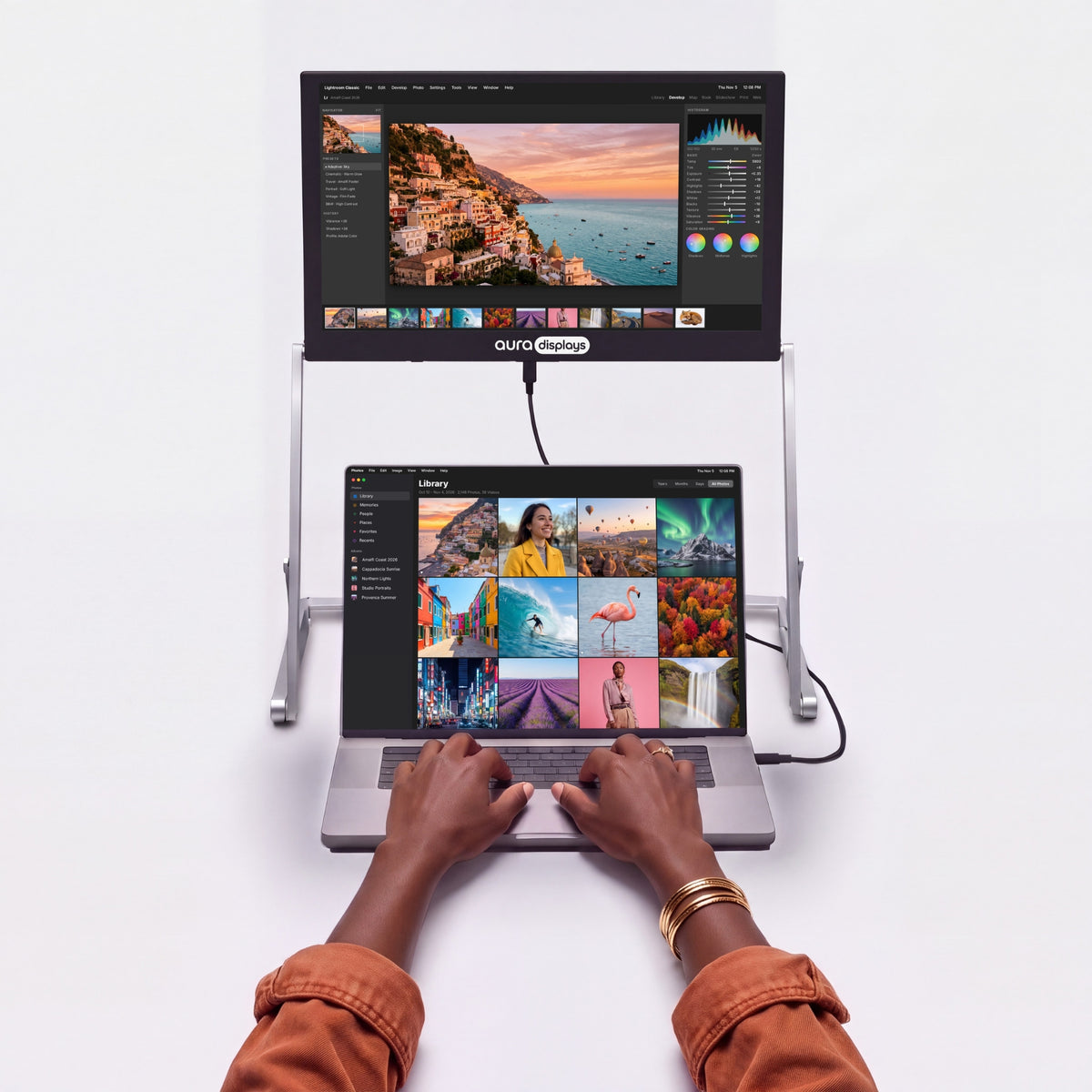
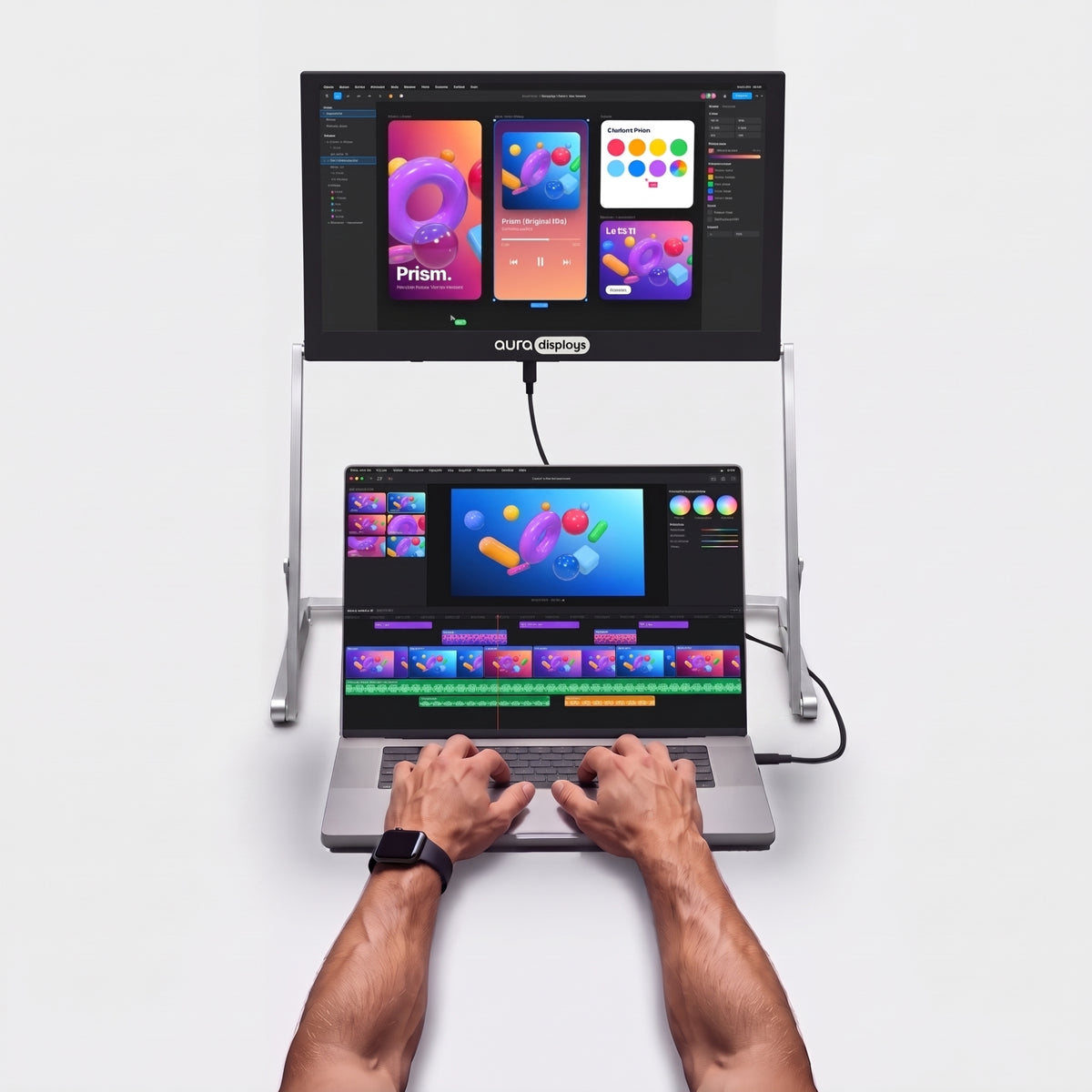
Aeroシリーズ。横ではなく、上へ。Aero Seriesは、画面をノートPCの左右ではなく上に取り付けます。マルチスクリーンの横幅はそのままに、設置面積はノートPC本体と同じ。機内のテーブル、フリーアドレスのデスク、混み合ったカフェのテーブルなど、横に広げるタイプが収まらない場所にも置けます。








生産性計算ツール
画面が増えると、何が取り戻せるのかを確かめましょう。
ウインドウのやりくりを減らし、本来の仕事にもっと時間を。数値をあなたの1週間に合わせて調整してください。
ドキュメント間のコピー、比較、メモを見ながらの通話、プレビューを見ながらのコーディングなど。
あくまで推定値です。公表された研究による効率向上を、複数のウインドウを使って作業する時間の割合に適用し、控えめに節約時間へ換算しています(18%効率的に行える作業は、所要時間が約15%短くなります)。実際の結果はお仕事の内容によって異なります。
出典:Wichita State University SURL / IDC for Dell(2015年)、Fraunhofer IAO OFFICE 21 for Fujitsu Siemens、Jon Peddie Research Multi-Monitor Study(2017年、自己申告)、University of Utah for NEC(2008年)、Microsoft Research, Czerwinski et al.(2003年)、Harvard Business Review(2022年)。


あなたに合っていますか?
Triple Aero Pro Max 15.6"はあなたに合っていますか?
こんな方におすすめ
- コンセントのあるデスク、ホームオフィス、ホテルの部屋で作業する
- ノートPCにソフトウェアをインストールできる
- ノートPCのサイズが12"〜18.5"
- 持ち運べる範囲で、できるだけ広い画面スペースがほしい
こんな方は別のモデルを
- 会社のノートPCでソフトウェアのインストールがブロックされている — Plug & Playモデル
- コンセントがない場所で作業する必要がある — Air Series
- 毎日の移動に、最も軽いセットアップがほしい — 超軽量モデル
Display
Connectivity & power
Size & weight
Design & features
Warranty & certifications
Your laptop
Operating systems
Other devices
- Triple Aero Pro Max 15.6" (Full HD) ×1
- USB-C - USB-Cケーブル(フル機能、映像用、1 m)×1
- 電源アダプター用USB-C - USB-Cケーブル(2 m)×1
- USB-A - USB-Cケーブル(1 m)×1
- Mini HDMI - HDMIケーブル(1 m)×1
- 65W 電源アダプター(交換式プラグ付き)×1
- 強化ガラス画面保護フィルム(貼付済み)×3
- 取扱説明書 ×1
ドライバーが必要
How to connect
映像出力対応USB-CのあるノートPC:USB-Cケーブル1本。映像出力対応USB-Cがない場合:USBケーブル1本+HDMIケーブル1本。いずれの場合も電源アダプターが必要です。
Setup video
- Driver install requiredNeeds admin rights. Check with IT on a work laptop.See Plug & Play models →
- Needs a power outlet65W adapter included.See models without adapter →
- Fits laptops 12"–18.5"Works with macOS, Windows, Linux, Android, iOS and iPadOS.Check compatibility in 30 s →
- Weighs 6.5 lb (2.95 kg)Folded: 16.3 × 12.4 × 1.06 in (414 × 315 × 27 mm). Fits in a large backpack or carry-on.See lighter models →
I bought this set up because I work away from home for months at a time. I needed three large screens to work as fast as possible. The screens are so clear and the 18 1/2 inch is perfect size. You can adjust the height depending on your seating arrangement. I feel like I’m working from home. They’re very sturdy and a little hard to set up at first because they’re very heavy, but if you have help, it works so much quicker. They fold up nicely and fit in my suitcase easily. Well worth the money.

Hi Jessica, thank you for sharing such a thoughtful review! We’re delighted the Triple Aero Pro Max 15.6' (Full HD) helps you work comfortably while away from home, and that the clear screens, adjustable height, and foldable design suit your travels. Thanks for the helpful setup tip, too—we really appreciate your support!
It delivered as promised and was simple to set up. I unpacked, downloaded the software, and was up and running within a matter of minutes. The graphics are clean and crisp and I am very satisfied with the value!

Hi Herbert, thank you for your wonderful review! We're thrilled to hear you had a smooth setup and are satisfied with the product. Enjoy your Aero Pro Max!
This is well made. Aura has thought of everything. Best extended screens I’ve ever used and owned. Don’t hesitate buy!! They also give you a screen protector which helps. the height ,functionality of this and sharpness on screen is stellar.

Thank you so much for your positive review! We're thrilled to hear that you're loving our Triple Aero Pro Max 15.6' (Full HD). We put a lot of thought and effort into creating a high-quality product, so it's great to know that it's meeting your expectations. We appreciate your support and are happy to hear that our extended screens and included screen protector are adding to your experience. Enjoy your new device and thank you for choosing Aura!
I was apprehensive about buying this product cause I had been scammed prior to this purchase.
Your product is absolutely fantastic for & what you said it can do is spot on!! The quality is truly amazing too!!
We use it all the time as we are on the road travelling full time. So setting up with our Apple Mac Mini is extremely easy.
We all purchase a folding keyboard with a mouse in its own case which works like a dream with theses monitors and for our constant set up and pack up.
I would highly recommend the Triple Aero Pro Max 15.6" (Full HD) and the your single monitor as this combination is perfect to everyone anywhere.
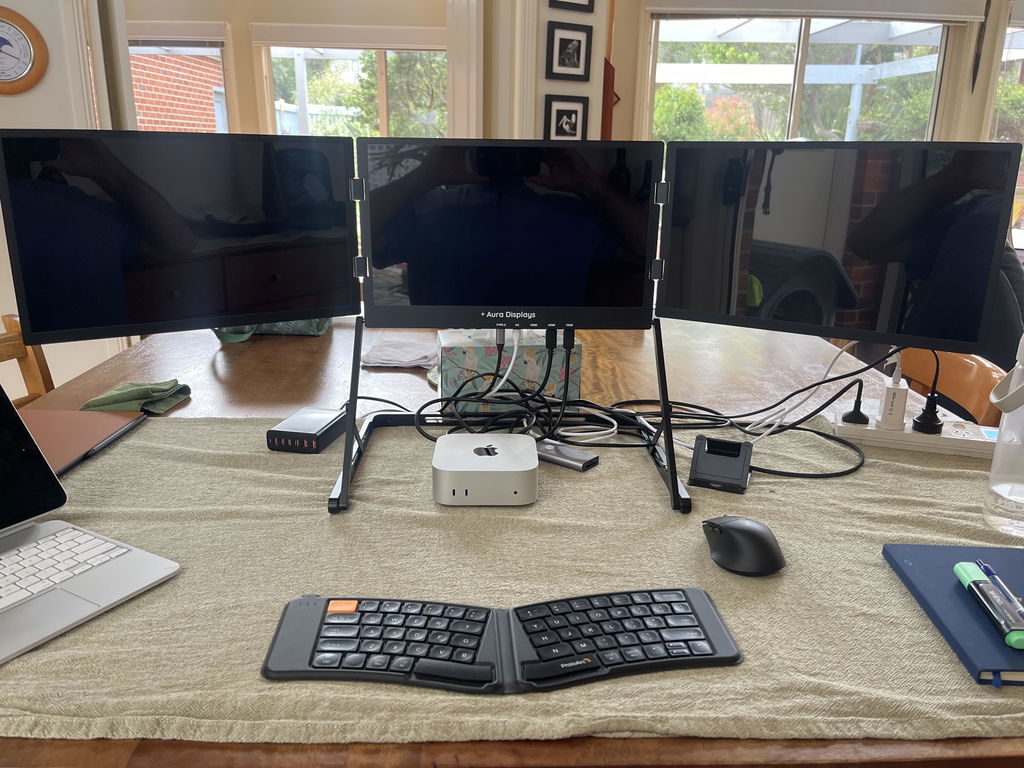
Thank you so much for your kind review! We are thrilled to hear that our Triple Aero Pro Max 15.6' (Full HD) has exceeded your expectations and has been a valuable asset for your travels. We strive to provide high-quality products that deliver on their promises. Thank you for recommending our products to others. Happy travels!
Absolutely the best extended monitor I’ve ever purchased. Solidly built, Great resolution and love the carry case. Highly recommend!

Hi Bod,
Thank you for your amazing review of our Triple Aero Pro Max 15.6' (Full HD)! We are thrilled to hear that it is the best extended monitor you have ever purchased and that you are impressed with its solid build, great resolution, and carry case. We truly appreciate your recommendation and we hope it continues to meet all your expectations. Thank you for choosing our product!
Best, David
Best decision ever made! That brings home office to the next level and even traveling and working is so convenient
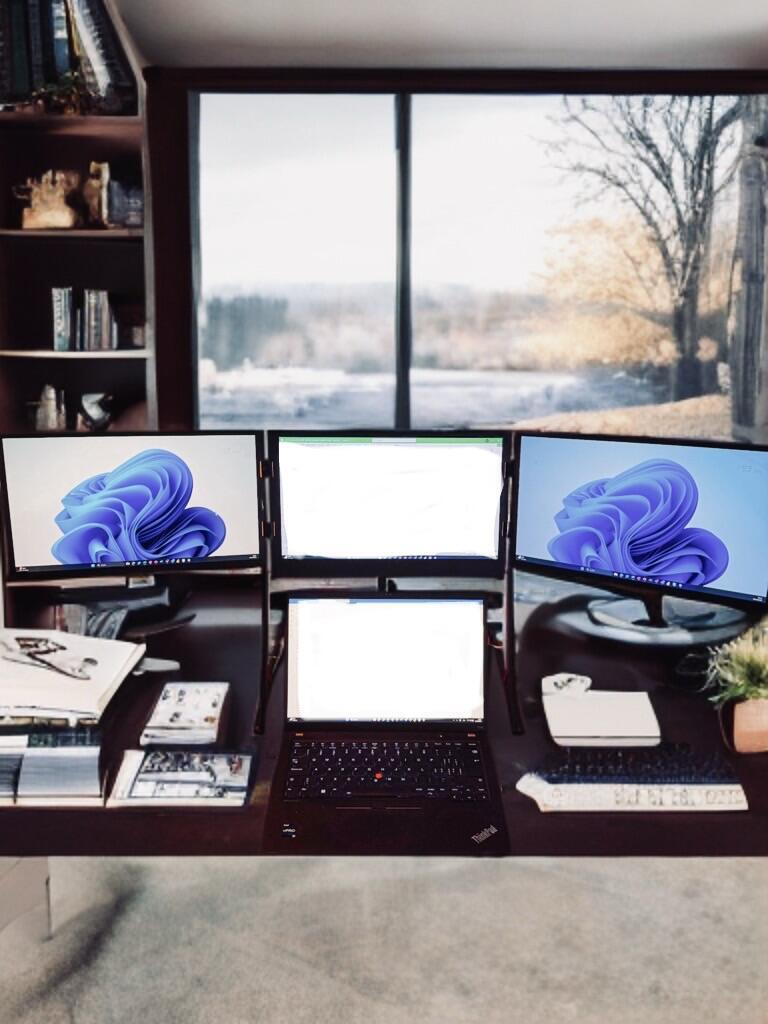
Thank you for your kind words! We are thrilled to hear that the Triple Aero Pro Max 15.6' (Full HD)' Pro Max has made your home office and travel experience more convenient. We strive to provide top-of-the-line products that enhance our customers' work productivity. Thank you for choosing our product and we hope it continues to serve you well.
Зборка и материалы, отличные. Заказ пришёл вовремя и в сохранности. Но есть одно но, как мне показалось 3 екрана показывают разные цветовые тона.


Thank you for your review! We're glad to hear that you are satisfied with the build quality and materials of the Triple Aero Pro Max 15.6' (Full HD)' Pro Max. Our team is constantly working to improve our products and we will take your feedback into consideration. We appreciate your support and hope you continue to enjoy your product.
I received the product, unpacked it, installed the screen protectors, installed the driver, powered it up, set up the screens and it worked perfectly. I love it, this is just what I was looking for to be mobile and enhance my work experience. Both the monitor and my laptop fit in my computer bag for easy transport. I highly recommend it!

Hi Jack! Thank you so much for taking the time to leave such a positive review for our Triple Aero Pro Max 15.6' (Full HD)' Pro Max. We're thrilled to hear that it met all your expectations and is enhancing your work experience as a digital nomad. We take pride in creating products that are both functional and convenient for our customers. Happy travels!
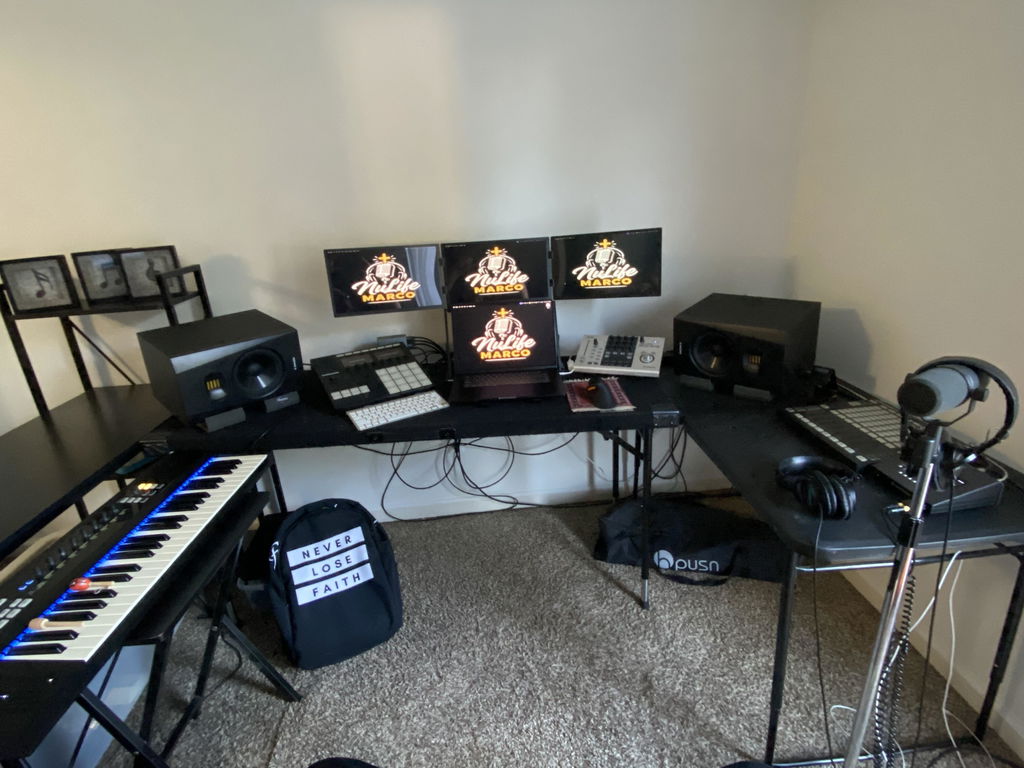
The Triple Aero Pro Max 15.6" (Full HD) makes great working on a DAW so much easier. Being able to have items on its own perfect size screen is great.
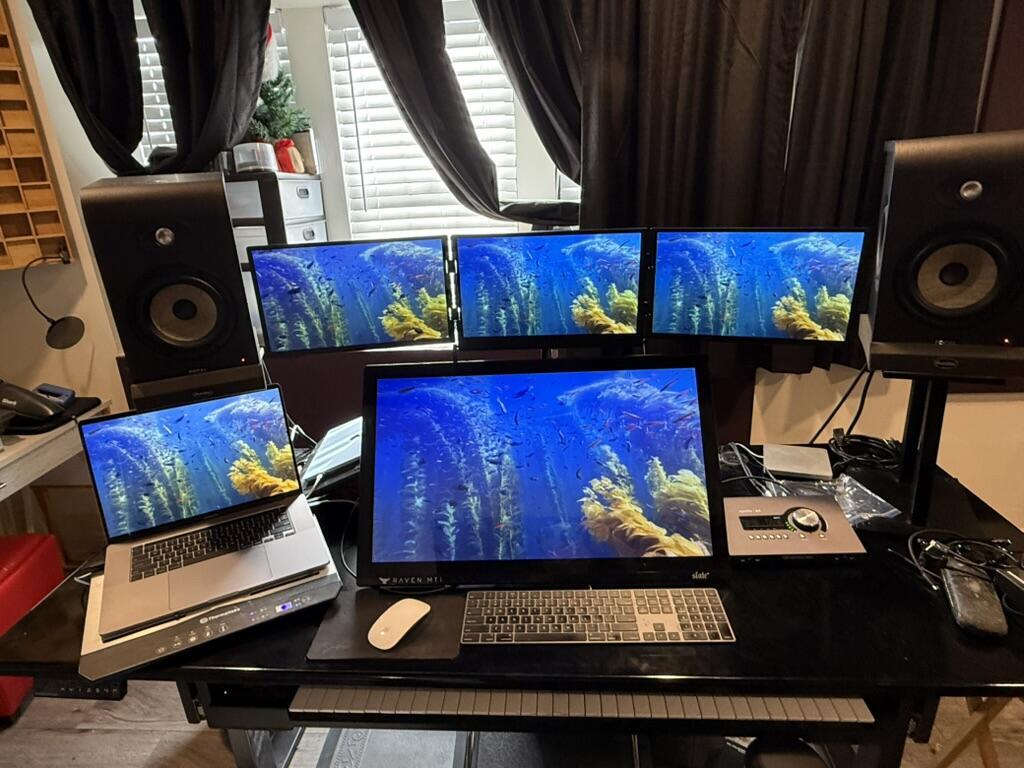
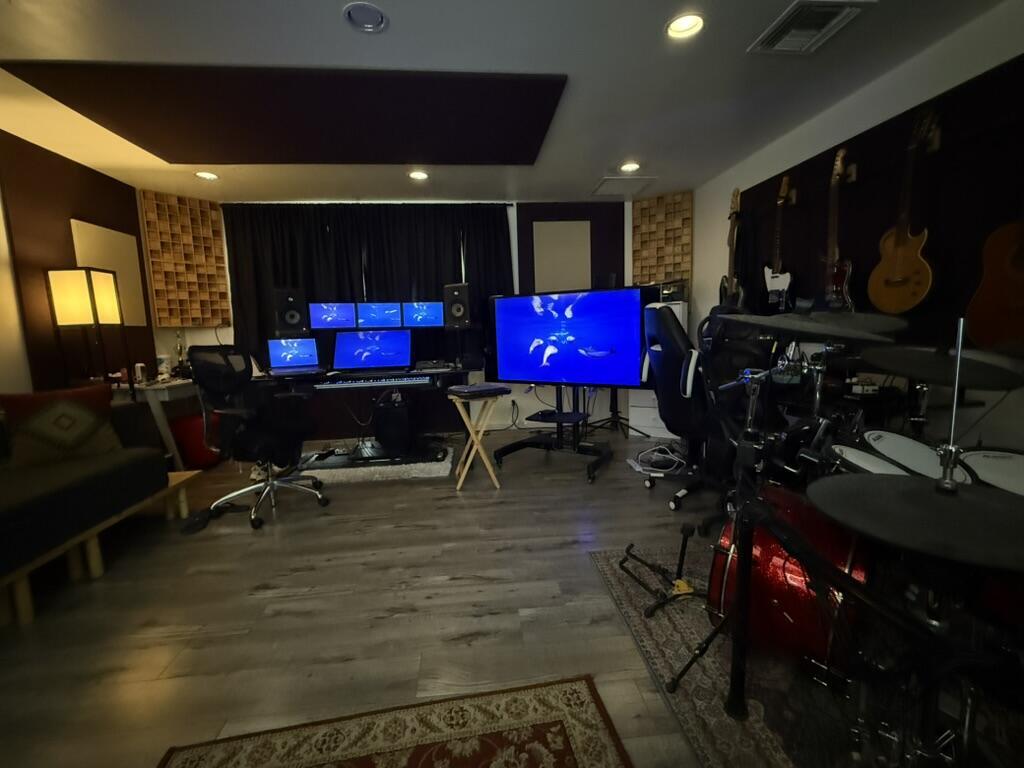
Thank you for leaving a review for the Triple Aero Pro Max 15.6' (Full HD)! We are thrilled to hear that it has made your work on a DAW much easier. We designed it with convenience and efficiency in mind, so we're glad it's meeting your needs. Happy creating!
Great quality!
Thank you for your kind words! We're glad to hear that you're enjoying the quality of our product. If you ever need any assistance, please don't hesitate to reach out to us. Happy flying with your Triple Aero Pro Max 15.6' (Full HD)' Pro Max!
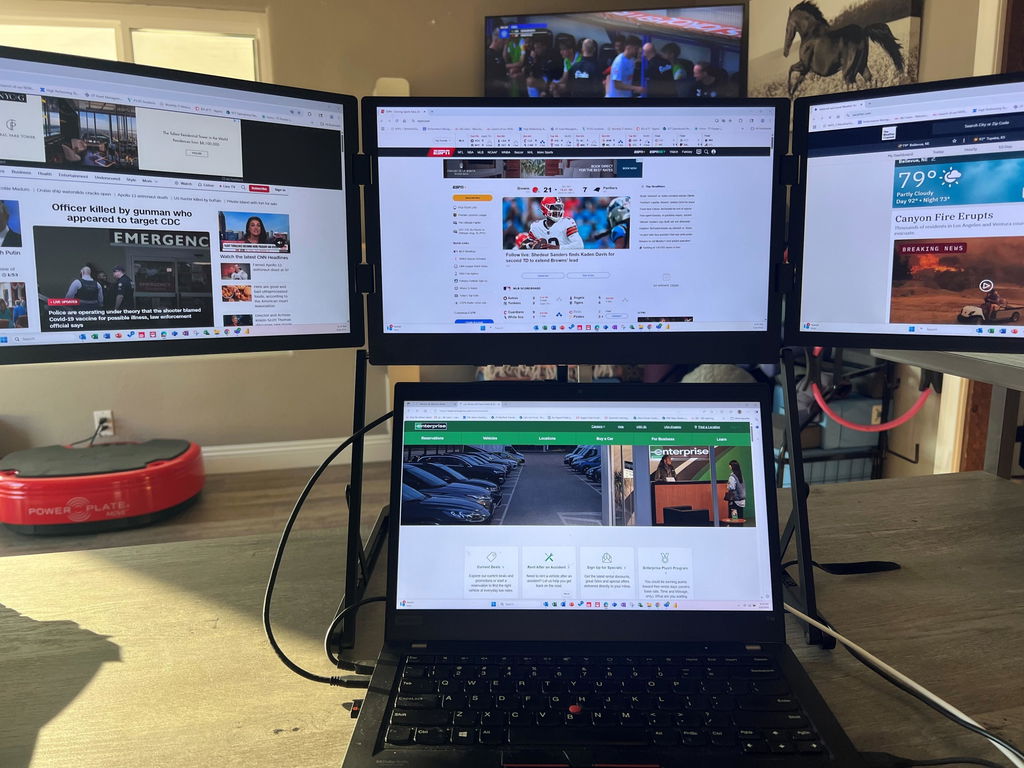
October 2025 Update: My update is not a positive as my initial review. Yes I still love the design and concept when it works. It has been very unstable over the past 4+ weeks. Randomly the screens all go black and go through a cycle of all screens going on/off for a couple of minutes. Eventually it stabilizes and may work fine for a couple of hours or may only work for 10 minutes and the process repeats. Extremely frustrating especially when presenting in meetings. I have to quicky disconnect to continue presenting. I have a Lenovo ThinkPad T14 running Windows 11.
Overall, I love the Triple Aero Pro Max 15.6" (Full HD). I have been using it for 3-4 weeks so far. It meets all of my needs and helps me increase my productivity. I tried other extended displays and returned them.
The Pro Max is built with high quality and appears to be very reliable.
There is a small defect (an off color dot) in the middle screen but I do not really notice it when I am actively using the display. It is usually only visible when the monitor is off.
Dear Brad,
Thank you for taking the time to share your experience with the Triple Aero Pro Max 15.6' (Full HD)' Pro Max. We are thrilled to hear that you are satisfied with its quality and that it has helped increase your productivity. We apologize for the small defect you have encountered, but we are glad that it does not affect the functionality of the display. If you ever have any further concerns, please do not hesitate to reach out to us. Thank you for choosing our product.
Best regards,
David
Customer Service Team
Looking for best setup, monitors are one of the important tools I needed. After drivers installation works perfectly with a thinkpad (Windows). There's an opportunity with my MacBook pro M2, I'm having some troubles making work the three monitors, hope support can help me to fix it.
At the end I'm totally recomend the invesment

Dear Yuzz,
Thank you for your review of our Triple Aero Pro Max 15.6' (Full HD)' Pro Max. We are thrilled to hear that it has been a great addition to your setup. We understand the importance of having reliable and high-quality monitors, and we are glad to know that our product has met your expectations.
We apologize for any inconvenience you have experienced with setting up the three monitors on your MacBook Pro M2. Our customer support team is here to assist you and we are confident that we can find a solution together. Please reach out to us and we will do our best to resolve the issue for you.
Thank you for recommending our product and for choosing us for your setup needs. We appreciate your support and we look forward to serving you again in the future.
Best regards,
David
Customer Service Team
I would keep a simple workspace like this for spreadsheets and video calls.
Ein aufgeräumter Arbeitsplatz ist mir wichtiger als eine komplizierte Einrichtung.
Un espace de travail plus compact correspond bien à mes habitudes.
I would keep a simple workspace like this for spreadsheets and video calls.
Uma disposição simples combina com a minha rotina de trabalho. Gosto de deixar as notas ao lado do documento principal sem trocar de janela o tempo todo.
A compact setup is useful when I move between the desk and another room.
J’aime avoir mes notes à côté du document principal. Le poste de travail paraît plus simple à organiser.
I like having a little more room for documents and messages without constantly switching windows. There is enough detail here for me to compare the layout with my usual workspace.
Ein aufgeräumter Arbeitsplatz ist mir wichtiger als eine komplizierte Einrichtung. Ein aufgeräumter Arbeitsplatz ist mir wichtiger als eine komplizierte Einrichtung.
The screen layout suits the way I organise my working day. Keeping notes beside the main task feels convenient.
セットアップとサポート
初めての接続から、何かがおかしいと感じた日まで、当社チームによく寄せられる質問をまとめました。
お探しの質問が見つからない場合はご連絡ください。
スタッフが直接お返事します。
2画面しか映らない、または左の画面に「No signal」と表示される
2画面しか映らない、または左の画面に「No signal」と表示される
左の画面はノートPCの映像出力から直接映像を受け取ります。中央と右の画面はドライバー経由で映像を受け取ります。
中央と右は映るのに、左に「No signal」と表示される場合:ノートPCから左の画面に映像が送られていません。
- 映像出力に対応したノートPCのUSB-Cポート(DisplayPort / Thunderbolt)を使用してください。多くのノートPCでは、映像出力に対応しているUSB-Cポートは1つだけです。別のポートもお試しください。
- 付属のUSB-Cケーブルを使用してください。USB-Cケーブルの多くは充電専用です。
- ノートPCに映像出力対応のUSB-Cポートがない場合は、mini HDMIケーブルで左の画面を接続してください(ノートPCのHDMI → 電源ポートに最も近いモニターのHDMIポート)。
左の画面しか映らない場合:ドライバーが起動していません。ドライバーをインストールし(質問4を参照)、起動してから再起動してください。Macでは、メニューバーにアイコンが表示されます。
それでも1画面が映らない場合は、その画面だけをHDMIで接続してテストしてください。何も表示されない場合はお問い合わせください。保証の対象となります。
すべての画面が真っ暗なまま/電源が入らない
すべての画面が真っ暗なまま/電源が入らない
- 付属の電源アダプターを壁のコンセントに直接(電源タップではなく)差し込み、モニターのPD(電源)ポートに接続してください。
- モニターをノートPCに直接接続してください。ハブやドックは使用しないでください。
- USBケーブルを抜き差しし、ドライバーアプリが起動していることを確認してください。
- ほかにUSB-C PD充電器(65 W以上)をお持ちの場合は、そちらもお試しください。
それでも何も映らない、またはLEDが赤く点滅する場合は、セットアップの短い動画を添えてお問い合わせください。製造上の欠陥は1年間保証されます。
ノートPCとはどのように接続しますか?
ノートPCとはどのように接続しますか?
必ず最初に電源アダプターを接続してください。Triple Aeroはコンセントからの給電が必要です。そのうえで:
- 映像出力に対応したUSB-Cポートを備えたノートPC(すべてのMacBook、最近のほとんどのWindowsノートPC):USB-Cケーブル1本でノートPCに接続するだけ。HDMIは不要です。
- USB-AのみのノートPC、または映像出力非対応のUSB-CのノートPC:付属のUSB-A to USB-Cケーブル+mini HDMIケーブル(ノートPCのHDMIポートから、電源ポートに最も近いモニターのHDMIポートへ)。初回のセットアップでは、ハブやドックの使用は避けてください。
ドライバーは必要ですか?どのドライバーですか?
ドライバーは必要ですか?どのドライバーですか?
はい。ドライバーがないと左の画面しか映りません。
- DisplayLinkバージョン(赤いタブあり):DisplayLink Manager(Mac)またはDisplayLinkドライバー(Windows)。
- Silicon Motionバージョン(赤いタブなし):macOS InstantView(Mac)またはSilicon Motionドライバー(Windows)。当社のドライバーページから最新版をダウンロードしてインストールし、再起動してください。Macでは、確認画面で画面収録を許可し、「ログイン時に起動」をオンにしてください。オンにしないと、再起動後に画面が復帰しません。
MacBookで使えますか?ベースモデルのM1、M2、M3でも使えますか?
MacBookで使えますか?ベースモデルのM1、M2、M3でも使えますか?
はい。MacBookの画面とTriple Aeroの3画面すべてが使えます。通常は外部ディスプレイを1台しかサポートしないMチップ搭載のMacBook Airベースモデルでも、ドライバーが対応します。
- DisplayLinkバージョン:macOS 14 Sonoma以降。
- Silicon Motionバージョン:macOS 12 Monterey以降。
会社のノートPCにソフトウェアをインストールできません
会社のノートPCにソフトウェアをインストールできません
ドライバーがない場合、ノートPCの映像出力ポートから直接映像を受け取る画面だけが使えます。つまり、映像出力対応USB-C経由の左の画面と、場合によってはノートPCのHDMIポート経由でもう1画面です。通常は1画面、多くても2画面で、3画面にはなりません。3画面すべてを使うには、IT部門にドライバーのインストールを依頼してください(質問4を参照)。それが難しい場合は、ドライバー不要のPlug & Playモデルをお選びください。
持ち運べますか?重さはどれくらいですか?
持ち運べますか?重さはどれくらいですか?
折りたたむと一体になりますが、本格的な3画面ワークステーションです。15.6"モデルの重さは約6.5 lb / 2.95 kgです。18.5"モデルはさらに重いため、デスクに置いて使うのがおすすめです。毎日持ち歩く方には、より軽量なDual Boostシリーズが合っているかもしれません。
ヒンジを傷めずに折りたたむにはどうすればよいですか?
ヒンジを傷めずに折りたたむにはどうすればよいですか?
左右の画面は1枚ずつ開閉してください。順番はどちらからでも構いません。左右の画面を同時に前方または後方へ折りたたまないでください。折りたたむと、マグネットで固定されます。
画面保護フィルムはどこにありますか?
画面保護フィルムはどこにありますか?
よく見てください。ほとんどの製品では、強化ガラス保護フィルムが工場出荷時にすでに貼られています。DisplayLinkモデルでは、赤いタブにその旨が記載されています。タブをはがすだけです。
ノートPCは中央に収まりますか?
ノートPCは中央に収まりますか?
はい。12"から18.5"までのノートPCに対応し、16"のMacBook Proにも対応します。ノートPCは中央の画面の手前に置きます。
画面の並び順が違う、または1画面がぼやける/小さく見える
画面の並び順が違う、または1画面がぼやける/小さく見える
- Mac:システム設定 › ディスプレイ › 配置。Windows:設定 › システム › ディスプレイ。
- 画面を実際の位置に合わせてドラッグします。
- Triple Aeroの各画面をネイティブ解像度(Full HDモデルでは1920 × 1080)に設定し、拡大縮小も同じ値にそろえます。左の画面の解像度が低く表示される場合は、1920 × 1080を選択してください。
Netflixなどの動画配信サービスは見られますか?
Netflixなどの動画配信サービスは見られますか?
Windowsでは、3画面すべてで視聴できます。Macでは、保護された動画(Netflix、Disney+、Apple TVなど)は左の画面とHDMI接続の画面では再生されますが、ドライバー経由の画面では黒いままです。これはUSBディスプレイドライバーに関するmacOSの制限です。ヒント:Macでは、動画を左の画面にドラッグしてください。


