



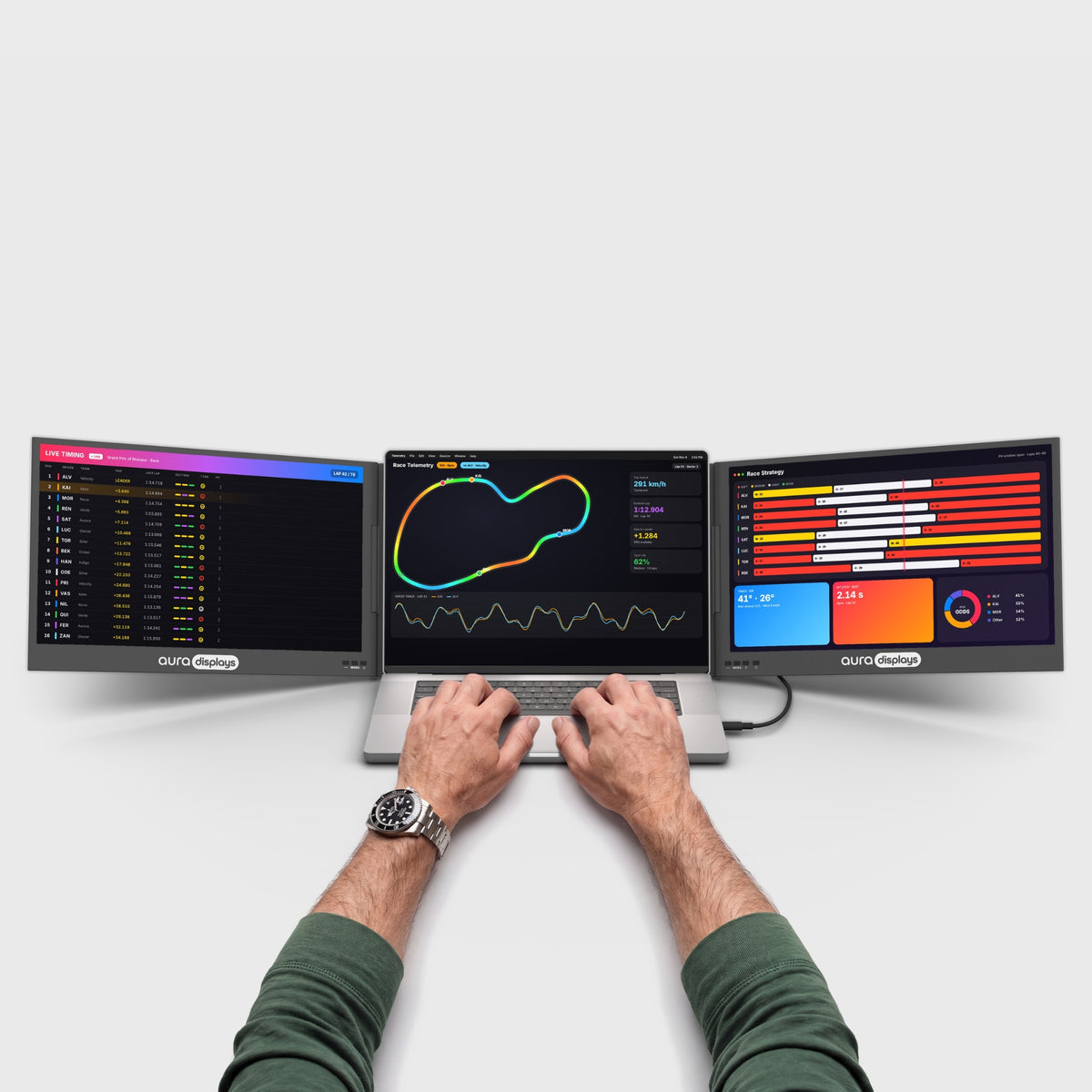

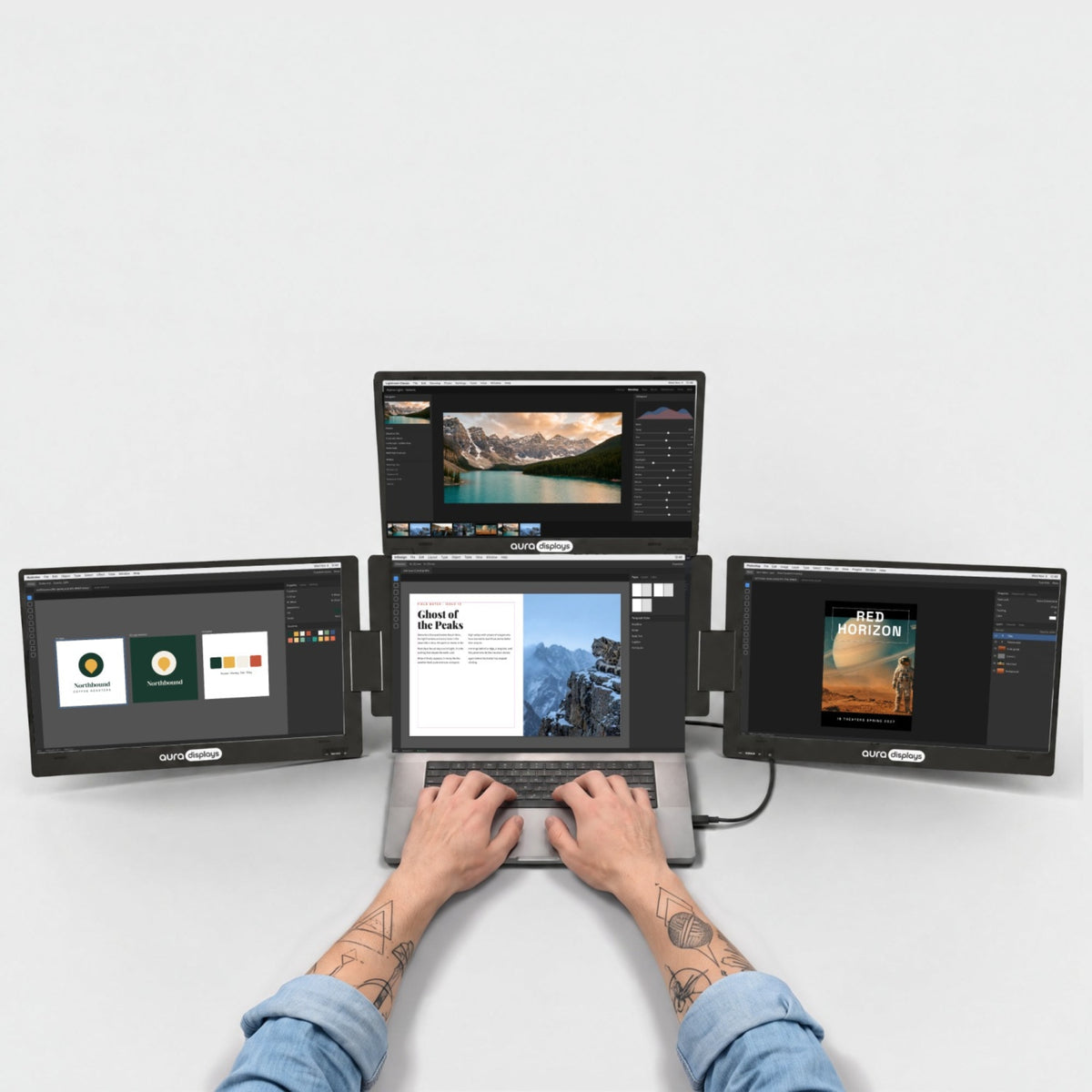

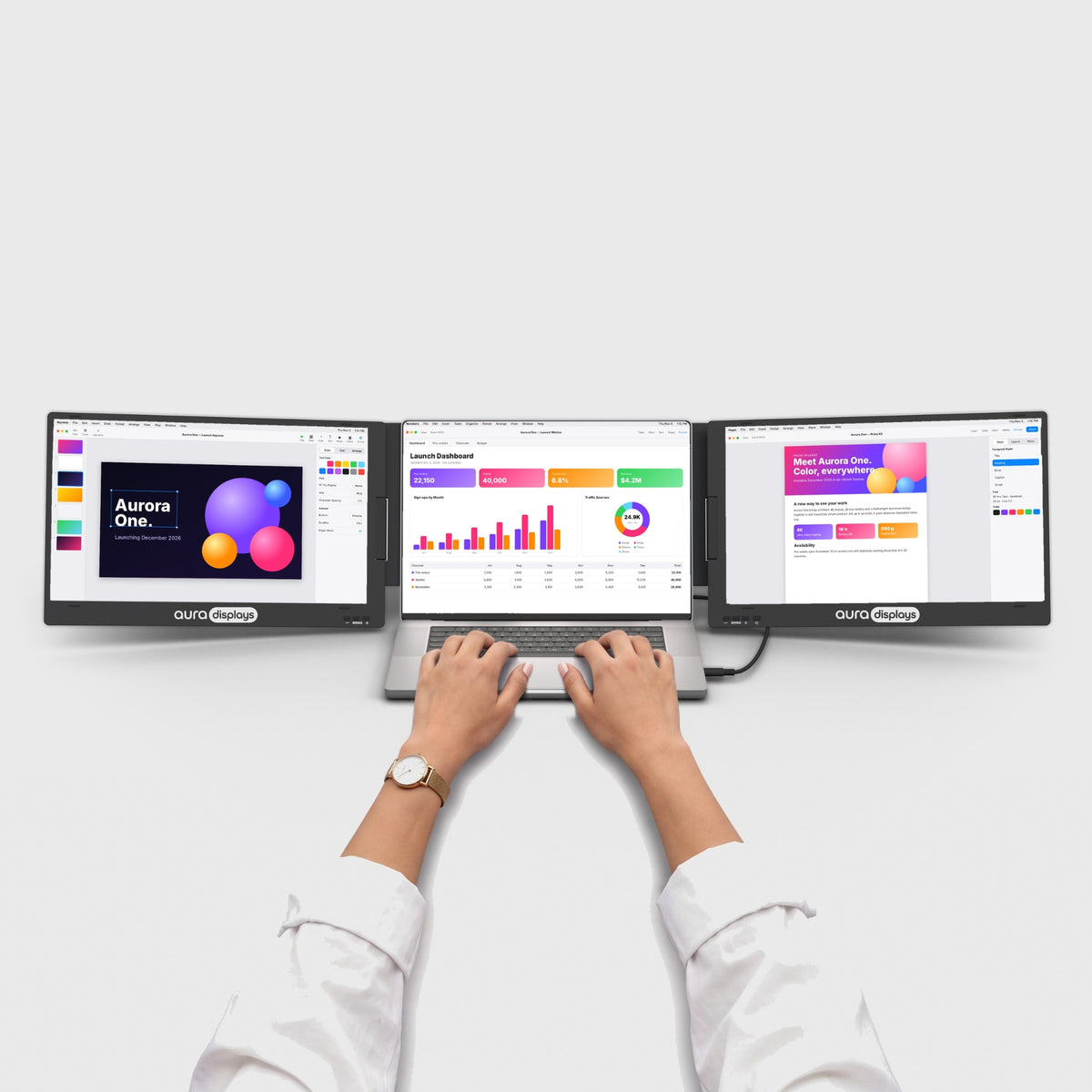

Call of Duty: Modern Warfare 4は2026年10月23日に発売されます。対応機種はXbox、PlayStation 5、PC、Switch 2です。リビングのテレビから離れた場所でゲーム機を使ってプレイするなら、最初に考えるべきは「どのモバイルモニターが一番か」ではありません。そもそも、そのモニターがゲーム機の信号を受けられるかどうかです。当社のラインナップでも、半数以上のモデルは対応していません。
こんな方に
ゲーム機をお持ちで、テレビは使用中か別の部屋にある。デスクに設置して、使い終わったら片付けられるモニターが欲しい。発売日の夜ではなく、今のうちに知っておきたい。そんな方に向けた記事です。
何が何につながるのか
ゲーム機はHDMIで映像を出力し、ソフトウェアを何もインストールできません。この2つの事実だけで、候補は絞り込めます。
- 決め手は製品ページの2つの項目です。Filter: OSにGame Consolesが含まれ、Filter: DriverがNo Software required - Plug and Playになっている必要があります。ゲーム機には拡張アプリをインストールするデスクトップがないため、Software requiredと記載されたモデルは対象外です。つまり、BoostとTripleのラインナップはすべて該当し、Triple Go (Gen 3)も含まれます。
- 次に、接続端子の欄をよく読んでください。USB-Cのみのモデルもいくつかありますが、ゲーム機にはHDMI入力が必要です。また、取り付け型モデルのHDMIはmini HDMIのため、標準的なゲーム機用ケーブルはアダプターなしでは挿さりません。Dual Snap (Gen 1)はUSB-C ×4とmini HDMI ×2、Dual Book Pro (Gen 2)はUSB-C ×3、mini HDMI ×2、3.5 mmジャック、Single Boost 15.6"はUSB-C ×2、mini HDMI ×1、ジャックを備えています。フルサイズのHDMIを搭載しているのはDual Book Pro Wide 48"だけです。
- HDMIは電力を供給しません。ノートPCでこれらのモニターを使う場合は、USB-Cケーブル1本で映像と電源の両方をまかなえます。ゲーム機ではそうはいきません。充電器と、モニターのUSB-Cポートにつなぐもう1本のケーブルを用意してください。そうしないと、HDMI接続は正常なのに画面は真っ暗、ということになります。
ゲーム機側で設定すべきこと
- 出力解像度をモニターに合わせます。PS5では設定 > スクリーンとビデオ > 映像出力 > 解像度。Xbox Series X|Sでは設定 > 全般 > テレビとディスプレイのオプション > 解像度。当社のモニターは、モデルとバリエーションによりFull HD、1920 × 1200、2560 × 1440のいずれかです。ゲーム機を自動設定のままにせず、一致する値を選んでください。画面が真っ暗になったり、黒帯が出たりする原因はここにあります。
- 音声の出力先を先に決めます。HDMIは音声も伝送しますが、上記のうち3.5 mmジャックを備えるのはDual Book ProとSingle Boost 15.6"の2モデルだけです。それ以外では、コントローラー経由で音声を出力してください。PS5では設定 > サウンド > 音声出力。どちらの機種でも、コントローラーのヘッドセット端子が使えます。
- Switchはドック経由でしか映像を出力しません。携帯モードでは何も出力されないため、ドックも必須です。
- デュアルモニターでは、片側だけでプレイします。正面のモニターをゲーム機に割り当て、もう一方にはノートPCからマップや攻略ガイド、チャット画面を表示します。片方にゲーム機、もう片方にノートPC。1つのゲームを2画面に引き伸ばすのではありません。
これらのモニターにできないこと
これらはeスポーツ向けのモニターではありませんし、そう装うつもりもありません。どのモデルについても、リフレッシュレートは公表していません。競技志向でフレームレートを重視するなら、モバイルモニターは適切な選択ではありません。当社の仕様書には、その用途に応えられると示すものは何もありません。
もう1つの制約は輝度です。これらのモニターは280〜300 nitsで、通常の室内なら十分ですが、直射日光の下では見づらくなります。また、当社カタログのどの製品ページにも色域は記載していません。暗く雰囲気のあるシューターも問題なくプレイできますが、キャリブレーションされたリファレンス表示とはまったくの別物です。
次に評価です。Dual Snapは53件のレビューで5点中4.4。当社ラインナップの中では低めの評価ですが、隠さずに公開しています。数字よりも傾向を見てください。ソフトウェアが必要なモデルは、不要なモデルよりも評価が低くなっています。
おすすめのセットアップと、より手頃な選択肢
おすすめ:Dual Snap (Gen 1)、$409から。取り付け型モニター2枚、ドライバー不要のプラグアンドプレイ、USB-C ×4とmini HDMI ×2、300 nits。サイズは14"と16"で、バリエーションにより最大2560 × 1440です。選んだ理由は2つのHDMI入力。片方にゲーム機、もう片方にノートPCをつなげば、ケーブルを差し替える必要はありません。53件のレビューで5点中4.4の評価です。
より手頃な選択肢:Single Boost 15.6" (Gen 2)、$249。モニター1枚、mini HDMI ×1、300 nits。さらに3.5 mmジャックがあるので、音声の問題もこれで解決します。137件のレビューで5点中4.79。画面は少なくても、評価はこちらが上です。ゲーム機しかつながないなら、こちらを選んで差額を手元に残してください。在庫切れになりやすいため、予定を立てる前に製品ページをご確認ください。
それ以上をおすすめしない理由。3枚目のモニターは、ゲーム機でのプレイには役立ちません。ゲームをするのは1画面だけで、残りは結局オフになります。そもそも当社のトリプルモデルはSoftware requiredです。いずれにも割引コードは適用されません。23日に向けて購入するなら、ポートで選んでください。


