



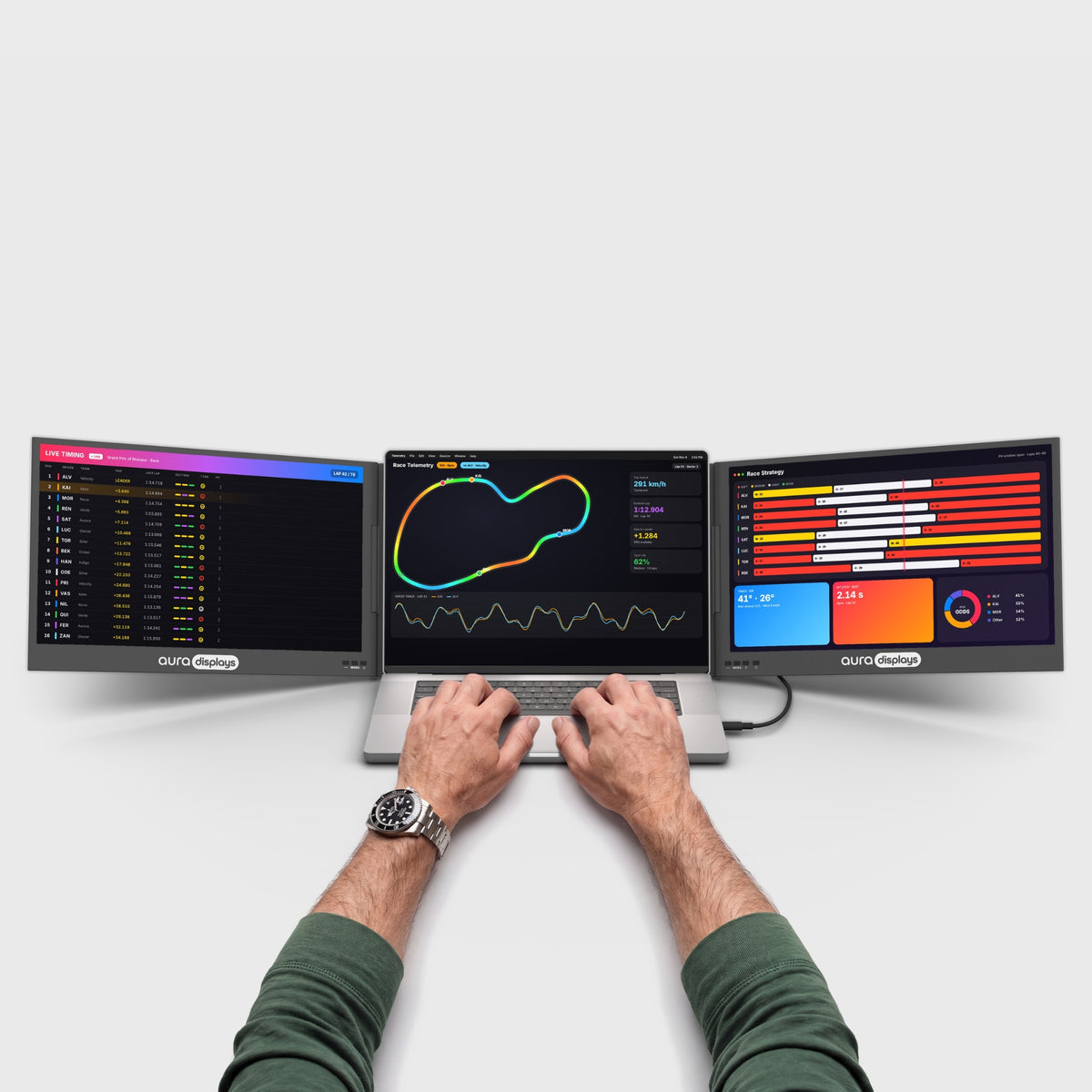

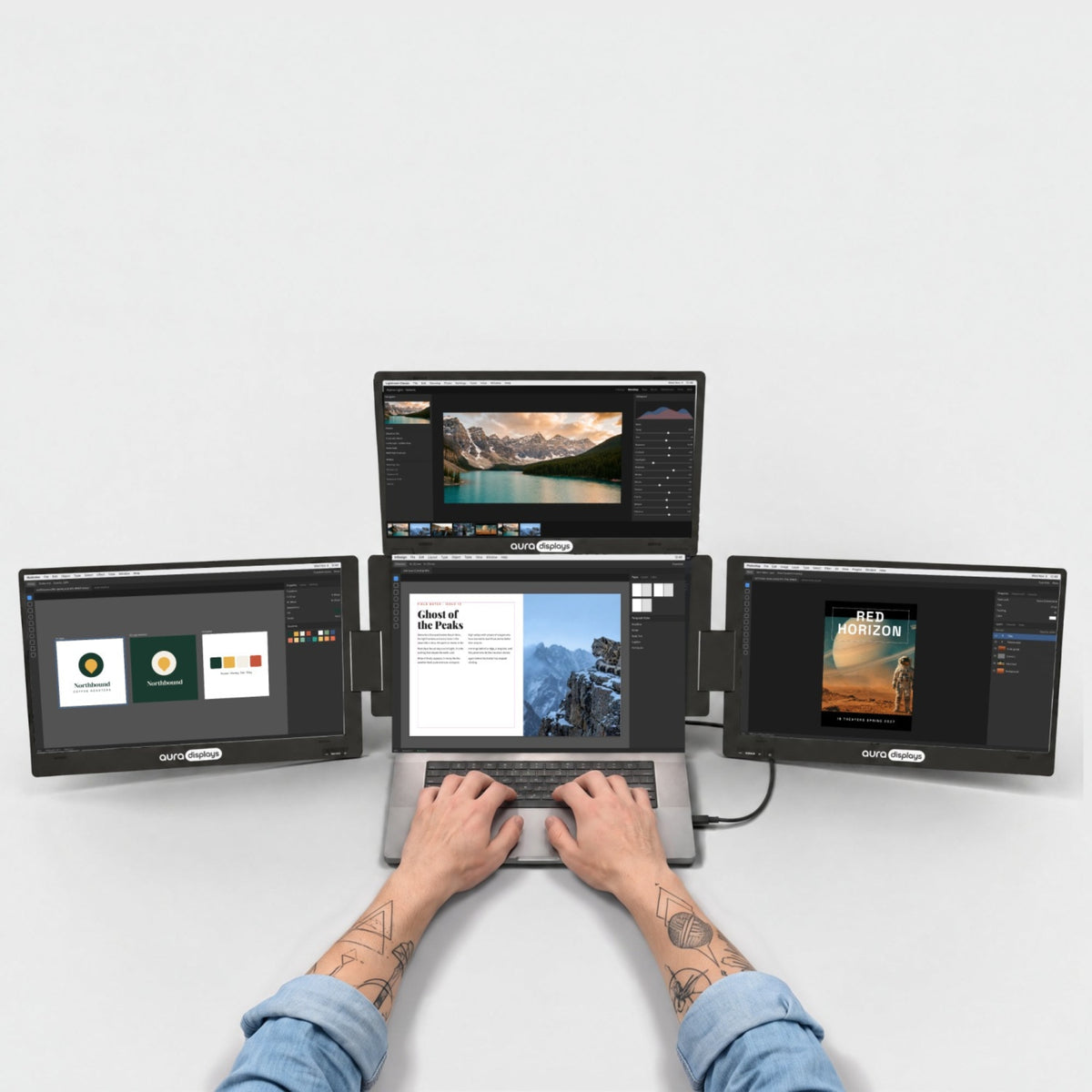

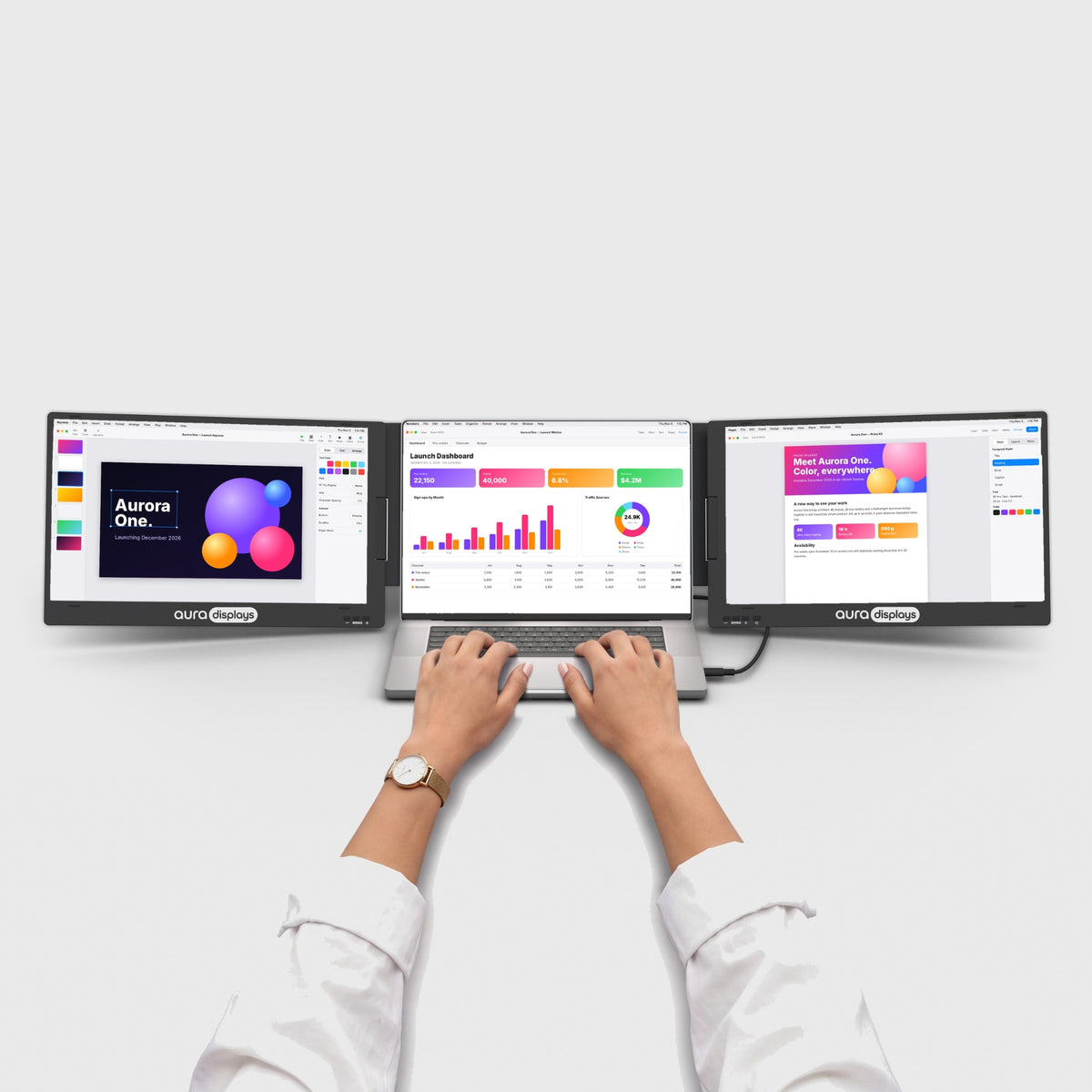

米国では11月1日にサマータイムが終わり、それから4か月間、仕事をする夕方は暗くなります。モニターの仕様表で輝度の数値に目が行くのは、ちょうどこの時期です。当社のモニターは全ラインナップで280〜320 nitsの範囲に収まり、その数値が左右するものは思っているよりずっと少ないのです。
数値と、その数値が意味しないこと
当社の製品ページから読み取れる範囲は次のとおりです。Single Play (Gen 2)とDual Book Pro Wide 48"は280 nits、Dual Book Pro (Gen 2)はバリエーションにより280〜300 nits、Dual Play (Gen 3)とSingle Glow Infinity (Gen 1)は300 nits、Dual Boost Pro (Gen 4)は320 nits。当社で最も暗いモニターと最も明るいモニターの差は40 nitsです。
40 nitsは、午後2時の部屋と夜10時の部屋の差に比べれば、ないに等しいものです。はっきり言えば、これらはすべて屋内用のモニターであり、窓の明るさに勝てるモデルはありません。輝度で選ぶということは、ほとんど差のない唯一の仕様で選ぶということです。
当社がまったく公表していない数値もあります。当社カタログのどの製品ページにも、色域は記載していません。輝度と色の正確さは別の仕様であり、明るいモニターほど色が正確というわけではありません。
モニターよりも、光の来る方向が重要
- 画面の後ろにある窓には勝てません。目は視界の中で最も明るいものに合わせて調整されます。それがデスクの後ろの日光なら、手前の320 nitsのモニターはグレーに見えます。デスクを90度回転させるほうが、このページのどのアップグレードよりも効果があります。
- 背後に窓があると、今度は映り込みが起こります。午後じゅう、自分のシャツを眺めることになります。これは2番目に悪い配置で、在宅オフィスでは最もよくある配置です。デスクがそこにしか置けないからです。
- 理想は横からの光です。窓でもランプでも、画面の軸から外れた位置で、おおよそ顔の高さから。取り付け型のデュアルモニターでは、窓側のモニターがもう一方より常に暗く見えます。故障ではありません。
- 暗くなると、問題は逆転します。照明のない部屋では、300 nitsのモニターは暗すぎるのではなく明るすぎます。解決策は、部屋を明るくしてモニターを暗くすること。その逆ではありません。
見え方を実際に変える設定
- 明るさの自動調整をオフにし、モニター同士を手動で合わせます。Windows 11では設定 > システム > ディスプレイ > 明るさで、照明の変化に応じて明るさを自動的に変更するのチェックを外します。macOSではシステム設定 > ディスプレイで、輝度を自動調節をオフにします。当社の取り付け型モニターは本体にハードウェアボタンを備え、OSのスライダーには連動しないため、明るさ合わせは手作業です。ただし、一度設定すれば済みます。
- 夜はモニターを暗くするより、色を暖かくします。Windows 11では設定 > システム > ディスプレイ > 夜間モードを開き、夜間モードのスケジュールを日没から日の出までに設定します。macOSではシステム設定 > ディスプレイ > Night Shift。MacのTrue Toneも同じ画面にありますが、内蔵ディスプレイにのみ適用されます。サイドのモニターでは機能しません。
- ダークモードを明るさ調整の手段として使います。Windows 11では設定 > 個人用設定 > 色 > モードを選ぶ。macOSではシステム設定 > 外観。夜の目の疲れの本当の原因は、モニターの輝度の数値ではなく、暗い部屋で300 nitsの画面いっぱいに表示された白い文書です。
- ついでに拡大率も確認します。Windows 11では設定 > システム > ディスプレイ > 拡大/縮小。当社のモニターはモデルとバリエーションによりFull HD、1920 × 1200、2560 × 1440のいずれかで、2560 × 1440のモニターを100%のまま使うと、文字が細く小さくなり、どの明るさでも暗く見えます。
- 1時間続けて読むものは、正面に置きます。参考資料、チャット、ターミナルのウィンドウなら、角度が悪く少し暗いモニターでも問題ありません。実際に書いている文書はそうはいきません。
これらのモニターにできないこと
屋外では使えません。そうでないかのように言うつもりもありません。当社のラインナップに直射日光下で読めるモニターはなく、そう謳っている製品ページもありません。
色の正確さも得られません。色域の記載がない320 nitsのモニターは、文書、スプレッドシート、タイムライン、コードのための画面です。写真の見え方を判断するためのものではありません。
そして、明るいモニターにはお金以外の代償があります。当社で最も明るいDual Boost Pro (Gen 4)とDual Boost Pro Max 15.6"は、どちらもFilter: DriverがSoftware requiredで、Filter: OSに記載されているのはmacOS、Windows、Android、Ubuntuだけです。プラグアンドプレイのモニターより20 nits明るくても、画面を使う時間の大半が日没後なら、割に合いません。それこそがこの記事の要点です。
おすすめのセットアップと、より手頃な選択肢
おすすめ:Dual Boost Pro (Gen 4)、$399から。取り付け型モニター2枚で、輝度はラインナップ最高の320 nits。サイズは14"と15.6"、バリエーションによりFull HDまたは2560 × 1440です。1,056件のレビューで5点中4.8と、当社で最も評価の高い製品です。日中デスクにしっかり日光が入り、記載された4つのOSのいずれかをお使いなら、こちらをお選びください。
より手頃な選択肢:Single Play (Gen 2)、$289から。280 nitsのモニター1枚。40 nits暗いものの、ドライバーがまったく不要なプラグアンドプレイで、macOS、Windows、Android、Linux、Chromebook、Surface、ゲーム機、USB-C搭載のiPhoneとiPadに対応しています。379件のレビューで5点中4.78と、上のモデルとほぼ同じ評価です。作業時の明かりが窓ではなくランプなら、その40 nitsの差を感じることはまずありません。一方で、ドライバーが不要なメリットは確実に感じられます。
それ以上をおすすめしない理由。Single Glow Infinity (Gen 1)($419)は27インチ、3840 × 2160で、DisplayPortまたはHDMIで接続でき、ソフトウェアは不要です。どちらのモデルよりも優れた画面ですが、AC電源で動作し、デスクから動かすことはありません。明るい部屋での見やすさが本当の課題なら、それが正直な答えです。ただし、持ち運べるモニターではありません。3枚目のモニターは何も変えません。光に対して角度の悪い画面が1枚増えるだけです。


