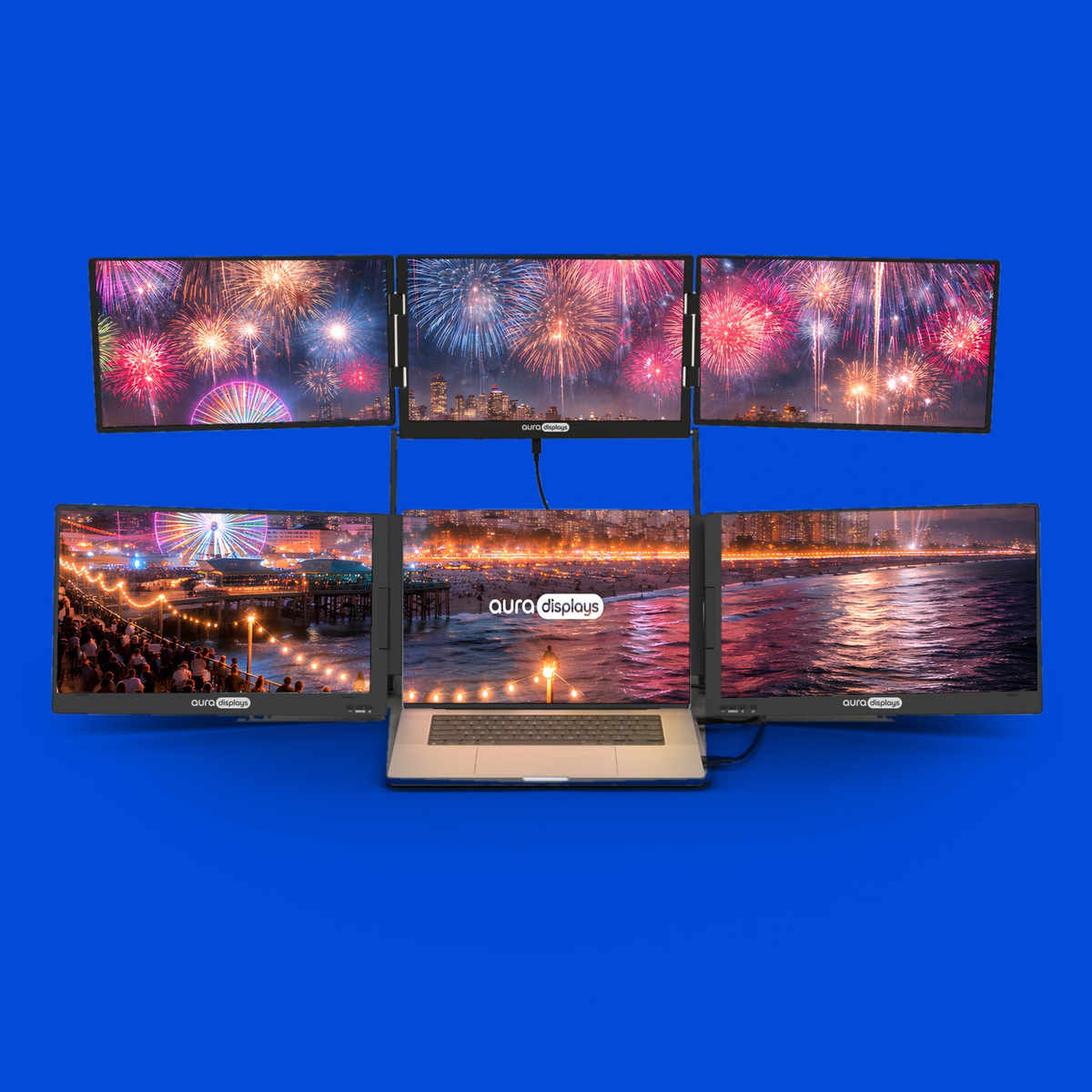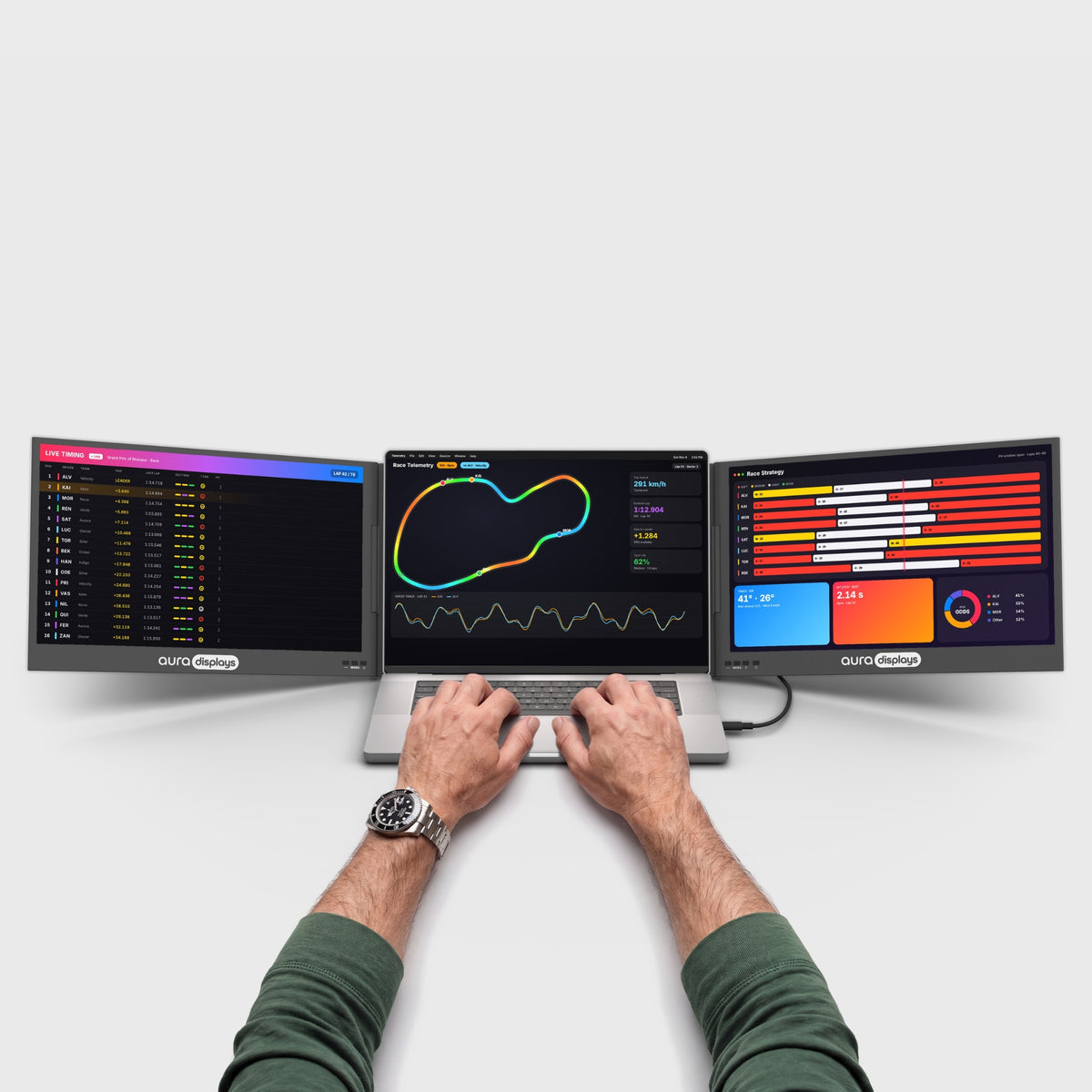

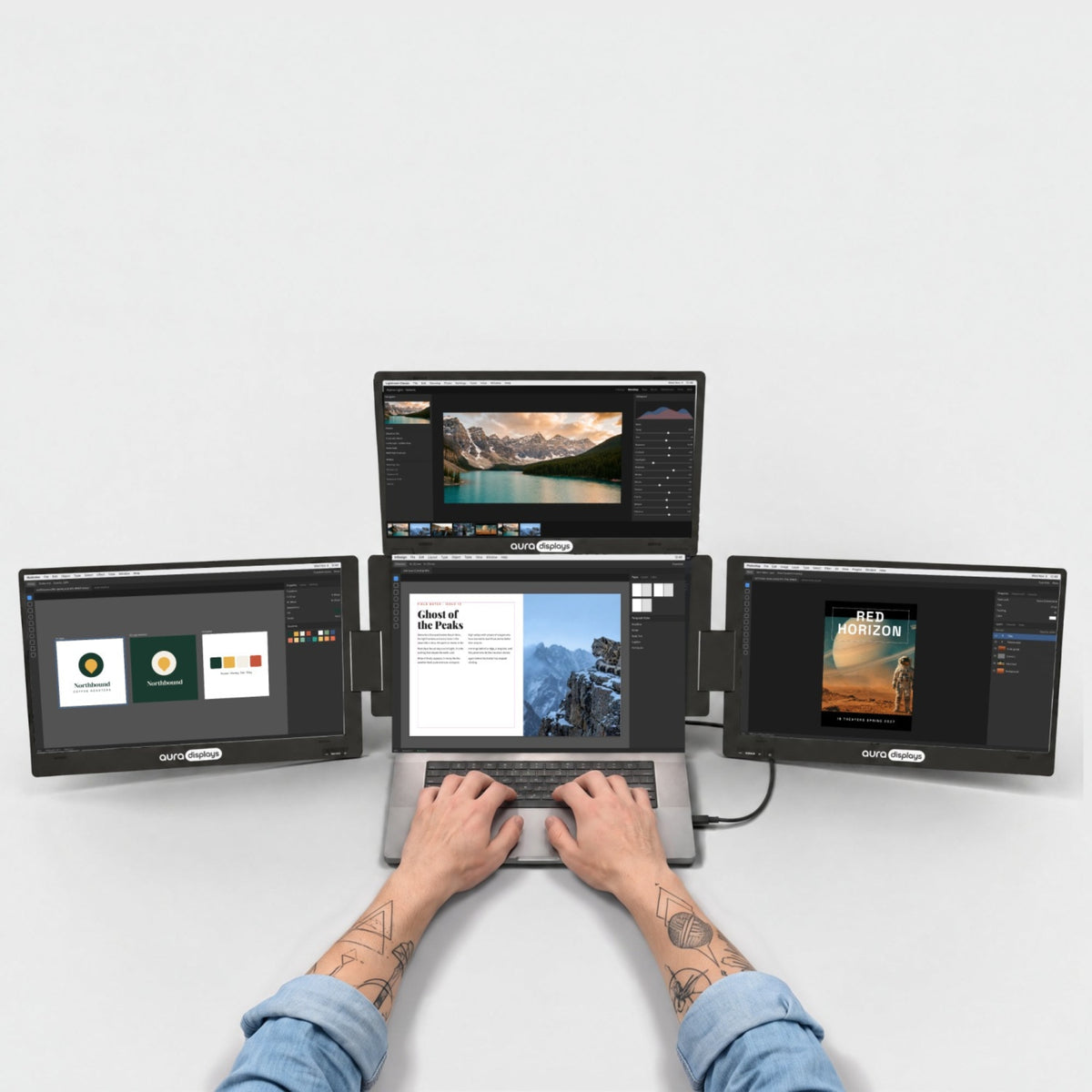

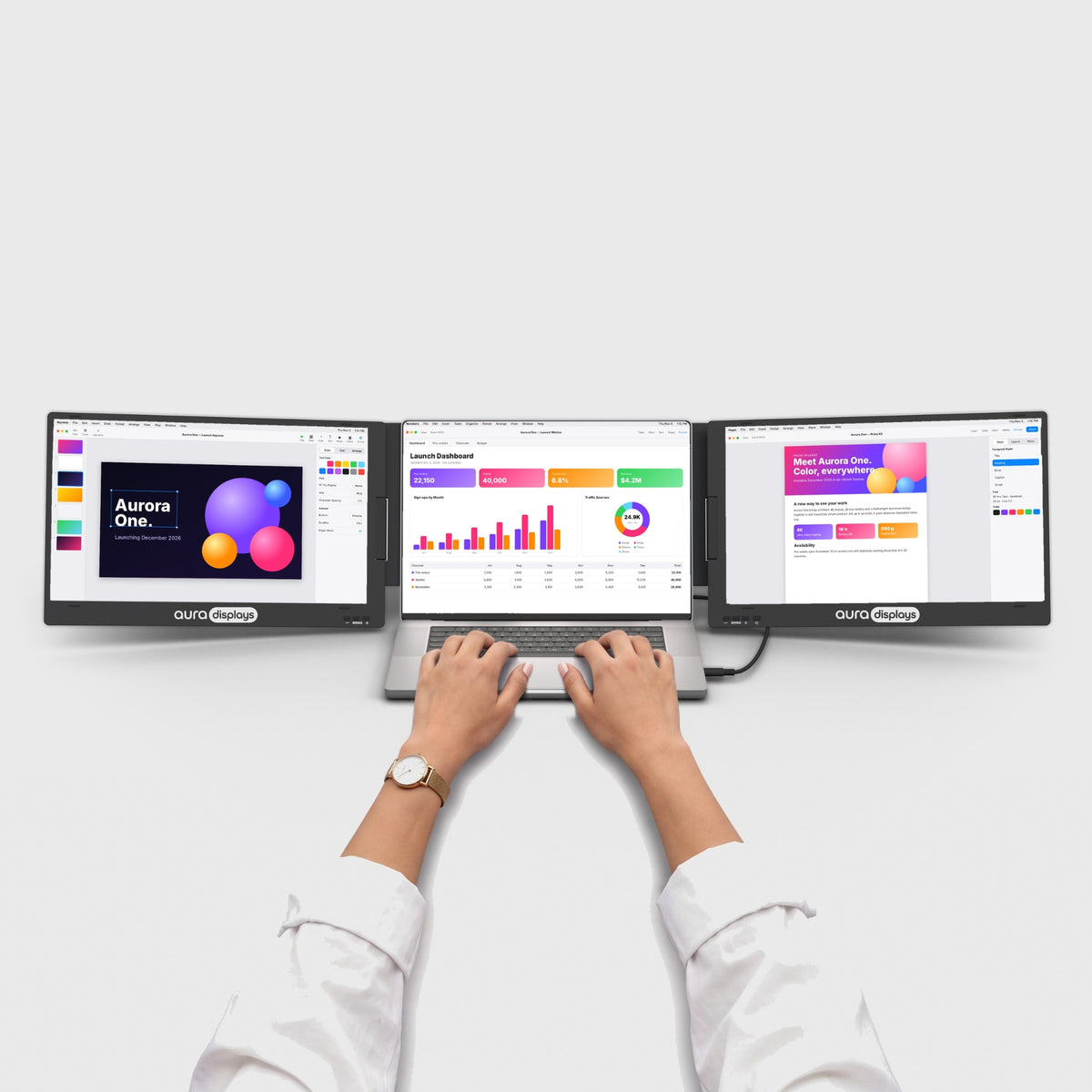


Triple Aero Pro Max 15.6" (Full HD)
Tre schermi da 15,6". Un unico spazio di lavoro portatile.
Prima di acquistare
- Installazione del driver richiestaServono i diritti di amministratore. Su un laptop aziendale, verifica con l'IT.Vedi i modelli Plug & Play →
- Serve una presa di correnteAlimentatore da 65W incluso.Vedi i modelli senza alimentatore →
- Per laptop da 12" a 18.5"Funziona con macOS, Windows, Linux, Android, iOS and iPadOS.Verifica la compatibilità in 30 s →
- Pesa 2.95 kg (6.5 lb)Chiuso: 414 × 315 × 27 mm (16.3 × 12.4 × 1.06 in). Trasporto: large backpack or carry-on.Vedi i modelli più leggeri →


Incluso gratis con il tuo ordine
Risparmi €148,85-
 Kit de protections d'écrans en verre trempé4x 15.6" / 16:9
€0,00
€64,95 -
 Housse en feutre pour ordinateur portable et moniteur portable18"
€0,00
€41,95 -
 Hub USB 8-en-1 87W PD
€0,00
€41,95


Aggiunto automaticamente al carrello con il tuo monitor.
Scegli uno store
L'offerta migliore è qui: prezzi più bassi sul nostro sito e resi gratuiti entro 14 giorni.
Panoramica
Panoramica
Tre pannelli Full HD da 15,6" che si montano sopra il laptop invece che di lato: tutta la larghezza di un setup multischermo, nell'ingombro di un laptop. Compatibile con laptop fino a 18,5", con un telaio interamente in alluminio che mantiene la posizione anche dopo cento montaggi, poi si ripiega piatto e viaggia nella stessa borsa. Un solo cavo video verso il laptop, USB-C o HDMI, e l'alimentatore da 65W incluso alimenta tutti e tre gli schermi ricaricando allo stesso tempo il laptop. Tre modalità di visualizzazione: panoramica, ruotata di 180° per mostrare uno schermo a chi ti sta di fronte, e a triangolo per le riunioni. Un'unica installazione del driver al primo utilizzo, poi è pronto ogni volta. Funziona con macOS, Windows e console di gioco.
Contenuto della confezione
Contenuto della confezione
- 1x Triple Aero Pro Max 15.6" (Full HD)
- 1x cavo da USB-C a USB-C completo, per il video (1 m)
- 1x cavo da USB-C a USB-C per l'alimentatore (2 m)
- 1x cavo da USB-A a USB-C (1 m)
- 1x cavo da Mini HDMI a HDMI (1 m)
- 1x alimentatore 65W con spine intercambiabili
- 3x protezione schermo in vetro temperato (preinstallata)
- 1x manuale d'uso
Driver e guida utente
Driver e guida utente
Driver richiesto. Un piccolo driver video gestisce gli schermi aggiuntivi. Lo installi una sola volta, in circa due minuti. Su un laptop gestito dalla tua azienda, il reparto IT potrebbe doverlo approvare.
Driver: DisplayLink o Silicon Motion (a seconda del lotto).
Spedizione, resi e garanzia
Spedizione, resi e garanzia
Spedizione. Gli ordini lasciano il nostro magazzino entro 1–3 giorni lavorativi e arrivano in 5–8 giorni in media. I tempi possono variare in base allo stock e alla destinazione: la stima di consegna aggiornata per questo prodotto è sempre indicata in questa pagina, appena sopra il pulsante Aggiungi al carrello. Spedizione gratuita per ordini superiori a $100. Per Stati Uniti, UE, Regno Unito e Australia, tasse e dazi sono inclusi: nulla da pagare alla consegna. Il tempo di consegna indicato è una stima basata sulle nostre spedizioni precedenti e sullo stock attuale.
Dov'è il mio ordine? Segui la tua consegna in tempo reale con il numero d'ordine e l'email.
Resi gratuiti entro 14 giorni. Non è quello giusto? Restituiscilo o cambialo gratuitamente entro 14 giorni dalla consegna: apri la scatola, provalo e rispediscilo completo nella confezione originale con un'etichetta prepagata. Ti rimborsiamo non appena il corriere scansiona il pacco. Tutte le condizioni nella nostra politica di reso.
Garanzia di 1 anno. Se il tuo monitor è difettoso, inviaci una foto o un video: lo ripariamo o lo sostituiamo gratuitamente. I clienti UE beneficiano anche della garanzia legale di 2 anni. Consulta la sezione garanzia della nostra politica di reso.
Domande prima o dopo l'acquisto? hello@aura-displays.com · +1 (213) 845-0774 · Persone vere, tutti i giorni dalle 9 alle 16 (ET).
Una nota sulle nostre immagini: i rendering 3D sono a scopo illustrativo e possono differire leggermente dal prodotto reale. Tutti i dati verificati sono nelle specifiche tecniche in fondo a questa pagina.

Perché è il nostro più venduto.


Prima


Dopo


Tre schermi. Infinite configurazioni.
Ruota, gira e piega il Triple Aero Pro Max nella disposizione che serve al tuo lavoro, da un ampio spazio di lavoro a un triangolo rivolto a tutto il tavolo.


Il tuo laptop non è mai stato pensato per lavorare da solo.
Tre schermi in più trasformano qualsiasi scrivania in un vero spazio di lavoro.

A fine giornata gli schermi si richiudono e il tuo tavolo torna a essere un tavolo.

Appunti, chat del team e videochiamata, tutto sotto gli occhi insieme. Basta passare da una scheda all'altra. Solo una mattinata in cui riesci davvero a fare le cose.

Gira uno schermo laterale di 180° e mostra il tuo lavoro a chi ti siede di fronte. Rivedete un progetto o sfogliate le foto insieme, senza dover girare il laptop.
Nitido, luminoso, fedele alla realtà.
Dettagli nitidi per ogni riga di codice, ogni foto e ogni foglio di calcolo. Colori accurati, luminosità confortevole e movimenti fluidi, dalla prima email all'ultima modifica della giornata.


Standard


Eye care


100% sRGB
Copertura completa dello spazio colore su cui è nato il web: ciò che modifichi qui è ciò che vedono tutti gli altri.

Display opachi
Una superficie non riflettente che diffonde la luce dall'alto invece di riflettertela dritta negli occhi.

Luce blu ridotta
Una modalità eye care integrata filtra la luce blu, così anche le sessioni lunghe restano confortevoli.

Angoli di visione di 178°
Colori e contrasto restano fedeli anche di lato, così tutti attorno alla scrivania vedono la stessa immagine.

Pensato per il tuo modo di lavorare.
Dall'ufficio in casa alla camera d'albergo, scopri come le persone usano Aura per fare di più.


Funziona con ciò che hai già.
MacBook with M1 to M5 chips, Pro and Max included, Windows laptops, phones and consoles.


Il tuo setup, ovunque ci sia una scrivania.
Chiudilo, mettilo in borsa e rimontalo alla scrivania successiva. Casa, ufficio o camera d'albergo: ritrovi ogni volta lo stesso spazio di lavoro multischermo.

2.95 kg · 6.5 lb
Abbastanza leggero da spostarlo da una scrivania all'altra.

12" – 18.5"
Pensato per la dimensione dello schermo del tuo laptop.

Large backpack or carry-on
Si chiude piatto per il viaggio.

Alluminio
Rigido e resistente, fatto per essere rimesso in borsa ancora e ancora.

Porte e alimentazione.
Ecco cosa va dove e cosa serve al tuo laptop per farlo funzionare.

2x USB-C e 3x mini HDMI sul monitor
Lato laptop: 1 USB-C video, o HDMI + USB come alternativa.

Alimentatore da 65W incluso
Serve la corrente di rete: collegalo a una presa a muro, non a una ciabatta.

30W restituiti al tuo laptop
Alimenta gli schermi e ricarica il laptop allo stesso tempo.

Driver richiesto
Installalo una volta e riavvia: tutti gli schermi si accendono.

Laptop aziendale? Chiedi prima all'IT
I laptop gestiti spesso bloccano l'installazione dei driver. Trova un modello che non ne ha bisogno.
Progettato per fare di più.
Scopri le funzioni che rendono questo monitor più intelligente, più versatile e pensato per migliorare il tuo modo di lavorare e creare.

Mentre lavori, il display restituisce fino a 30W al laptop via USB-C.

Chiamate, musica e video escono direttamente dal display. Nessun altoparlante in più sulla scrivania.

Il supporto è integrato e si trova proprio dietro il laptop. Niente da montare, niente in più da portare.

Trascina qualsiasi finestra dal laptop a qualsiasi schermo e viceversa. Estendi il desktop su tutti e quattro gli schermi, oppure duplica uno schermo per mostrare la stessa cosa due volte.

Alza o abbassa gli schermi finché non sono nella posizione giusta per te.

Gira completamente uno schermo laterale e i magneti lo tengono in posizione, abbastanza stabile per presentare a chi ti siede di fronte.

Chiudi gli schermi e il supporto diventa una maniglia. Prendilo e spostalo da una stanza all'altra, o dalla scrivania alla borsa.


La serie Aero. Guarda in alto, non di lato.
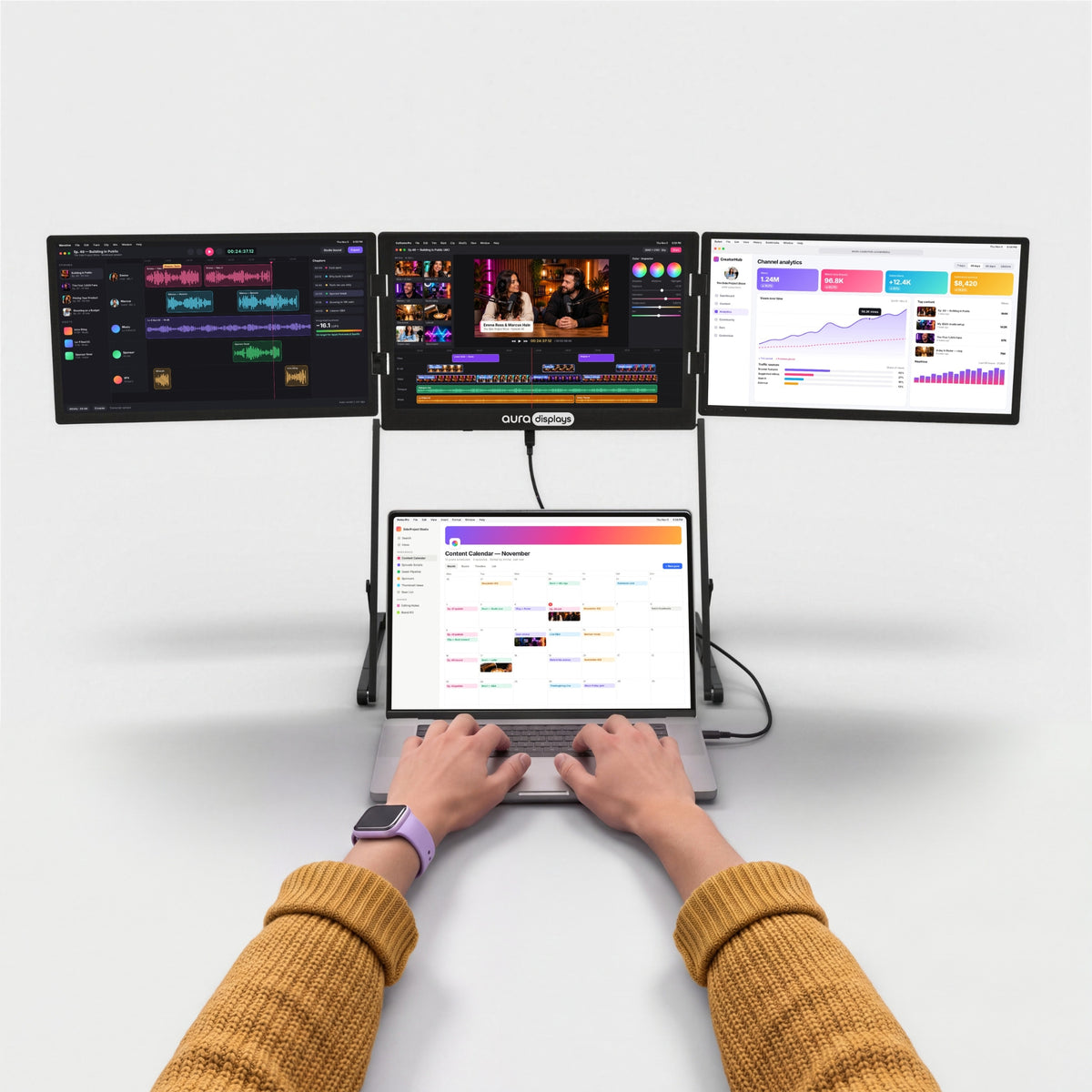
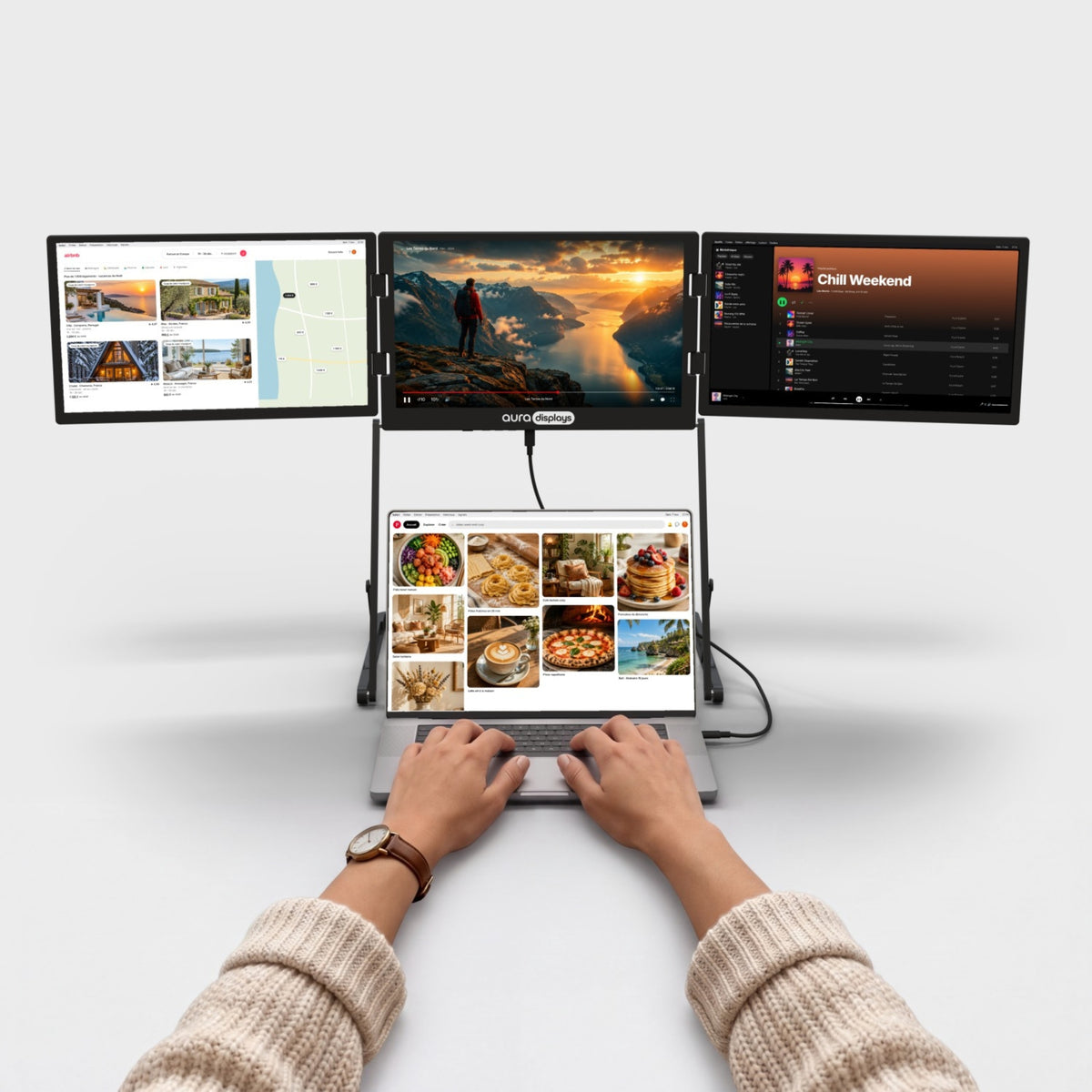
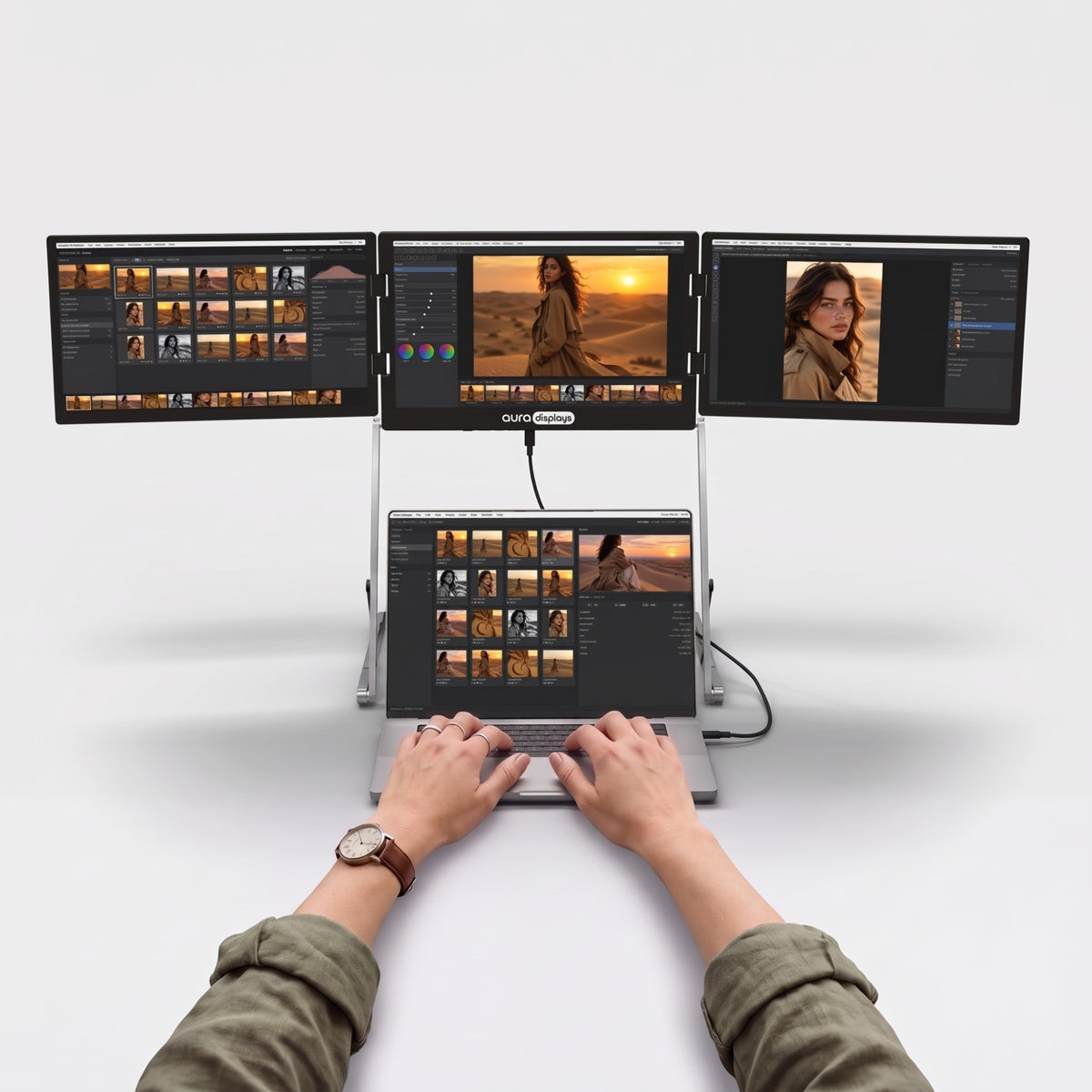
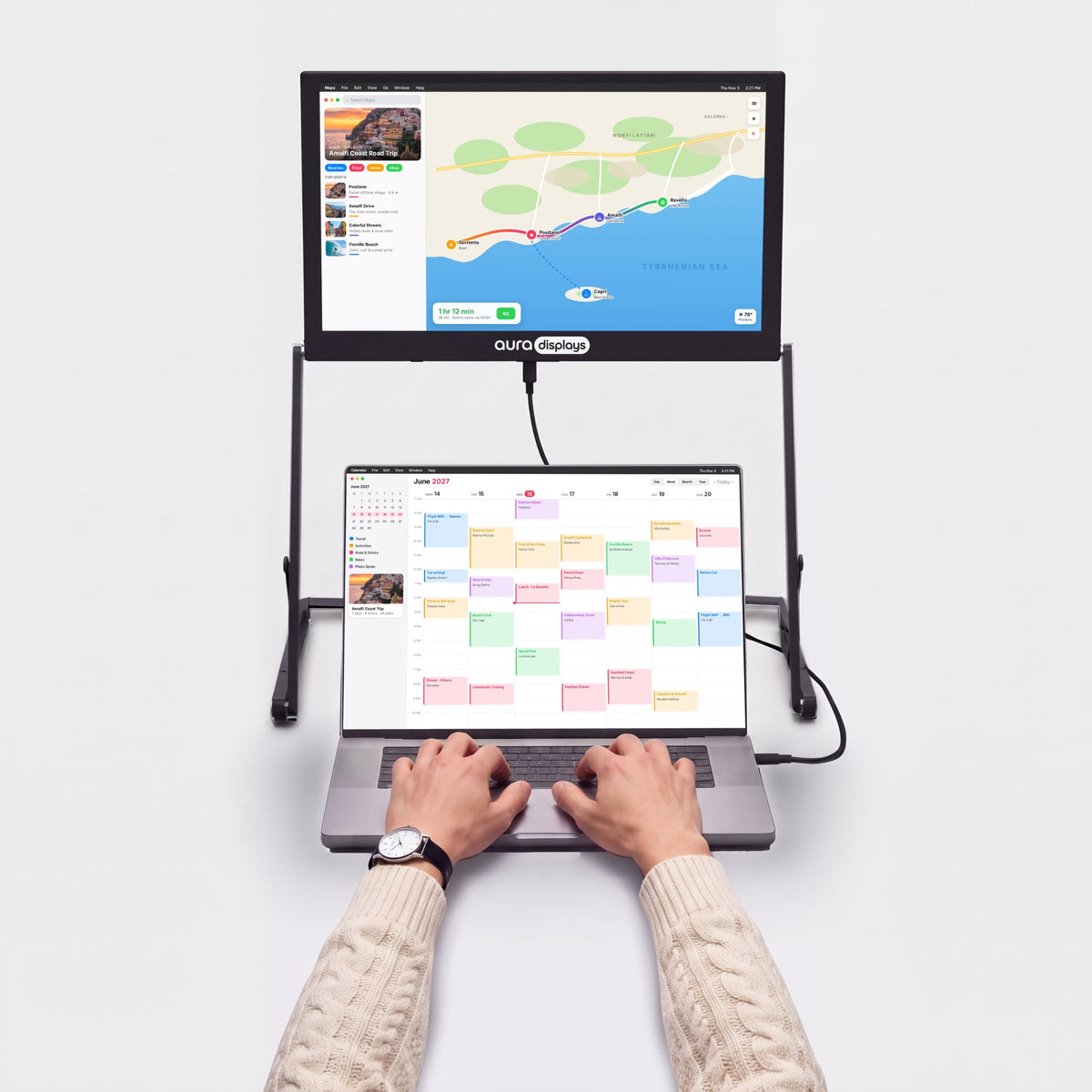
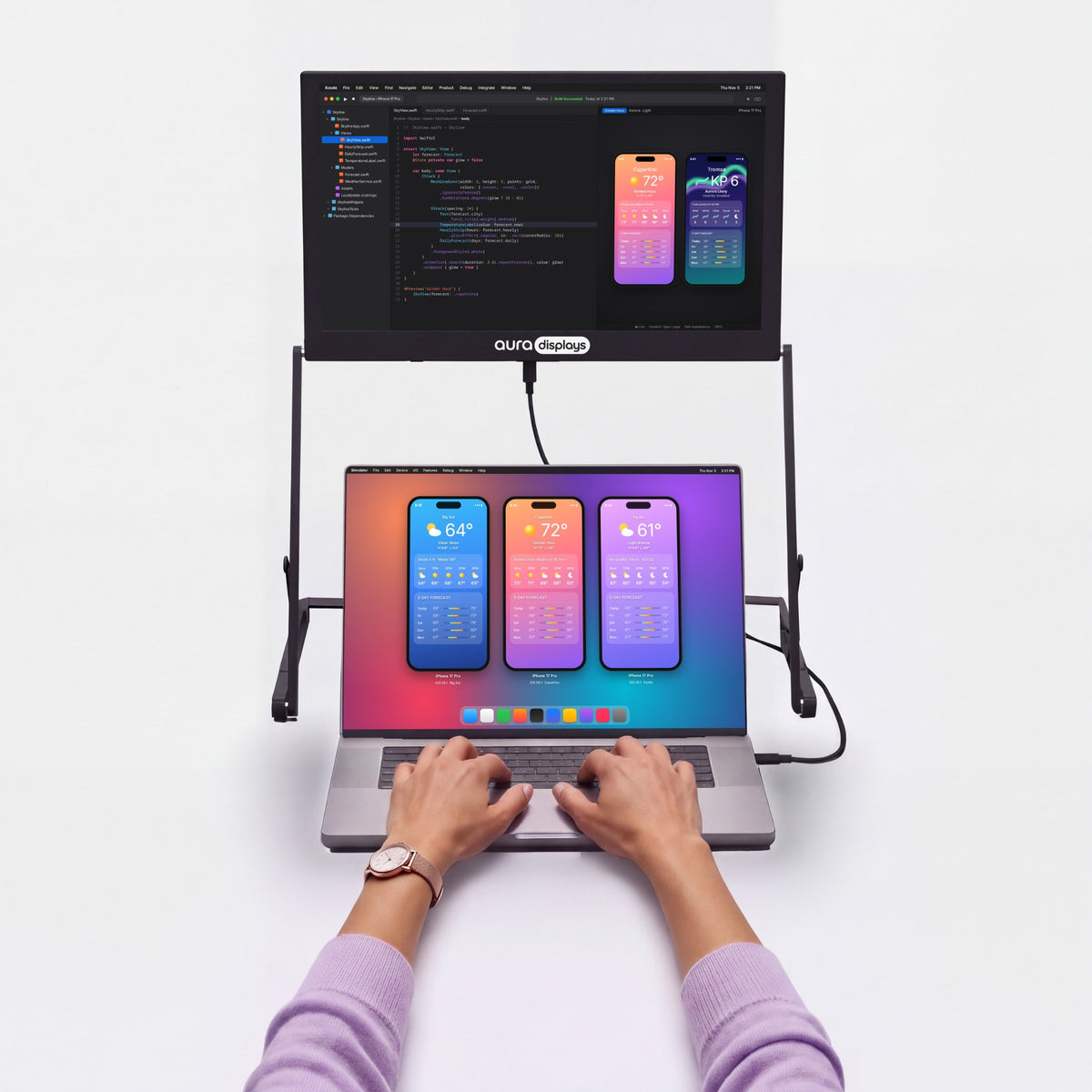
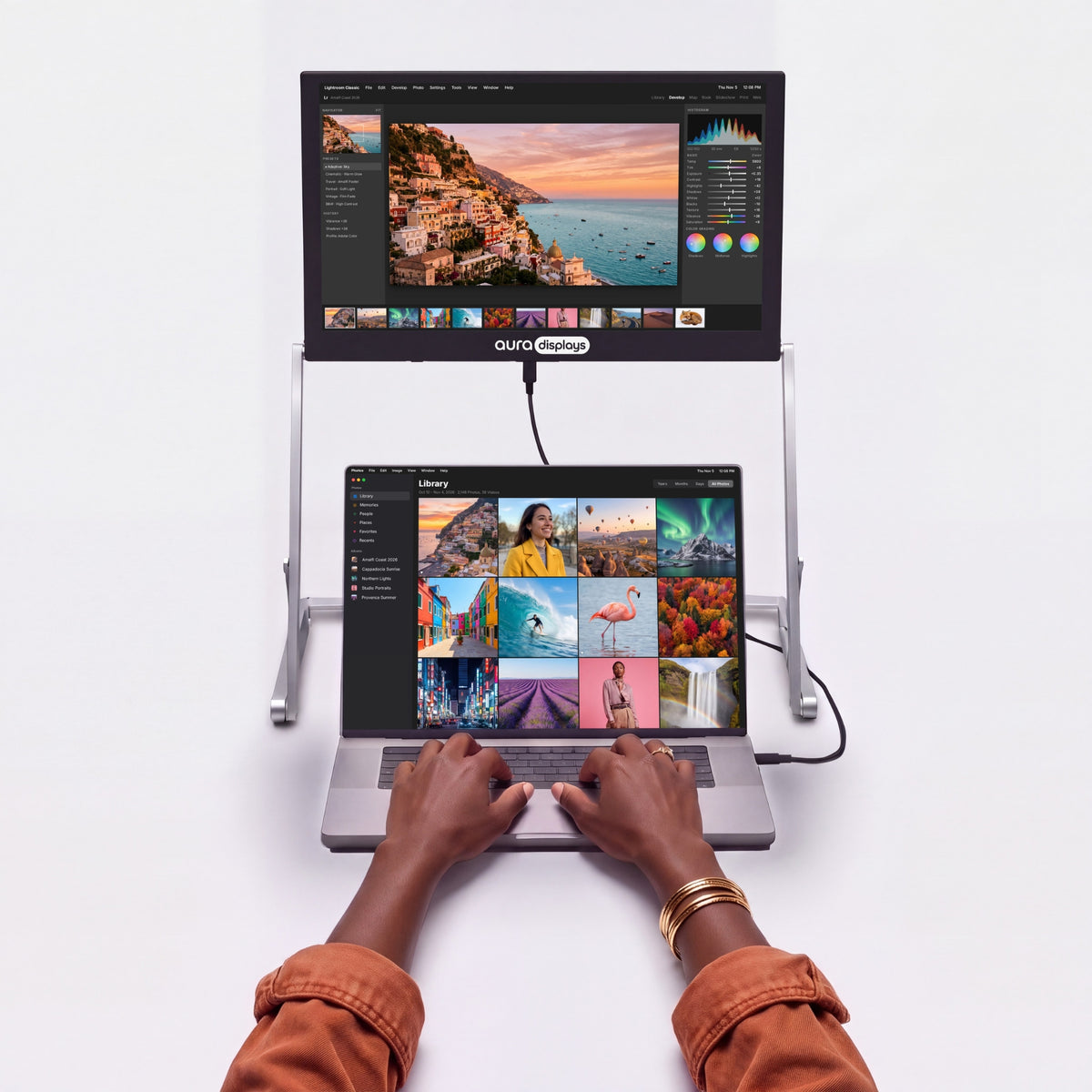
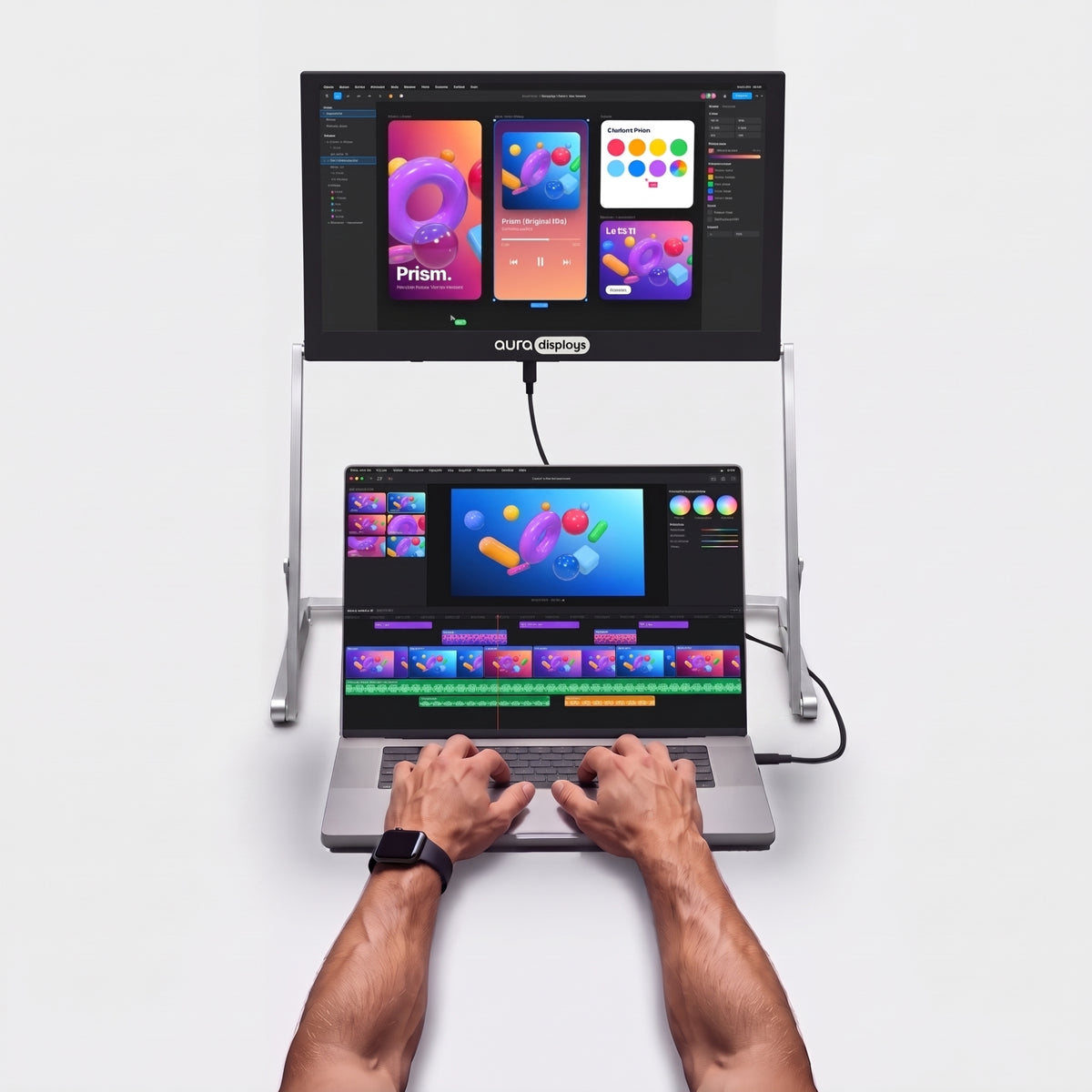
La Aero Series monta gli schermi sopra il laptop invece che ai lati — tutta la larghezza di un setup multischermo, con l'ingombro del computer stesso. Ci sta dove un setup laterale non entra: il tavolino di un aereo, una postazione condivisa, un tavolo affollato al bar.








Calcolatore di produttività
Scopri cosa ti restituisce uno schermo in più.
Meno finestre da destreggiare. Più tempo per il lavoro vero. Adatta i numeri alla tua settimana.
Copiare tra documenti, confrontare, una chiamata accanto agli appunti, il codice accanto all'anteprima.
Solo stime. I guadagni degli studi pubblicati sono applicati alla quota di tempo che passi lavorando su più finestre e convertiti in modo prudente in tempo risparmiato (un'attività svolta in modo più efficiente del 18% richiede circa il 15% di tempo in meno). I tuoi risultati dipenderanno dal tuo lavoro.
Fonti: Wichita State University SURL / IDC per Dell (2015); Fraunhofer IAO OFFICE 21 per Fujitsu Siemens; Jon Peddie Research Multi-Monitor Study (2017, dati dichiarati dagli utenti); University of Utah per NEC (2008); Microsoft Research, Czerwinski et al. (2003); Harvard Business Review (2022).


Fa al caso tuo?
Il Triple Aero Pro Max 15.6" fa al caso tuo?
Fa per te se
- Lavori da una scrivania, dall'ufficio in casa o da una camera d'albergo con una presa di corrente
- Puoi installare software sul tuo laptop
- Il tuo laptop è tra 12" e 18.5"
- Vuoi il massimo spazio sullo schermo che puoi portare con te
Scegli un altro modello se
- Il tuo laptop aziendale blocca l'installazione di software — Modelli Plug & Play
- Devi lavorare senza una presa di corrente — Air Series
- Vuoi il setup più leggero per viaggiare ogni giorno — Modelli Ultralight

Display
Connectivity & power
Size & weight
Design & features
Warranty & certifications
Your laptop
Operating systems
Other devices
- 1×Triple Aero Pro Max 15.6" (Full HD)
- 1×cavo da USB-C a USB-C completo, per il video (1 m)
- 1×cavo da USB-C a USB-C per l'alimentatore (2 m)
- 1×cavo da USB-A a USB-C (1 m)
- 1×cavo da Mini HDMI a HDMI (1 m)
- 1×alimentatore 65W con spine intercambiabili
- 3×protezione schermo in vetro temperato (preinstallata)
- 1×manuale d'uso
Driver richiesto
How to connect
Laptop con USB-C video: 1 cavo USB-C. Senza USB-C video: 1 cavo USB + 1 cavo HDMI. In entrambi i casi, più l'alimentatore.
Setup video
- Driver install requiredNeeds admin rights. Check with IT on a work laptop.See Plug & Play models →
- Needs a power outlet65W adapter included.See models without adapter →
- Fits laptops 12"–18.5"Works with macOS, Windows, Linux, Android, iOS and iPadOS.Check compatibility in 30 s →
- Weighs 6.5 lb (2.95 kg)Folded: 16.3 × 12.4 × 1.06 in (414 × 315 × 27 mm). Fits in a large backpack or carry-on.See lighter models →
I bought this set up because I work away from home for months at a time. I needed three large screens to work as fast as possible. The screens are so clear and the 18 1/2 inch is perfect size. You can adjust the height depending on your seating arrangement. I feel like I’m working from home. They’re very sturdy and a little hard to set up at first because they’re very heavy, but if you have help, it works so much quicker. They fold up nicely and fit in my suitcase easily. Well worth the money.

Hi Jessica, thank you for sharing such a thoughtful review! We’re delighted the Triple Aero Pro Max 15.6' (Full HD) helps you work comfortably while away from home, and that the clear screens, adjustable height, and foldable design suit your travels. Thanks for the helpful setup tip, too—we really appreciate your support!
It delivered as promised and was simple to set up. I unpacked, downloaded the software, and was up and running within a matter of minutes. The graphics are clean and crisp and I am very satisfied with the value!

Hi Herbert, thank you for your wonderful review! We're thrilled to hear you had a smooth setup and are satisfied with the product. Enjoy your Aero Pro Max!
This is well made. Aura has thought of everything. Best extended screens I’ve ever used and owned. Don’t hesitate buy!! They also give you a screen protector which helps. the height ,functionality of this and sharpness on screen is stellar.

Thank you so much for your positive review! We're thrilled to hear that you're loving our Triple Aero Pro Max 15.6' (Full HD). We put a lot of thought and effort into creating a high-quality product, so it's great to know that it's meeting your expectations. We appreciate your support and are happy to hear that our extended screens and included screen protector are adding to your experience. Enjoy your new device and thank you for choosing Aura!
I was apprehensive about buying this product cause I had been scammed prior to this purchase.
Your product is absolutely fantastic for & what you said it can do is spot on!! The quality is truly amazing too!!
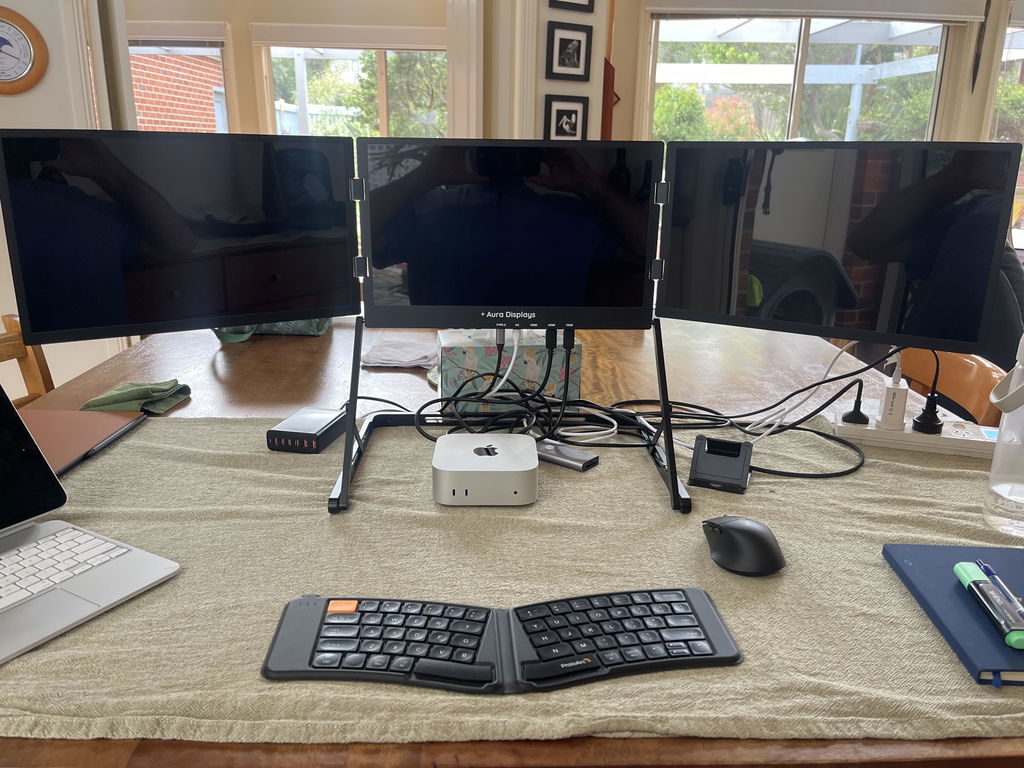
We use it all the time as we are on the road travelling full time. So setting up with our Apple Mac Mini is extremely easy.
We all purchase a folding keyboard with a mouse in its own case which works like a dream with theses monitors and for our constant set up and pack up.
I would highly recommend the Triple Aero Pro Max 15.6" (Full HD) and the your single monitor as this combination is perfect to everyone anywhere.
Thank you so much for your kind review! We are thrilled to hear that our Triple Aero Pro Max 15.6' (Full HD) has exceeded your expectations and has been a valuable asset for your travels. We strive to provide high-quality products that deliver on their promises. Thank you for recommending our products to others. Happy travels!
Absolutely the best extended monitor I’ve ever purchased. Solidly built, Great resolution and love the carry case. Highly recommend!

Hi Bod,
Thank you for your amazing review of our Triple Aero Pro Max 15.6' (Full HD)! We are thrilled to hear that it is the best extended monitor you have ever purchased and that you are impressed with its solid build, great resolution, and carry case. We truly appreciate your recommendation and we hope it continues to meet all your expectations. Thank you for choosing our product!
Best, David
Best decision ever made! That brings home office to the next level and even traveling and working is so convenient
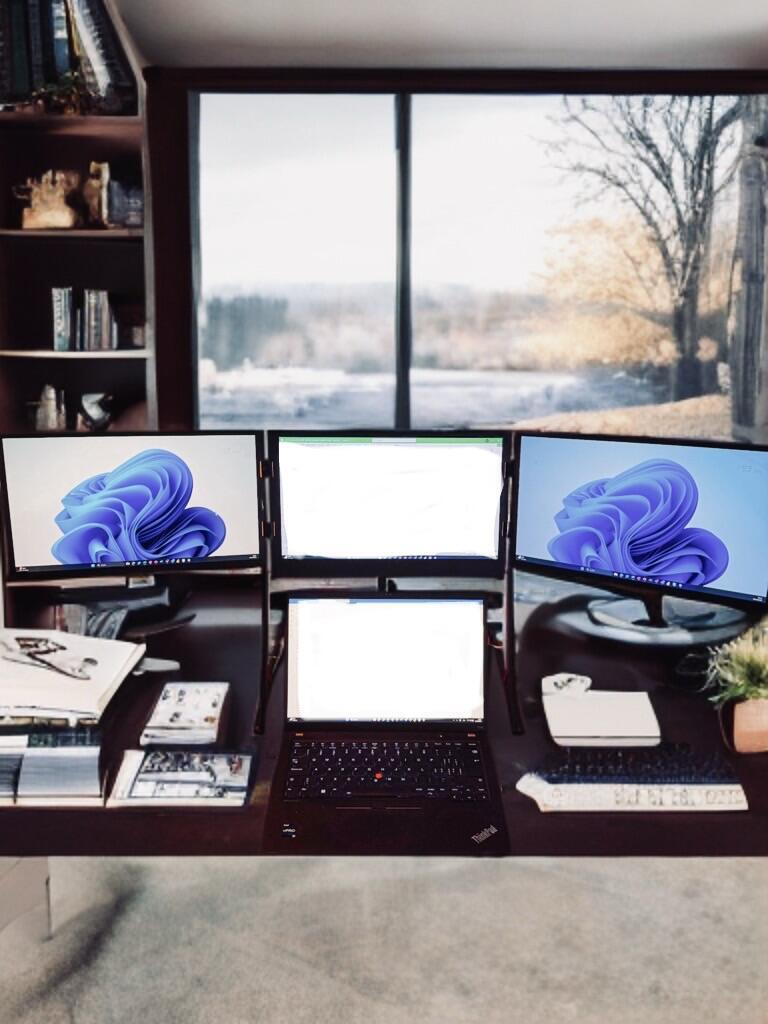
Thank you for your kind words! We are thrilled to hear that the Triple Aero Pro Max 15.6' (Full HD)' Pro Max has made your home office and travel experience more convenient. We strive to provide top-of-the-line products that enhance our customers' work productivity. Thank you for choosing our product and we hope it continues to serve you well.
Зборка и материалы, отличные. Заказ пришёл вовремя и в сохранности. Но есть одно но, как мне показалось 3 екрана показывают разные цветовые тона.


Thank you for your review! We're glad to hear that you are satisfied with the build quality and materials of the Triple Aero Pro Max 15.6' (Full HD)' Pro Max. Our team is constantly working to improve our products and we will take your feedback into consideration. We appreciate your support and hope you continue to enjoy your product.
I received the product, unpacked it, installed the screen protectors, installed the driver, powered it up, set up the screens and it worked perfectly. I love it, this is just what I was looking for to be mobile and enhance my work experience. Both the monitor and my laptop fit in my computer bag for easy transport. I highly recommend it!

Hi Jack! Thank you so much for taking the time to leave such a positive review for our Triple Aero Pro Max 15.6' (Full HD)' Pro Max. We're thrilled to hear that it met all your expectations and is enhancing your work experience as a digital nomad. We take pride in creating products that are both functional and convenient for our customers. Happy travels!
The Triple Aero Pro Max 15.6" (Full HD) makes great working on a DAW so much easier. Being able to have items on its own perfect size screen is great.
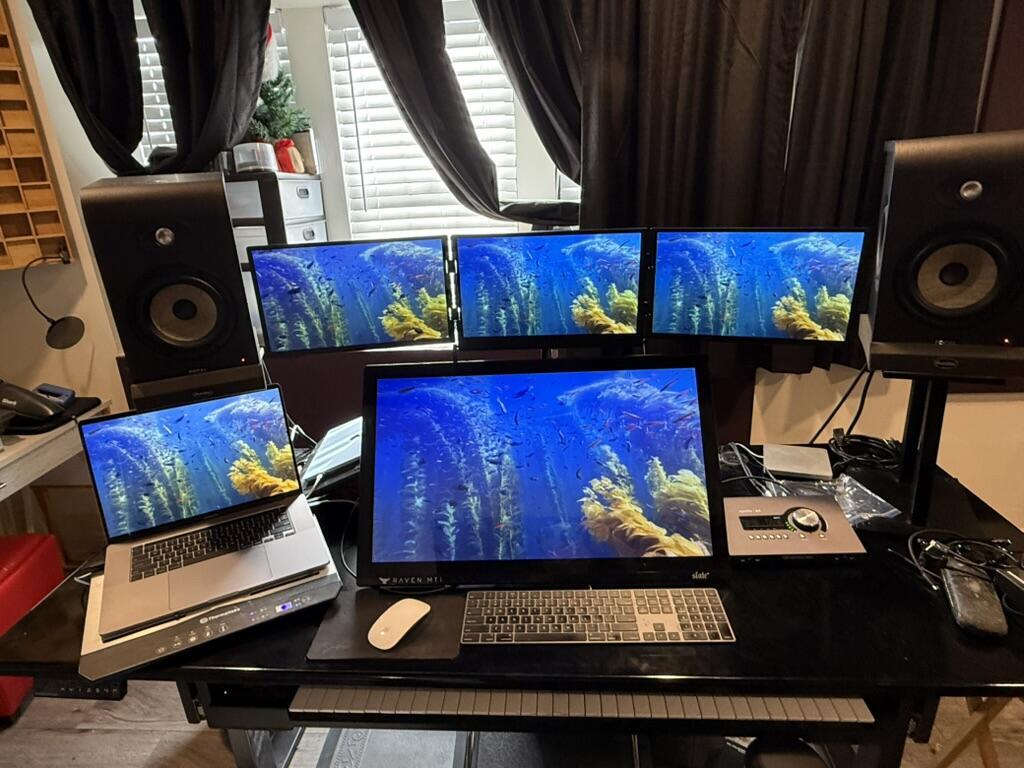
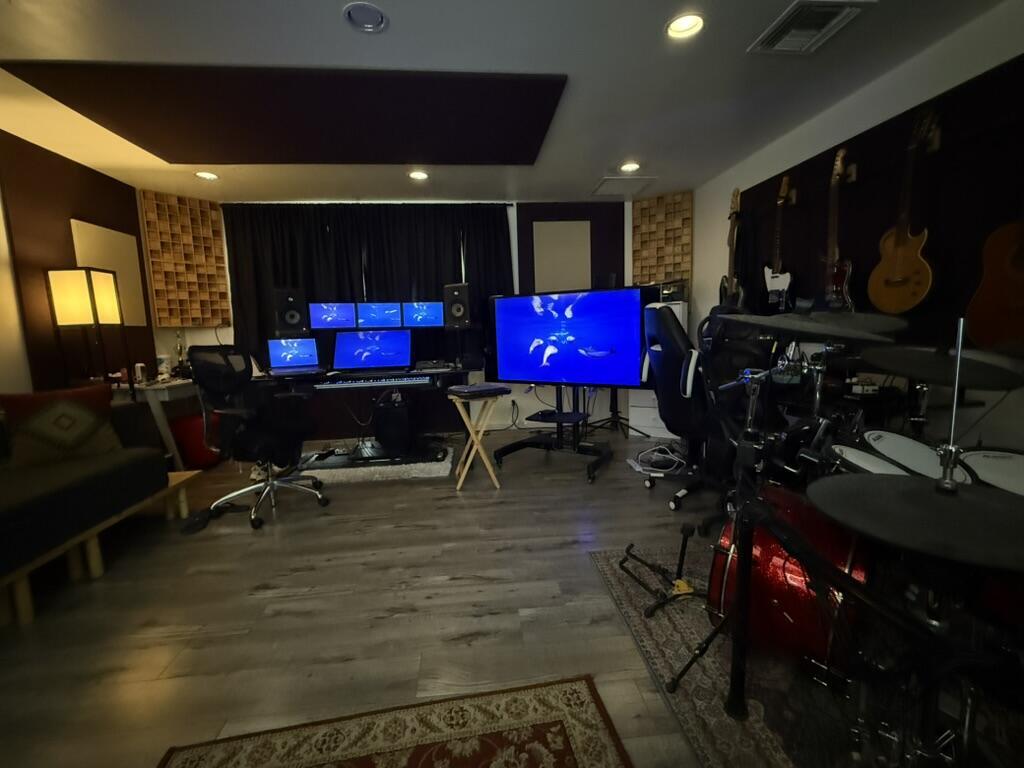
Thank you for leaving a review for the Triple Aero Pro Max 15.6' (Full HD)! We are thrilled to hear that it has made your work on a DAW much easier. We designed it with convenience and efficiency in mind, so we're glad it's meeting your needs. Happy creating!
Great quality!
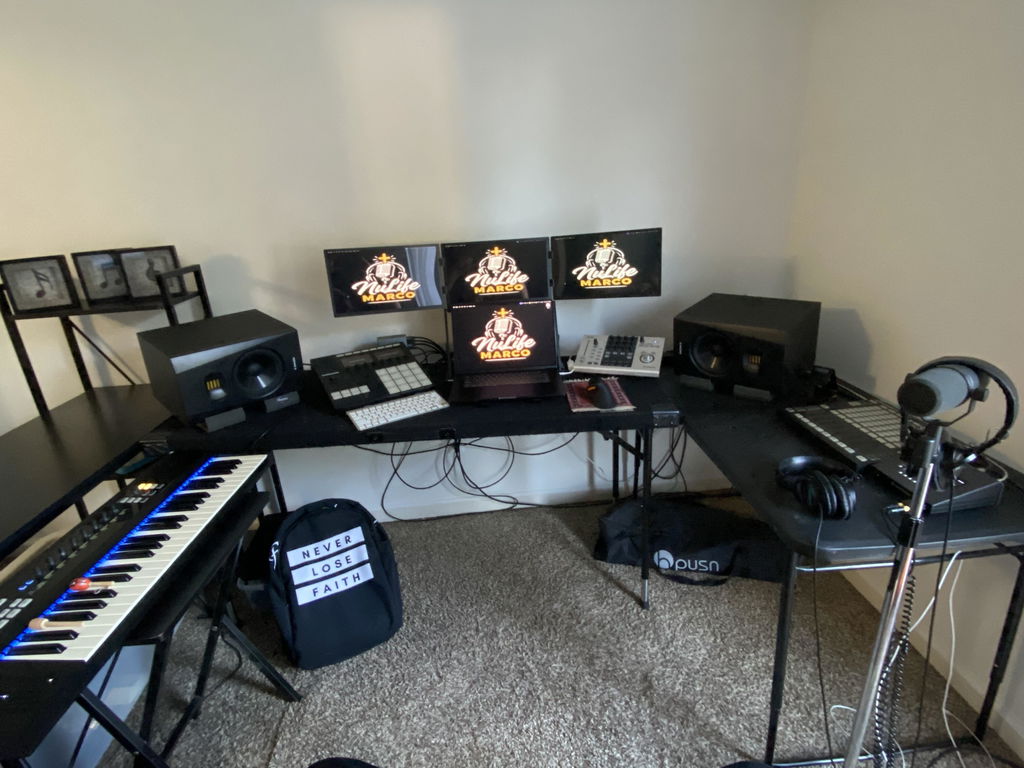
Thank you for your kind words! We're glad to hear that you're enjoying the quality of our product. If you ever need any assistance, please don't hesitate to reach out to us. Happy flying with your Triple Aero Pro Max 15.6' (Full HD)' Pro Max!
October 2025 Update: My update is not a positive as my initial review. Yes I still love the design and concept when it works. It has been very unstable over the past 4+ weeks. Randomly the screens all go black and go through a cycle of all screens going on/off for a couple of minutes. Eventually it stabilizes and may work fine for a couple of hours or may only work for 10 minutes and the process repeats. Extremely frustrating especially when presenting in meetings. I have to quicky disconnect to continue presenting. I have a Lenovo ThinkPad T14 running Windows 11.
Overall, I love the Triple Aero Pro Max 15.6" (Full HD). I have been using it for 3-4 weeks so far. It meets all of my needs and helps me increase my productivity. I tried other extended displays and returned them.
The Pro Max is built with high quality and appears to be very reliable.
There is a small defect (an off color dot) in the middle screen but I do not really notice it when I am actively using the display. It is usually only visible when the monitor is off.
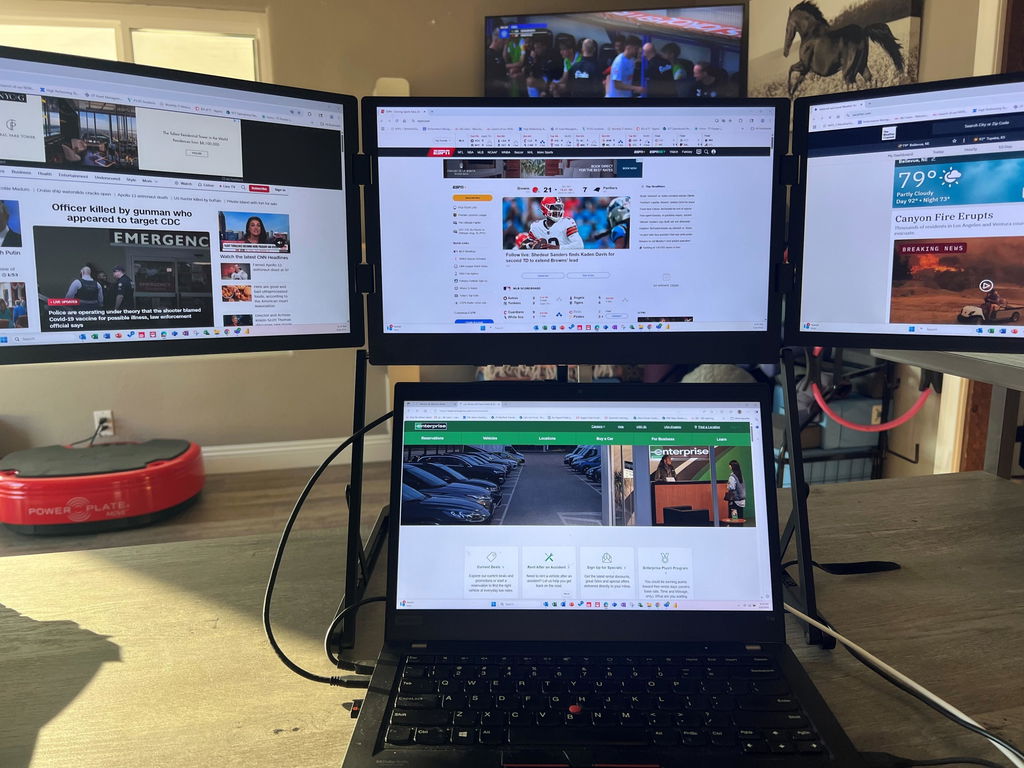
Dear Brad,
Thank you for taking the time to share your experience with the Triple Aero Pro Max 15.6' (Full HD)' Pro Max. We are thrilled to hear that you are satisfied with its quality and that it has helped increase your productivity. We apologize for the small defect you have encountered, but we are glad that it does not affect the functionality of the display. If you ever have any further concerns, please do not hesitate to reach out to us. Thank you for choosing our product.
Best regards,
David
Customer Service Team
Looking for best setup, monitors are one of the important tools I needed. After drivers installation works perfectly with a thinkpad (Windows). There's an opportunity with my MacBook pro M2, I'm having some troubles making work the three monitors, hope support can help me to fix it.
At the end I'm totally recomend the invesment

Dear Yuzz,
Thank you for your review of our Triple Aero Pro Max 15.6' (Full HD)' Pro Max. We are thrilled to hear that it has been a great addition to your setup. We understand the importance of having reliable and high-quality monitors, and we are glad to know that our product has met your expectations.
We apologize for any inconvenience you have experienced with setting up the three monitors on your MacBook Pro M2. Our customer support team is here to assist you and we are confident that we can find a solution together. Please reach out to us and we will do our best to resolve the issue for you.
Thank you for recommending our product and for choosing us for your setup needs. We appreciate your support and we look forward to serving you again in the future.
Best regards,
David
Customer Service Team
I would keep a simple workspace like this for spreadsheets and video calls.
Ein aufgeräumter Arbeitsplatz ist mir wichtiger als eine komplizierte Einrichtung.
Un espace de travail plus compact correspond bien à mes habitudes.
I would keep a simple workspace like this for spreadsheets and video calls.
Uma disposição simples combina com a minha rotina de trabalho. Gosto de deixar as notas ao lado do documento principal sem trocar de janela o tempo todo.
A compact setup is useful when I move between the desk and another room.
J’aime avoir mes notes à côté du document principal. Le poste de travail paraît plus simple à organiser.
I like having a little more room for documents and messages without constantly switching windows. There is enough detail here for me to compare the layout with my usual workspace.
Ein aufgeräumter Arbeitsplatz ist mir wichtiger als eine komplizierte Einrichtung. Ein aufgeräumter Arbeitsplatz ist mir wichtiger als eine komplizierte Einrichtung.
The screen layout suits the way I organise my working day. Keeping notes beside the main task feels convenient.
Configurazione e assistenza
Le domande a cui il nostro team risponde più spesso, dal primo collegamento al
giorno in cui qualcosa non va. Se la tua non c'è, scrivici: ti risponde
una persona vera.
Funzionano solo due schermi, oppure lo schermo sinistro mostra “No signal”
Funzionano solo due schermi, oppure lo schermo sinistro mostra “No signal”
Lo schermo sinistro riceve l'immagine direttamente dall'uscita video del laptop. Lo schermo centrale e quello destro la ricevono tramite il driver.
Centrale + destro funzionano, il sinistro mostra “No signal”: il laptop non sta inviando il video allo schermo sinistro.
- Usa una porta USB-C del laptop che supporti il video (DisplayPort / Thunderbolt). Su molti laptop solo una porta USB-C lo fa: prova l'altra.
- Usa il cavo USB-C incluso: molti cavi USB-C servono solo per la ricarica.
- Se il laptop non ha una porta USB-C video, collega lo schermo sinistro con il cavo mini HDMI: HDMI del laptop → la porta HDMI del monitor più vicina alla porta di alimentazione.
Funziona solo lo schermo sinistro: il driver non è attivo. Installalo (vedi domanda 4), aprilo e riavvia. Su Mac dovresti vedere la sua icona nella barra dei menu.
Uno schermo resta ancora spento? Prova quello schermo da solo via HDMI. Se non mostra nulla, contattaci: è coperto dalla garanzia.
Tutti gli schermi restano neri / non si accende nulla
Tutti gli schermi restano neri / non si accende nulla
- Collega l'alimentatore incluso direttamente a una presa a muro (non a una ciabatta) e alla porta PD (alimentazione) del monitor.
- Collega il monitor direttamente al laptop, senza hub né dock.
- Scollega e ricollega il cavo USB, poi assicurati che l'app del driver sia aperta.
- Se hai un altro caricabatterie USB-C PD (65 W o più), provalo.
Ancora niente, oppure il LED lampeggia in rosso? Contattaci con un breve video del tuo setup: i difetti di fabbricazione sono coperti per 1 anno.
Come lo collego al mio laptop?
Come lo collego al mio laptop?
Collega sempre prima l'alimentatore: il Triple Aero ha bisogno della corrente di rete. Poi:
- Laptop con una porta USB-C che trasmette il video (tutti i MacBook, la maggior parte dei laptop Windows recenti): 1 cavo USB-C verso il laptop. Tutto qui, niente HDMI.
- Laptop con solo USB-A, o USB-C senza video: il cavo da USB-A a USB-C incluso + il cavo mini HDMI dalla porta HDMI del laptop alla porta HDMI del monitor più vicina alla porta di alimentazione. Per la prima configurazione, evita hub e dock.
Mi serve un driver? Quale?
Mi serve un driver? Quale?
Sì: senza driver funziona solo lo schermo sinistro.
- Versione DisplayLink (linguetta rossa): DisplayLink Manager (Mac) o driver DisplayLink (Windows).
- Versione Silicon Motion (senza linguetta rossa): macOS InstantView (Mac) o il driver Silicon Motion (Windows). Scarica l'ultima versione dalla nostra pagina Driver, installala e riavvia. Su Mac, consenti la Registrazione schermo quando richiesto e attiva “Avvia al login”, altrimenti gli schermi non si riattivano dopo un riavvio.
Funziona con il mio MacBook, anche con un M1, M2 o M3 base?
Funziona con il mio MacBook, anche con un M1, M2 o M3 base?
Sì. Lo schermo del MacBook + tutti e 3 gli schermi del Triple Aero funzionano, anche sui MacBook Air con chip M base che normalmente supportano un solo monitor esterno: ci pensa il driver.
- Versione DisplayLink: macOS 14 Sonoma o successivo.
- Versione Silicon Motion: macOS 12 Monterey o successivo.
Il mio laptop aziendale non mi permette di installare software
Il mio laptop aziendale non mi permette di installare software
Senza driver funzionano solo gli schermi alimentati direttamente dalle porte video del laptop: lo schermo sinistro via USB-C video, più eventualmente un altro tramite la porta HDMI del laptop. Di solito è 1 schermo, al massimo 2, non 3. Per usarli tutti e tre, chiedi al reparto IT di installare il driver (vedi domanda 4). Se non è possibile, scegli uno dei nostri modelli plug-and-play che non richiedono driver.
È portatile? Quanto pesa?
È portatile? Quanto pesa?
Si chiude in un unico blocco, ma è una vera postazione a 3 schermi: circa 2,95 kg (6,5 lb) per il 15,6". Il 18,5" è più pesante ed è meglio tenerlo su una scrivania. Se viaggi tutti i giorni, la gamma Dual Boost, più leggera, potrebbe fare più al caso tuo.
Come lo chiudo senza danneggiare le cerniere?
Come lo chiudo senza danneggiare le cerniere?
Apri e chiudi gli schermi laterali uno alla volta, in qualsiasi ordine. Non piegare mai entrambi gli schermi laterali in avanti o all'indietro contemporaneamente. Da chiusi, i magneti li tengono in posizione.
Dov'è la mia protezione per lo schermo?
Dov'è la mia protezione per lo schermo?
Guarda bene: sulla maggior parte delle unità una protezione in vetro temperato è già applicata in fabbrica. Sulle unità DisplayLink lo indica la linguetta rossa: basta staccare la linguetta.
Il mio laptop ci sta al centro?
Il mio laptop ci sta al centro?
Sì, per laptop da 12" a 18,5", compresi i MacBook Pro da 16". Il laptop si posiziona davanti allo schermo centrale.
Gli schermi sono nell'ordine sbagliato, oppure uno sembra sfocato / più piccolo
Gli schermi sono nell'ordine sbagliato, oppure uno sembra sfocato / più piccolo
- Mac: Impostazioni di Sistema › Monitor › Disponi. Windows: Impostazioni › Sistema › Schermo.
- Trascina gli schermi in modo che corrispondano alla loro posizione reale.
- Imposta ogni schermo del Triple Aero sulla risoluzione nativa (1920 × 1080 sui modelli Full HD) e sullo stesso ridimensionamento. Se lo schermo sinistro mostra una risoluzione più bassa, seleziona 1920 × 1080.
Posso guardare Netflix o altri servizi di streaming?
Posso guardare Netflix o altri servizi di streaming?
Su Windows sì, su tutti e 3 gli schermi. Su Mac, i video protetti (Netflix, Disney+, Apple TV…) vengono riprodotti sullo schermo sinistro e via HDMI, ma restano neri sugli schermi gestiti dal driver: è un limite di macOS per i driver video USB. Consiglio: su Mac, trascina il video sullo schermo sinistro.