


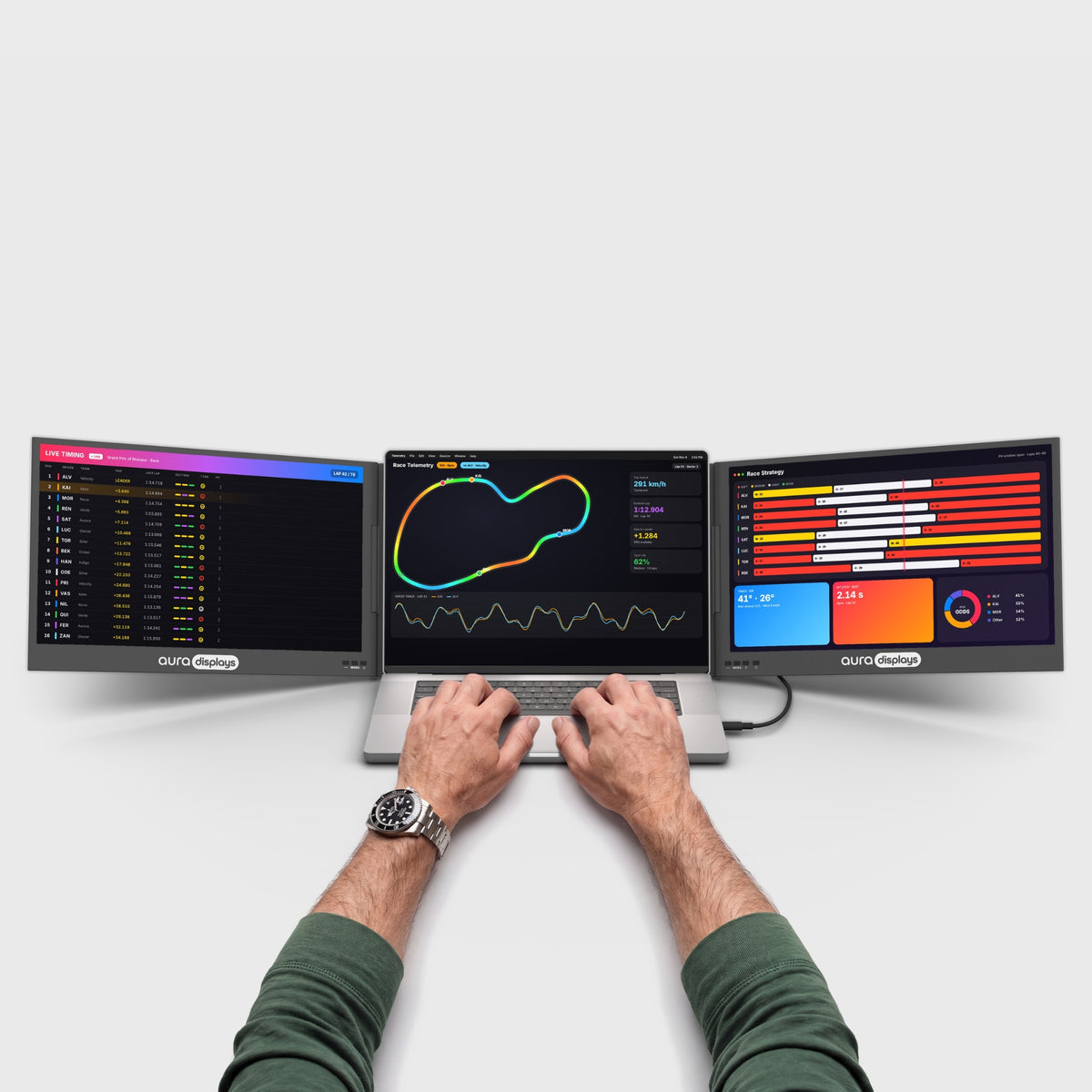

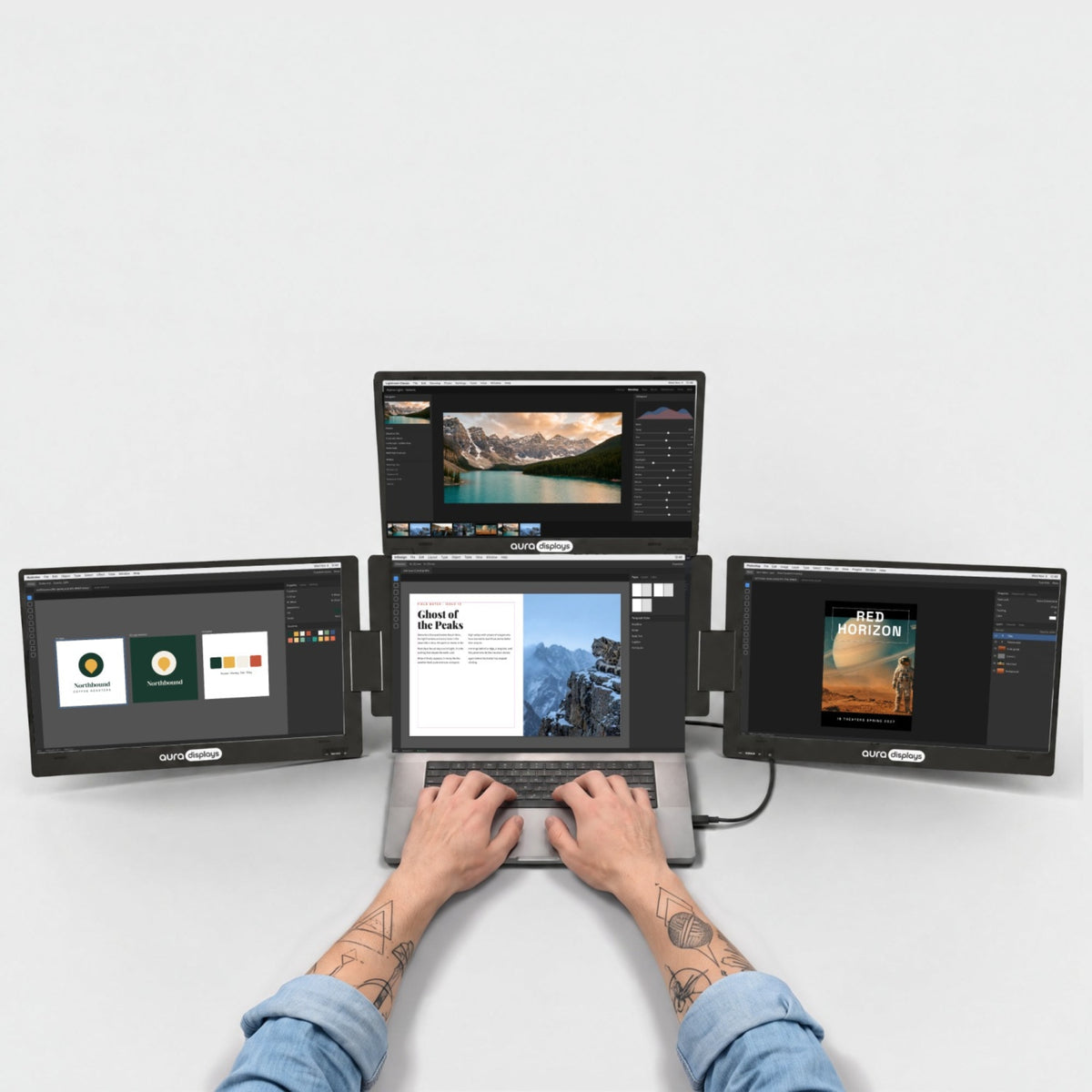

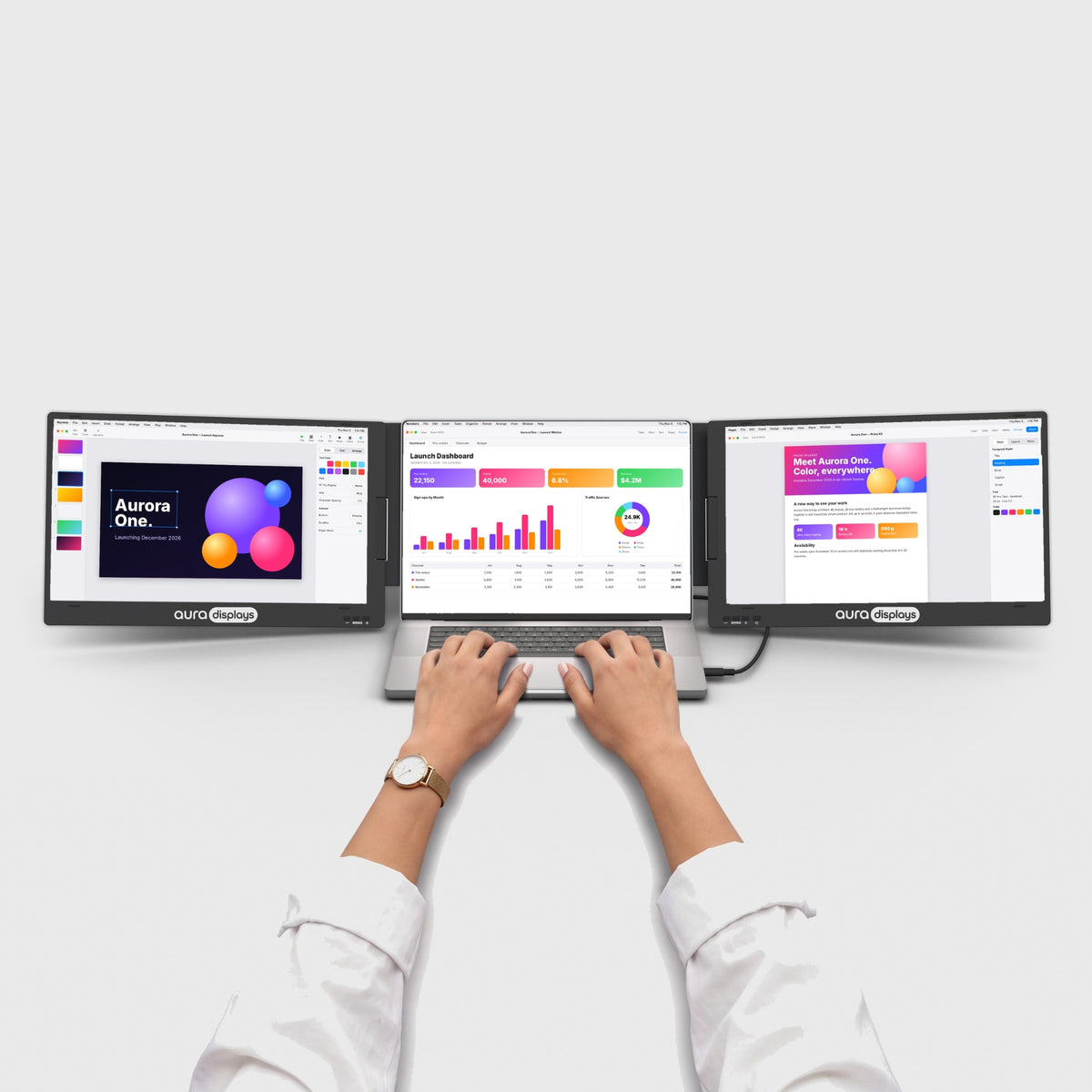

Aggiungere un pannello a un laptop raramente va storto nel modo in cui ci si aspetta. Il cavo funziona, il pannello si accende, e poi arriva il vero problema: la stessa finestra ha una dimensione sul laptop e un'altra sul pannello accanto. Ecco perché, le impostazioni che lo risolvono e quale delle nostre varianti compreremmo proprio per questo.
Perché il testo esce della dimensione sbagliata
Basta leggere i nostri campi di risoluzione per capire la causa. Dual Play (Gen 3) è disponibile in 1920 x 1080 Full HD, 1920 x 1200 e 2560 x 1440, in 14" e 15,6". Dual Snap (Gen 1) offre le stesse tre in 14" e 16", Dual Book Pro (Gen 2) offre Full HD e 1920 x 1200, e Single Boost 15.6" (Gen 2) è solo Full HD.
Metti un pannello da 14" a 2560 x 1440 accanto allo schermo Full HD da 15,6" di un laptop e una finestra sarà fisicamente più piccola sul pannello. Non c'è nessun difetto: i pixel sono più ravvicinati, quindi tutto ciò che si misura in pixel risulta più piccolo. Questo confronto è un nostro calcolo sui valori che pubblichiamo, non una specifica pubblicata, ma è l'intera spiegazione, ed è il motivo per cui è il pannello più definito a darti del lavoro da fare.
I sistemi operativi rispondono con il ridimensionamento, e la cosa da sapere è che Windows e macOS hanno entrambi un'impostazione separata per ogni schermo. Quasi tutti la cambiano una volta, vedono che lo schermo del laptop non va più bene e la rimettono com'era.
Le impostazioni che lo risolvono davvero
- Windows 11: seleziona lo schermo prima di toccare il cursore. Impostazioni > Sistema > Schermo, fai clic sul pannello nello schema in alto, poi imposta Scala. Su un pannello da 14" a 2560 x 1440 la prima cosa da provare è il 125%; su un pannello Full HD della stessa dimensione il 100% di solito va già bene.
- Esci e accedi di nuovo dopo aver cambiato la scala. Alcune applicazioni leggono il fattore di scala solo all'avvio, ed è per questo che metà delle finestre sembra a posto e l'altra metà no.
- Le finestre delle applicazioni sfocate hanno un'opzione dedicata: Consenti a Windows di provare a correggere le app in modo che non siano sfocate, nella pagina Scala in Impostazioni > Sistema > Schermo. La sua posizione cambia da una build all'altra, quindi cercala per nome.
- macOS: scegli prima lo schermo, poi la riga delle risoluzioni. Impostazioni di Sistema > Monitor, seleziona il pannello, poi scegli lungo la riga che va da Testo più grande a Più spazio. La scelta viene salvata per ogni schermo, quindi il pannello e lo schermo integrato possono restare stabilmente su impostazioni diverse.
- Allinea i pannelli anche fisicamente. Impostazioni di Sistema > Monitor > Disponi su macOS, oppure trascina i riquadri in Impostazioni > Sistema > Schermo su Windows, in modo che la disposizione corrisponda a come sono davvero i pannelli. Se sbagli, il puntatore esce dallo schermo all'altezza sbagliata tutto il giorno.
Un'abitudine vale più di tutto il resto: metti ciò che leggi per un'ora di fila sullo schermo su cui hai azzeccato il ridimensionamento, e lascia materiale di riferimento, chat ed elenchi di file sull'altro.
Cosa il ridimensionamento non può fare per te
Non aggiunge pixel. Portare un pannello Full HD da 15,6" al 125% ingrandisce tutto e te ne mostra di meno. Se ti serve vedere più righe di un foglio di calcolo contemporaneamente, nessun cursore te le darà: serve un pannello più definito o più grande.
Non risolve la luce e non risolve il colore. Un pannello che sembra grigio perché ha una finestra alle spalle resta grigio con qualsiasi dimensione del testo. E nessuna scheda prodotto del nostro catalogo dichiara una gamma cromatica: i nostri pannelli sono tra 280 e 320 nits, il che li rende superfici per documenti, codice e fogli di calcolo.
Il setup che consigliamo, e quello più economico
Il nostro consiglio: Dual Play (Gen 3), da $369. Due pannelli da agganciare, plug and play senza driver, 300 nits, 4 USB-C e 2 mini HDMI, e l'elenco di sistemi operativi più ampio che pubblichiamo: macOS, Windows, Android, Linux, Chromebook, Surface, console di gioco e iPhone e iPad con USB-C. Scegli il 14" Plus a 1920 x 1200: la variante più economica delle tre, e quella con cui è più facile convivere, perché a 14" si avvicina abbastanza allo schermo di un laptop tipico da permettere a una sola impostazione di scala di andare bene per entrambi. Valutato 4,75 su 5 su 593 recensioni.
L'opzione più economica: Single Boost 15.6" (Gen 2) a $249. Un pannello Full HD da 15,6", 300 nits, plug and play, con jack da 3,5 mm. Se anche lo schermo del tuo laptop è Full HD, questa è la versione dell'articolo in cui non cambi nulla: stessa risoluzione, stessa classe di dimensioni, un'unica impostazione. Valutato 4,79 su 5 su 137 recensioni, più del nostro stesso consiglio. È difficile da trovare disponibile, quindi controlla prima di farci affidamento.
Perché non ti vendiamo di più. Il 14" Ultra di Dual Play a 2560 x 1440 costa $419: il più caro dei tre e quello che crea il lavoro descritto sopra. Triple Go (Gen 3), da $549, riporta Software required, è compatibile solo con macOS e Windows e trasforma una decisione sul ridimensionamento in tre. E se il tuo vero problema è vedere molte righe leggibili contemporaneamente, Single Glow Infinity (Gen 1) a $419 è un 27 pollici a 3840 x 2160 via DisplayPort o HDMI senza software: la risposta onesta, e non una risposta portatile.


