


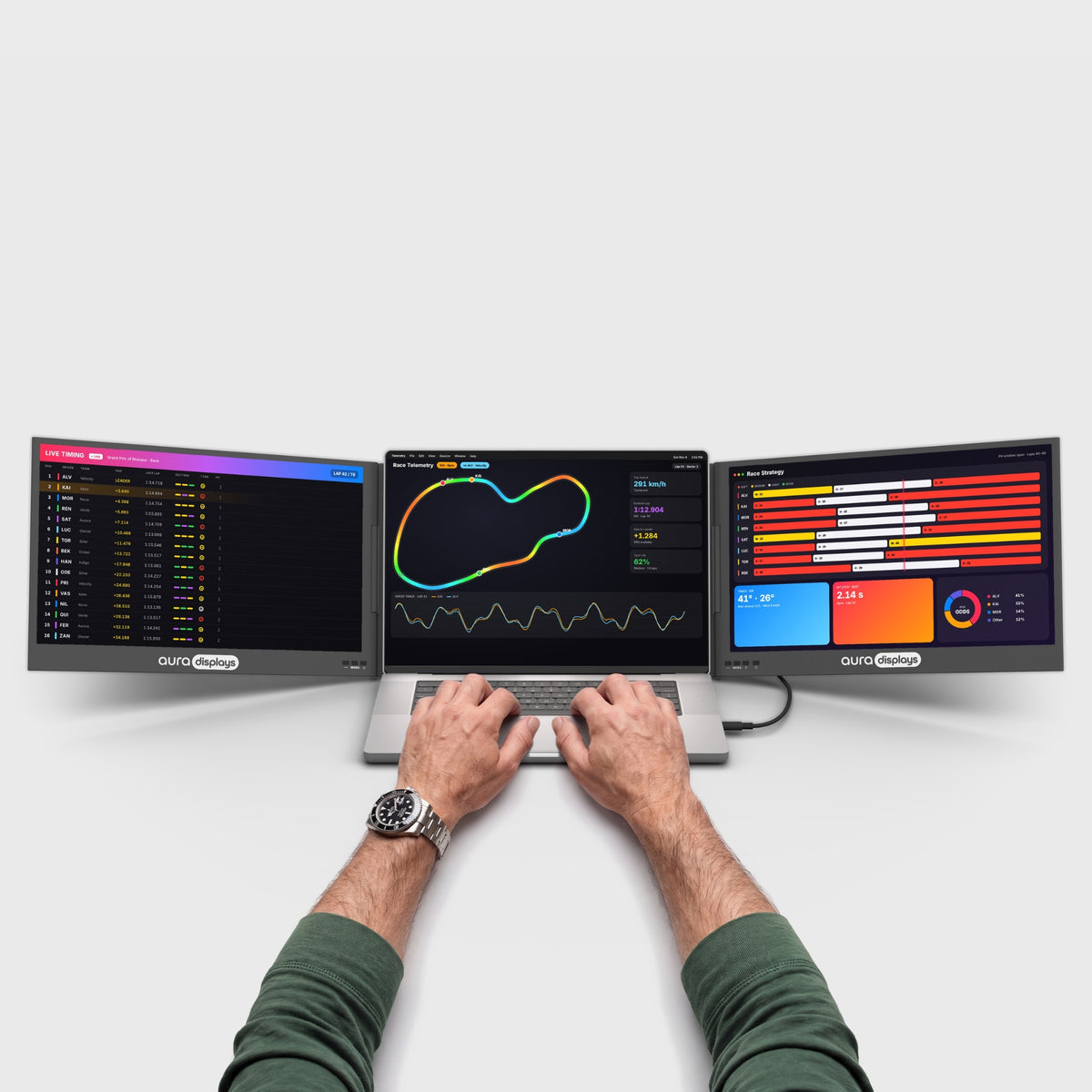

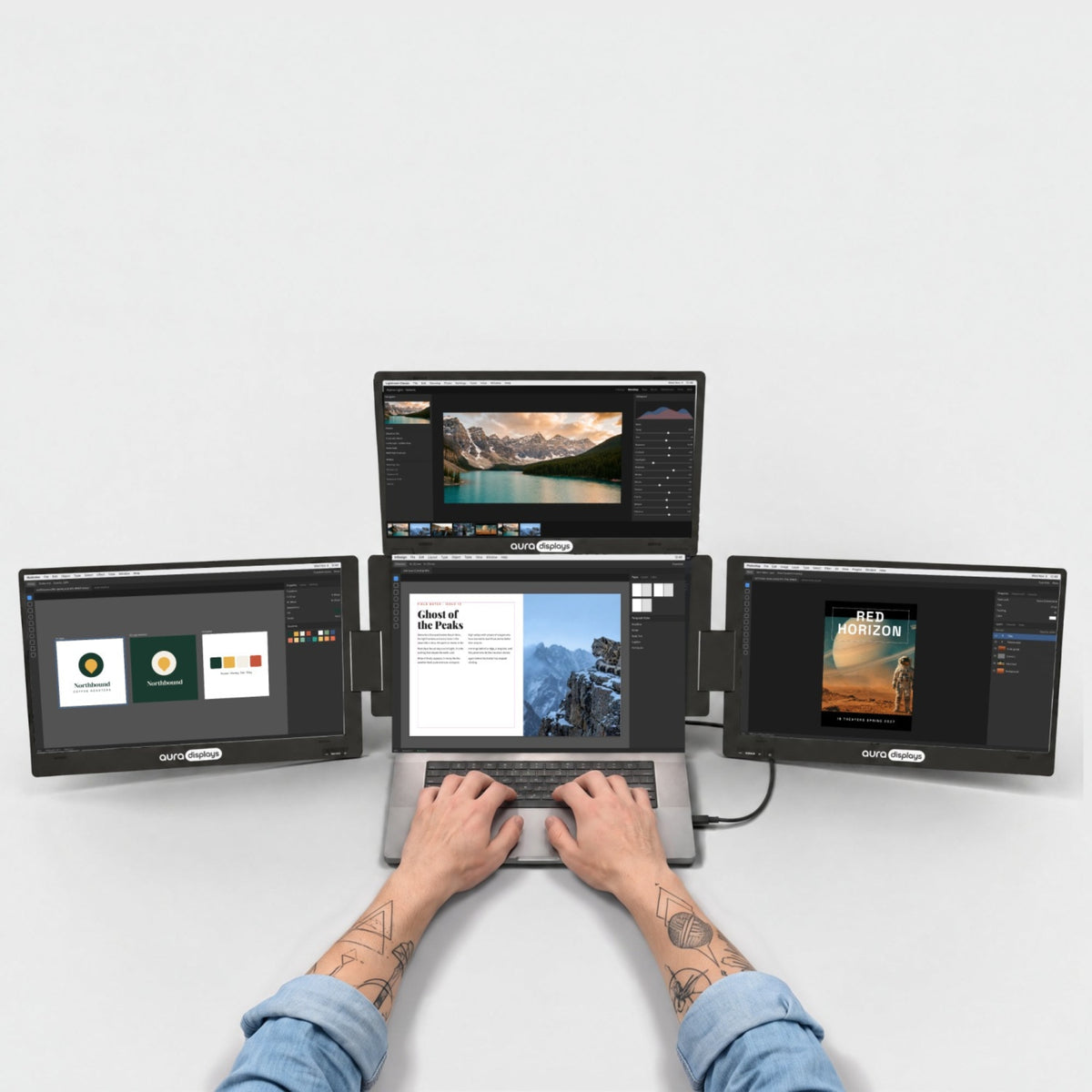

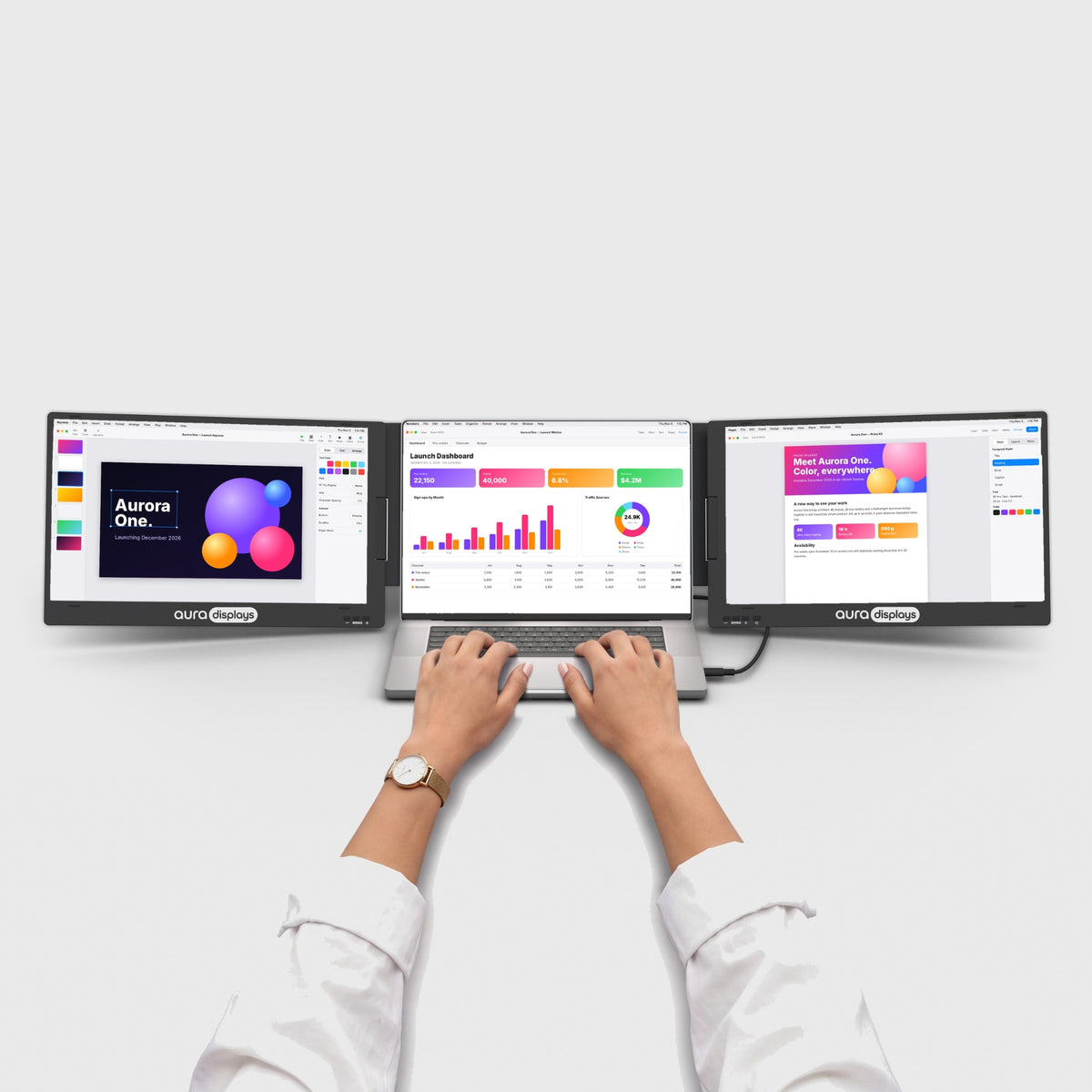

Casi todos los consejos sobre varias pantallas dan por hecho que nadie te está mirando. En una videollamada, alguien sí te mira, y eso cambia qué pantalla muestra qué. Aquí tienes la distribución, los ajustes de Zoom, Teams, Meet y PowerPoint, y la razón honesta por la que el tercer panel es el que acabas apagando.
Para quién es
Pasas buena parte de la semana en llamadas en las que no solo escuchas: presentas, compartes un documento, tomas notas, y se espera que parezcas presente todo el tiempo.
Qué va en cada pantalla
Una regla resuelve casi todo: la ventana de la llamada va en la pantalla más cercana a tu cámara.
- Junto a la cámara: las personas. Con la webcam integrada del portátil, la galería de caras va en la pantalla del portátil: tu mirada queda donde está el objetivo. Si fijas una webcam externa a un panel lateral, la ventana de la llamada se mueve con ella. Cámara y caras siempre van juntas.
- Al lado: lo que estás compartiendo. Un panel, una superficie compartida, a toda altura. Nada más vive en ella: ni bandeja de entrada, ni chat, ni ventanas de carpetas. Lo que hay en ese panel es lo que ve la sala.
- En el otro extremo: tu propio material. Notas, el orden del día, el panel de chat, el documento que citas pero no enseñas. Puedes echarle un vistazo sin que parezca una distracción, y nunca se comparte.
El error es previsible: la gente comparte la pantalla en la que trabaja y luego se pasa la llamada pidiendo disculpas por ello.
Los ajustes de software que lo hacen funcionar
- Comparte una ventana, no una pantalla. En Zoom, pulsa Compartir pantalla y elige la ventana de la aplicación en lugar del escritorio. En Teams, la bandeja de compartir ofrece Ventana junto a Pantalla; en Google Meet, Presentar ahora > Una ventana, o Una pestaña para contenido web. Al compartir una ventana, el documento te sigue si lo arrastras y nunca se cuela una notificación.
- Zoom: Configuración > General > Usar monitores duales. Así el contenido compartido y la galería se reparten entre dos pantallas en lugar de amontonarse en una.
- PowerPoint: Presentación con diapositivas > Usar vista del moderador, y luego elige en el desplegable Monitor el panel que compartes: tus notas y la siguiente diapositiva se quedan en tu propia pantalla. En Keynote, Reproducir > En ventana, y arrastra esa ventana al panel compartido.
- Elige a propósito tu pantalla principal. En Windows 11: Configuración > Sistema > Pantalla, selecciona el panel y marca Convertir esta pantalla en la pantalla principal. En macOS, Ajustes del Sistema > Pantallas > Organizar y arrastra la franja blanca de la barra de menús. Esto decide dónde se abren las ventanas nuevas, y por eso un archivo compartido aparece en el panel equivocado en plena llamada.
- Silencia el equipo antes de compartir, no después. En Windows 11: Configuración > Sistema > Notificaciones > No molestar, con Activar No molestar automáticamente configurado para cuando compartes una pantalla. En macOS, un modo de concentración desde el Centro de control. Es la trampa de configuración de este trabajo, y solo te pilla delante de público.
- Ajusta los paneles laterales y déjalos ahí. Win + Izquierda / Win + Derecha en Windows, Ventana > Mover y redimensionar en las versiones recientes de macOS. Posiciones fijas significan no tener que buscar nada mientras alguien espera.
Lo que estas pantallas no harán por ti
Un segundo panel no arregla cómo sales en cámara. Si el portátil está bajo en la mesa, estás grabando tu propia barbilla, y ninguna pantalla extra lo cambia: un elevador, sí. Mantener la llamada en la pantalla de la cámara reduce el problema, no lo resuelve.
En un portátil antiguo, un panel que funciona con software de extensión tampoco es el mejor sitio para compartir pantalla: el controlador y el codificador de la llamada trabajan a la vez. Otra razón para compartir una ventana, y la razón por la que más abajo te recomendamos un panel plug and play.
Y ten claro lo que es el panel. Dual Book Pro (Gen 2) ofrece de 280 a 300 nits según la variante, y ninguna ficha de producto de nuestro catálogo declara una gama de color. Ideal para una presentación, una hoja de cálculo o un PDF; no es una superficie para juzgar cómo ve un color la persona al otro lado.
La configuración que recomendamos, y la más económica
Nuestra recomendación: Dual Book Pro (Gen 2), desde $389. Dos paneles acoplables, plug and play sin controlador, así que nada se interpone entre lo que compartes y la llamada. 3× USB-C, 2× mini HDMI y un jack de 3,5 mm: aquí el jack importa, porque unos auriculares con cable siguen siendo el micrófono más fiable que tienes. En 15,6" y 16", Full HD o 1920 × 1200; ese espacio vertical extra vale más que la anchura cuando trabajas con un documento. Valorado con 4,63 sobre 5 en 153 reseñas.
La opción más económica: Single Boost 15.6" (Gen 2) por $249. Un panel de 300 nits, el mismo jack de 3,5 mm y una puntuación más alta que nuestra propia recomendación: 4,79 sobre 5 en 137 reseñas. Si presentas más a menudo de lo que tomas notas, un panel extra más el portátil cubren la distribución anterior. Cuesta mantenerlo en stock, así que compruébalo antes de contar con él.
Por qué no te vendemos más. Triple Go (Gen 3), desde $549, indica Software required y solo es compatible con macOS y Windows: dos cosas que juegan en tu contra en una llamada. Y una llamada necesita tres superficies, y una ya la tienes: el portátil. El tercer panel es el que acabas apagando.


