



Home Desk 27" Infinity (4K)
27 Zoll 4K für Ihren Schreibtisch.
Vor dem Kauf
- Plug & Play, kein TreiberEinstecken und loslegen. Keine Installation, keine Administratorrechte.
- Benötigt eine Steckdose40W-Netzteil im Lieferumfang.Modelle ohne Netzteil ansehen →
- Wiegt 4.85 kg (10.69 lb)Bildschirm: 613.8 × 364.1 × 57.1 mm (24.16 × 14.33 × 2.25 in). Desk use only — won't fit a backpack; carry it by hand or in a suitcase.Leichtere Modelle ansehen →


Kostenlos zu Ihrer Bestellung
Sie sparen $173.99-
 ChargeFlow Desk MatDesert Sand / Vegan Leather & Felt
$0.00
$129.00 -
 Hub USB 8-in-1 87W PD
$0.00
$44.99


Wird mit Ihrem Monitor automatisch in den Warenkorb gelegt.
Überblick
Überblick
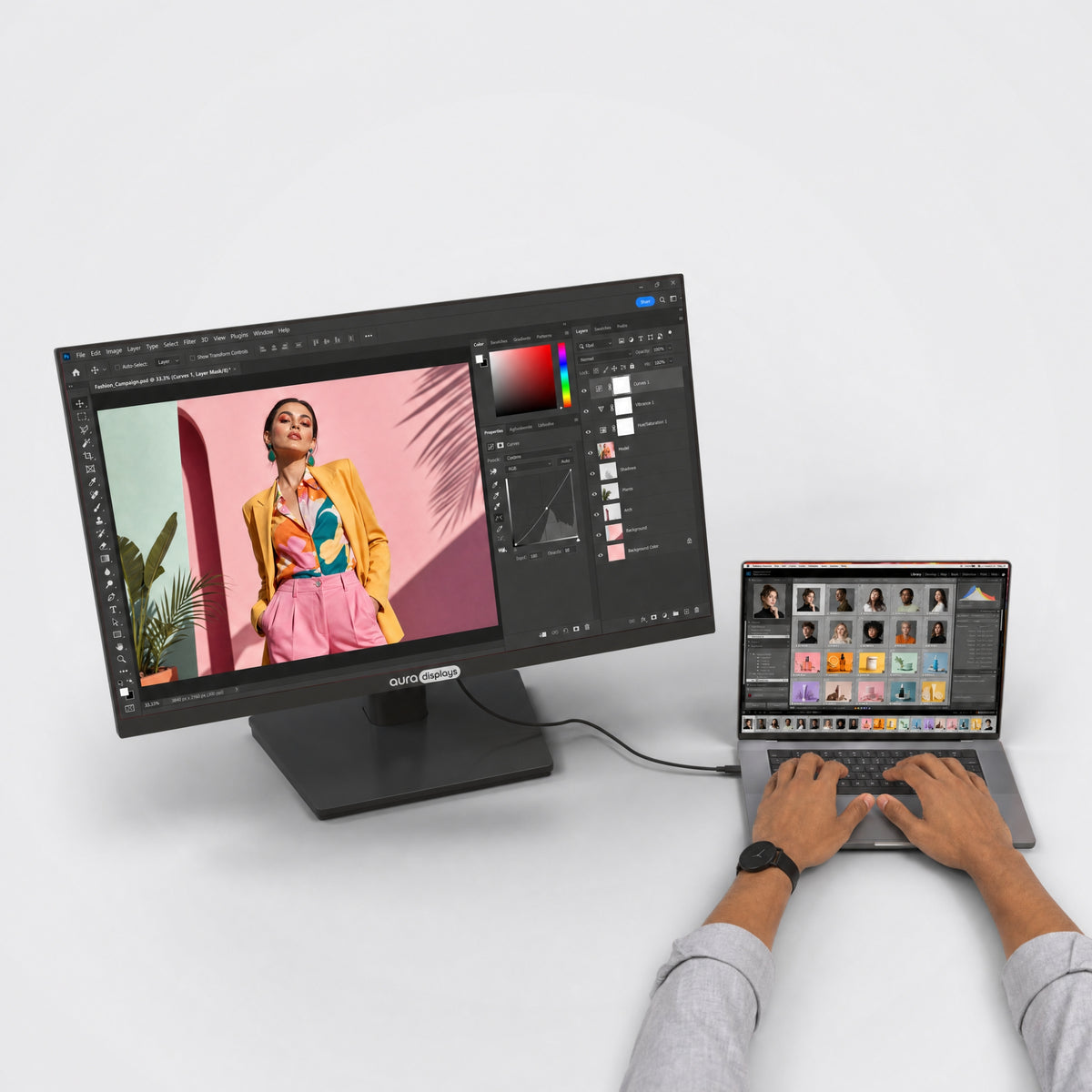
Ein 27"-4K-Bildschirm für Ihren Schreibtisch, in sechs Farben: Midnight Black, Arctic Glow, Nebula Mist, Pink Mirage, Amber Flow und Ocean Drive. 100 % sRGB und 300 Nits Helligkeit sorgen für scharfe Texte und naturgetreue Fotos und Videos, und 75Hz Bildwiederholrate über DisplayPort halten Bewegungen flüssig. Bei jeder Farbe lässt sich der Ständer in Höhe und Neigung verstellen, um 360° schwenken und den Bildschirm ins Hochformat drehen – für Dokumente und Code. Er ist außerdem VESA-kompatibel, falls Sie ihn lieber montieren möchten. Schließen Sie Ihren Laptop oder Desktop-PC mit dem mitgelieferten HDMI-Kabel oder einem DisplayPort-Kabel an und stecken Sie das mitgelieferte 40W-Netzteil ein. Laptops nur mit USB-C benötigen ein Kabel von USB-C auf HDMI oder DisplayPort (nicht im Lieferumfang). Mit zwei HDMI-Eingängen und einem DisplayPort-Eingang nimmt er auch Ihre PlayStation, Xbox oder Nintendo Switch auf. Mattes, entspiegeltes IPS-Panel mit Blaulichtfilter-Modus für angenehme lange Arbeitstage. Plug & Play, keine Software zu installieren. Funktioniert mit macOS, Windows, Linux und ChromeOS sowie per Adapter mit Ihrem iPad oder iPhone.
Lieferumfang
Lieferumfang
- 1x Monitor Home Desk 27" Infinity (4K)
- 1x Ständer und Fuß (zum Zusammenbauen)
- 1x Netzteil 40W (12V 3,3A), Stecker für Ihr Land
- 1x HDMI-Kabel
- 1x Bedienungsanleitung
Treiber & Bedienungsanleitung
Treiber & Bedienungsanleitung
Plug & Play. Kein Treiber nötig: Kabel einstecken, und er geht an.
Versand, Rückgabe und Garantie
Versand, Rückgabe und Garantie
Versand. Bestellungen verlassen unser Lager innerhalb von 1–3 Werktagen und kommen im Schnitt in 5 bis 8 Tagen an. Das kann je nach Lagerbestand und Zielland variieren: Die aktuelle Lieferschätzung für dieses Produkt finden Sie immer auf dieser Seite, direkt über dem Button „In den Warenkorb“. Kostenloser Versand ab 100 $. Für die USA, die EU, das Vereinigte Königreich und Australien sind Steuern und Zölle inklusive: Bei Lieferung ist nichts zu zahlen. Die angezeigte Lieferzeit ist eine Schätzung auf Basis unserer bisherigen Sendungen und des aktuellen Lagerbestands.
Wo ist meine Bestellung? Verfolgen Sie Ihre Lieferung in Echtzeit mit Bestellnummer und E-Mail-Adresse.
14 Tage kostenlose Rücksendung. Passt nicht? Senden Sie ihn innerhalb von 14 Tagen nach Lieferung kostenlos zurück oder tauschen Sie ihn um: Packen Sie ihn aus, testen Sie ihn und schicken Sie ihn vollständig in der Originalverpackung mit einem vorfrankierten Etikett zurück. Wir erstatten den Betrag, sobald der Versanddienstleister Ihr Paket scannt. Alle Bedingungen finden Sie in unserer Rückgaberichtlinie.
1 Jahr Garantie. Ist Ihr Monitor defekt, senden Sie uns ein Foto oder Video; wir reparieren oder ersetzen ihn kostenlos. Kunden in der EU profitieren zusätzlich von der 2-jährigen gesetzlichen Gewährleistung. Siehe den Garantieabschnitt unserer Rückgaberichtlinie.
Fragen vor oder nach dem Kauf? hello@aura-displays.com · +1 (213) 845-0774 · Echte Menschen, täglich 9–16 Uhr ET.
Hinweis zu unseren Bildern: 3D-Renderings dienen der Veranschaulichung und können leicht vom tatsächlichen Produkt abweichen. Alle geprüften Details finden Sie in den technischen Daten unten auf dieser Seite.

Darum werden Sie ihn lieben.


Vorher


Nachher


Ein Bildschirm. Ihr ganzer Schreibtisch.
Heben, neigen und schwenken Sie den Home Desk 27" Infinity, drehen Sie ihn für lange Dokumente und Code ins Hochformat oder nehmen Sie ihn vom Standfuß und montieren Sie ihn an der Wand.


Gemacht für den Schreibtisch, an den Sie zurückkehren.
Ein großer 4K-Bildschirm macht jeden Schreibtisch zu einem echten Arbeitsplatz.

Schwenken Sie den Bildschirm ins Hochformat für lange Dokumente, Code und Feeds – und in einer Sekunde zurück ins Querformat.

Ihre PS5, Xbox oder Switch auf 27 Zoll in 4K. Derselbe Bildschirm für die Arbeit am Tag und Games am Abend.

Ihre Notizen, Ihr Team-Chat und Ihr Videocall – alles gleichzeitig im Blick. Kein Wechseln zwischen Tabs mehr. Einfach ein Morgen, an dem Sie wirklich etwas schaffen.
Scharf, hell und lebensecht.
Gestochen scharfe Details für jede Codezeile, jedes Foto und jede Tabelle. Präzise Farben, angenehme Helligkeit und flüssige Bewegungen – von Ihrer ersten E-Mail bis zur letzten Änderung des Tages.


Standard


Augenschutz


100 % sRGB
Volle Abdeckung des Farbraums, auf dem das Web aufgebaut ist – was Sie hier bearbeiten, sehen alle anderen genauso.

Matte Displays
Eine nicht spiegelnde Oberfläche, die Deckenlicht streut, statt es direkt zu Ihnen zurückzuwerfen.

Wenig Blaulicht
Ein integrierter Augenschutzmodus filtert Blaulicht, damit lange Sessions angenehm bleiben.

178° Blickwinkel
Farben und Kontrast bleiben auch von der Seite präzise, sodass alle am Schreibtisch dasselbe Bild sehen.
Gemacht für die Art, wie Sie arbeiten.
Vom Homeoffice bis zum Studio: So nutzen Menschen Aura, um mehr zu schaffen.


Funktioniert mit dem, was Sie schon haben.
MacBook with M1 to M5 chips, Pro and Max included, Windows laptops, Chromebooks, phones and consoles.


Genau richtig eingestellt.
Heben, neigen, schwenken oder ins Hochformat drehen – bei jeder Farbe. Oder nehmen Sie ihn vom Standfuß und montieren Sie ihn an der Wand.

Höhenverstellbar
Heben oder senken Sie den Bildschirm, bis er auf Augenhöhe ist.

Neigbar von −5° bis +20°
Neigen Sie ihn, um Blendung zu reduzieren und Ihren Nacken zu entlasten.

360° schwenkbar, Hochformat möglich
Drehen Sie ihn zu einem Kollegen oder hochkant für lange Seiten.

VESA 100 × 100
Standfuß mit Schnellverschluss. Montieren Sie ihn an einer Wand oder einem Monitorarm.

Anschlüsse und Strom.
Was wohin gehört und was Ihr Laptop braucht, um ihn zu betreiben.

2x HDMI, 1x Display Port, 1x USB 2.0 und 1x Jack 3.5mm am Monitor
Am Laptop: HDMI oder DisplayPort (USB-C-Laptops benötigen einen Adapter).

40W-Netzteil im Lieferumfang
Netzstrom ist erforderlich – schließen Sie ihn an eine Wandsteckdose an, nicht an eine Steckdosenleiste.

Kein Treiber nötig
Einstecken und loslegen. Nichts zu installieren, auch nicht auf einem Firmen-Laptop.
Gemacht für mehr.
Entdecken Sie die Funktionen, die diesen Monitor smarter und vielseitiger machen – gebaut, um die Art, wie Sie arbeiten und gestalten, auf ein neues Level zu heben.

3840 × 2160 auf einem 27-Zoll-IPS-Panel. Texte bleiben scharf, Fotos zeigen jedes Detail.

100 % sRGB, 94 % DCI-P3 und 86 % Adobe RGB, mit 16,7 Millionen Farben. Farben, auf die Sie sich bei Foto- und Designarbeit verlassen können.

Bis zu 75 Hz in 4K über DisplayPort, 60 Hz über HDMI – für flüssigeres Scrollen und flüssigere Bewegungen.

Heben, von −5° bis +20° neigen, um 360° schwenken oder ins Hochformat drehen. Jede Farbe, derselbe Standfuß.

Drücken Sie die Schnellverschlusstaste, nehmen Sie den Standfuß ab und montieren Sie ihn an einer Wand oder einem Arm. VESA 100 × 100.

Zwei HDMI-Anschlüsse und ein DisplayPort: Lassen Sie Laptop, Desktop-PC und Konsole angeschlossen. Er findet die aktive Quelle von selbst.

PS5, Xbox Series X|S und Nintendo Switch 2 werden direkt per HDMI angeschlossen – für 4K mit 60 Hz auf dem großen Bildschirm.

Midnight Black, Arctic Glow, Ocean Drive, Nebula Mist, Pink Mirage oder Amber Flow. Wählen Sie die Farbe, die zu Ihrem Schreibtisch passt.


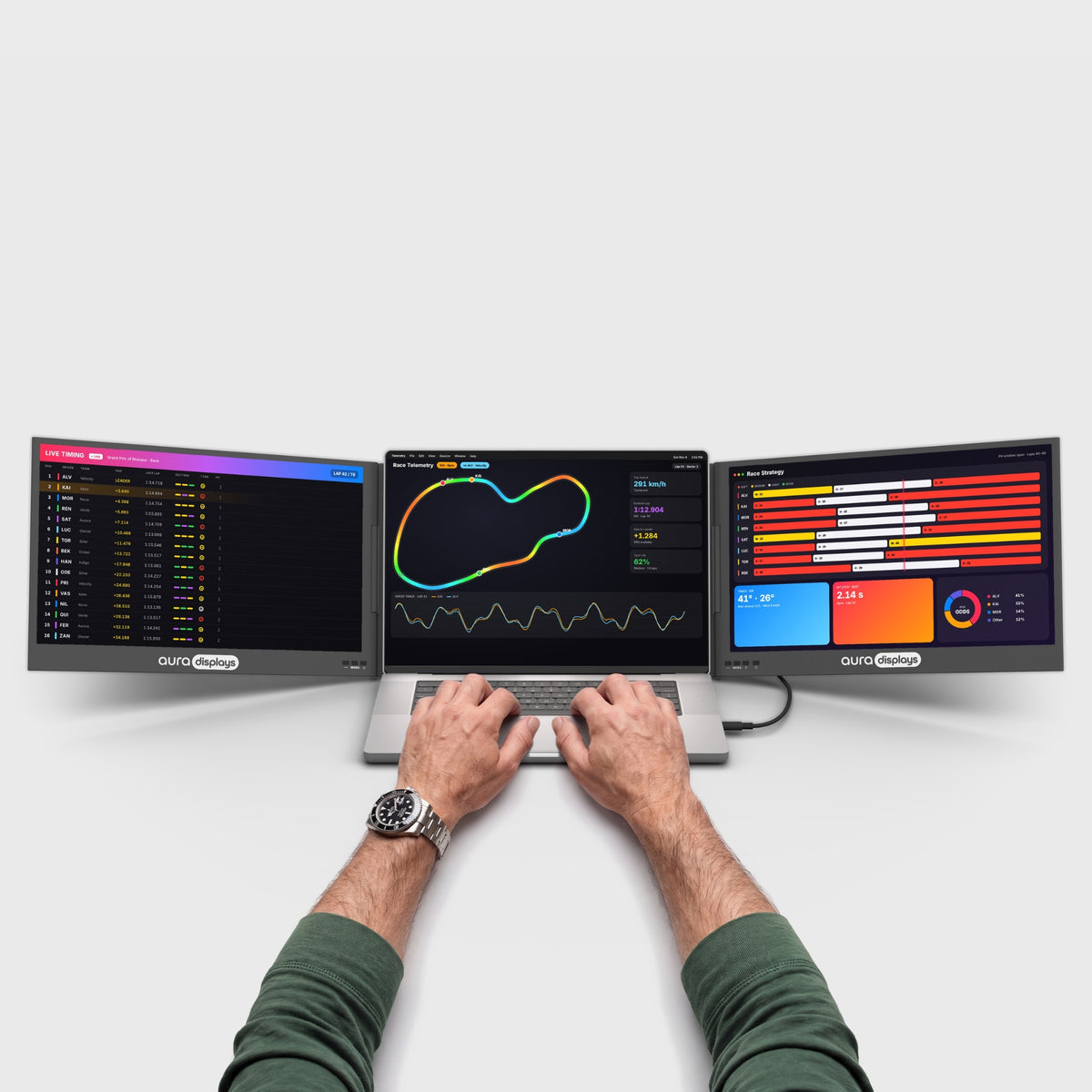
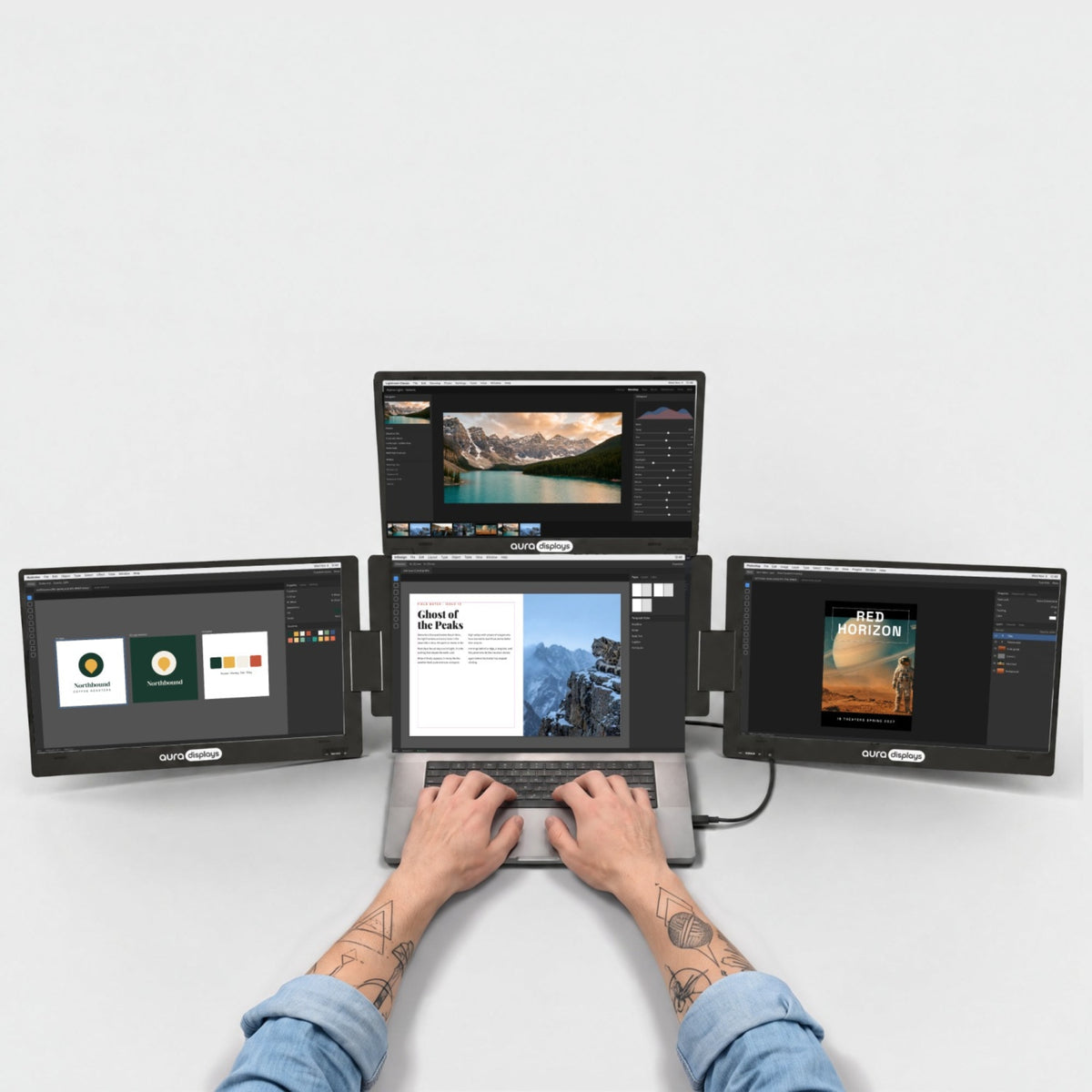
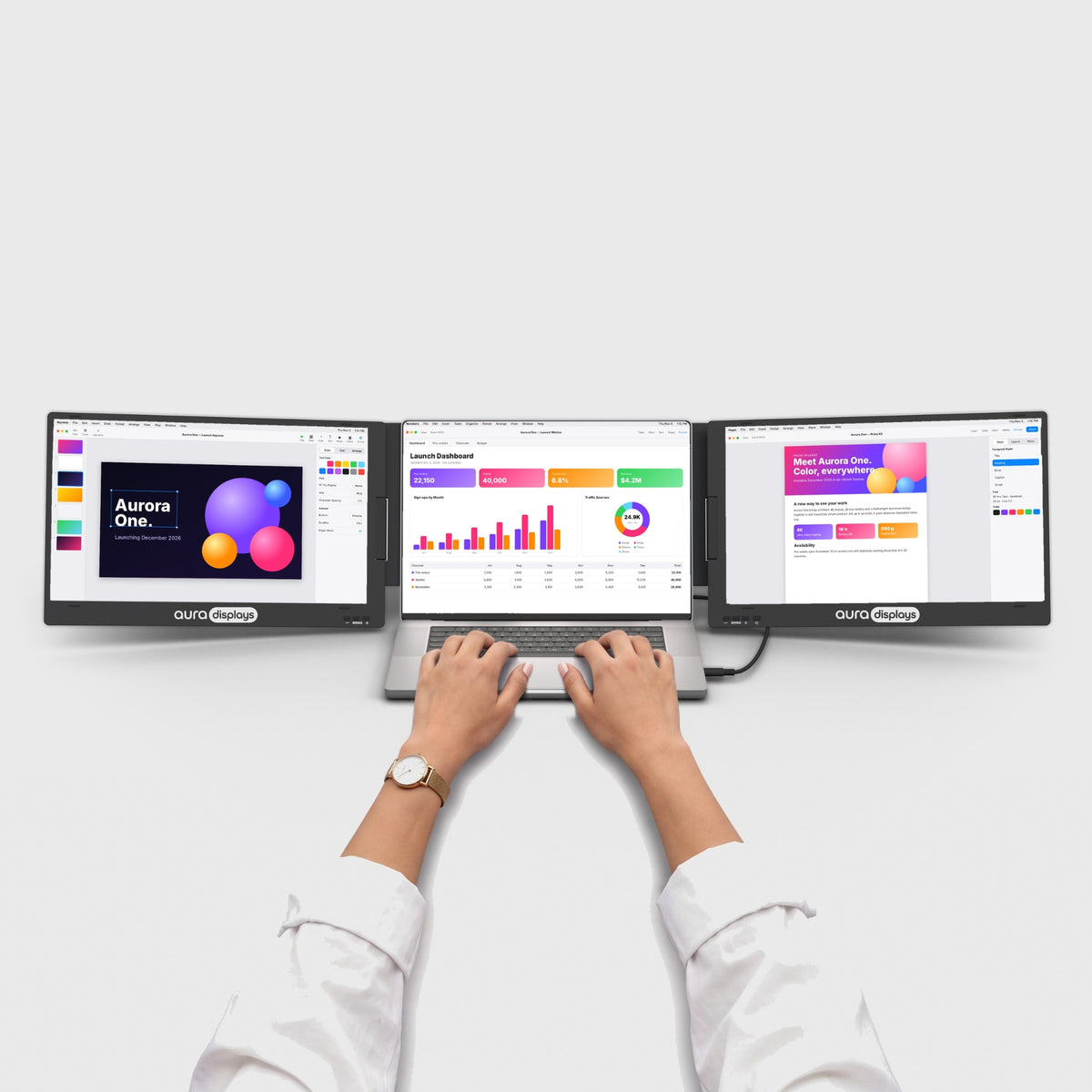
Brauchen Sie auch einen Bildschirm für unterwegs?
Unsere tragbaren Einzelmonitore ergänzen Ihren Laptop um einen zweiten Bildschirm, wo immer Sie arbeiten.


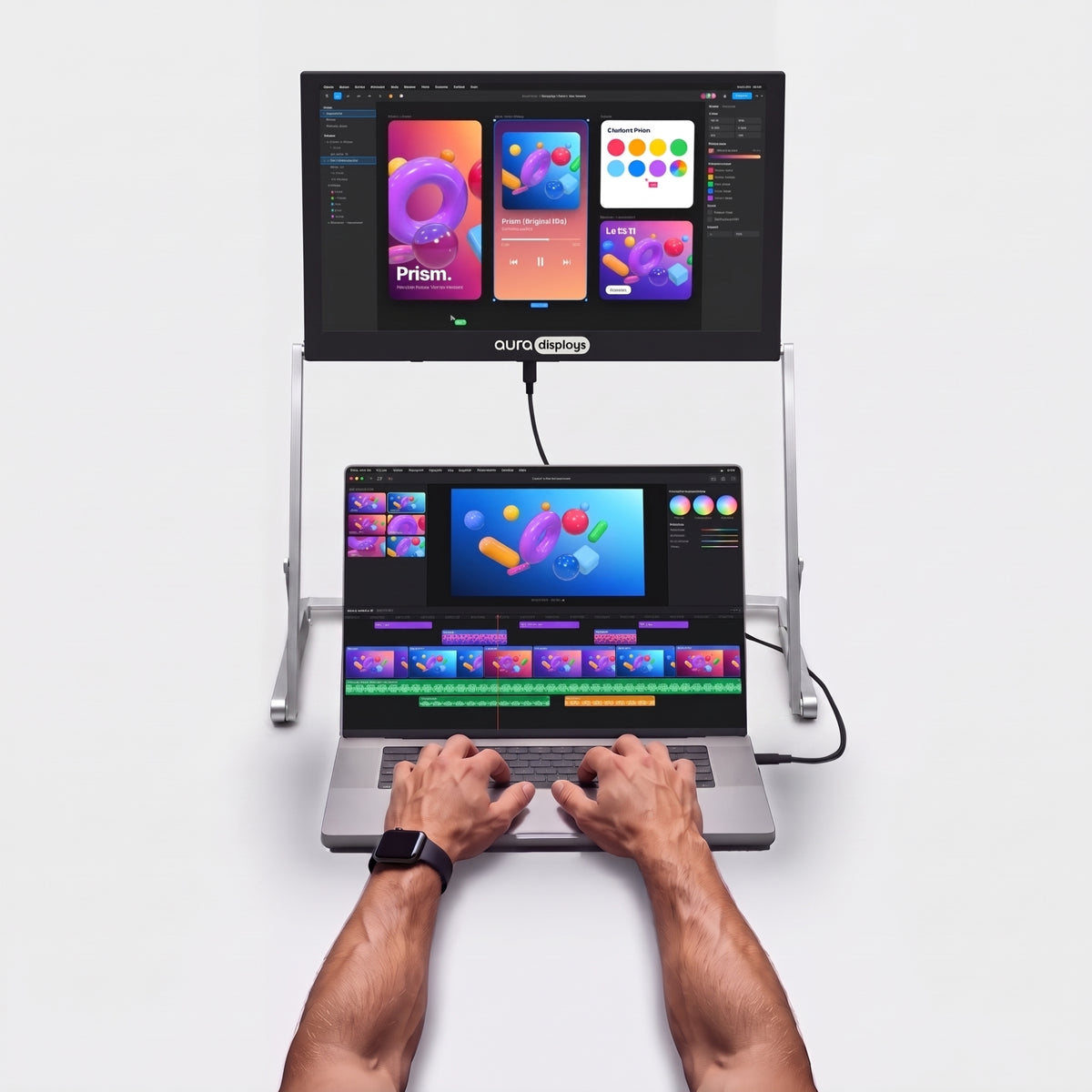

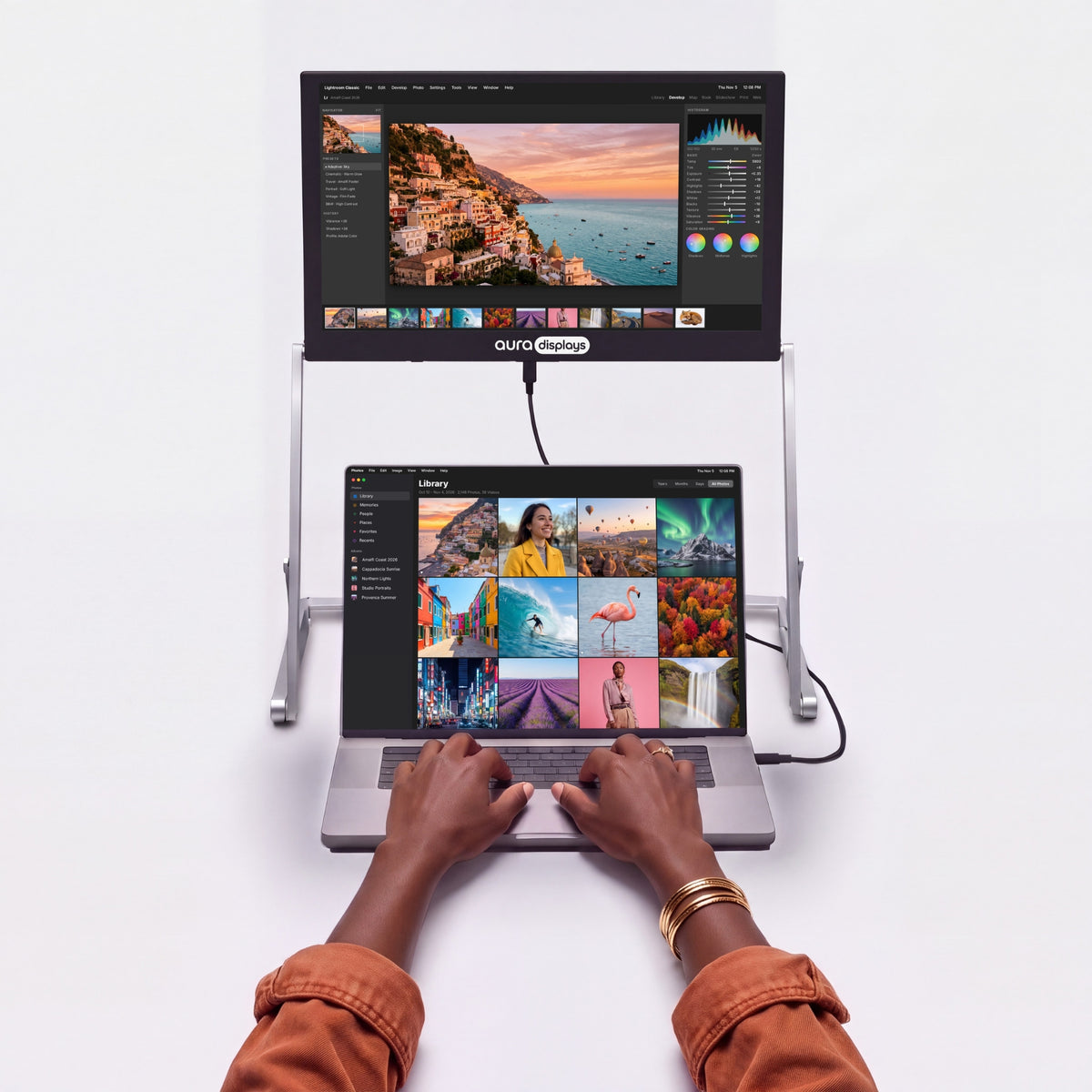

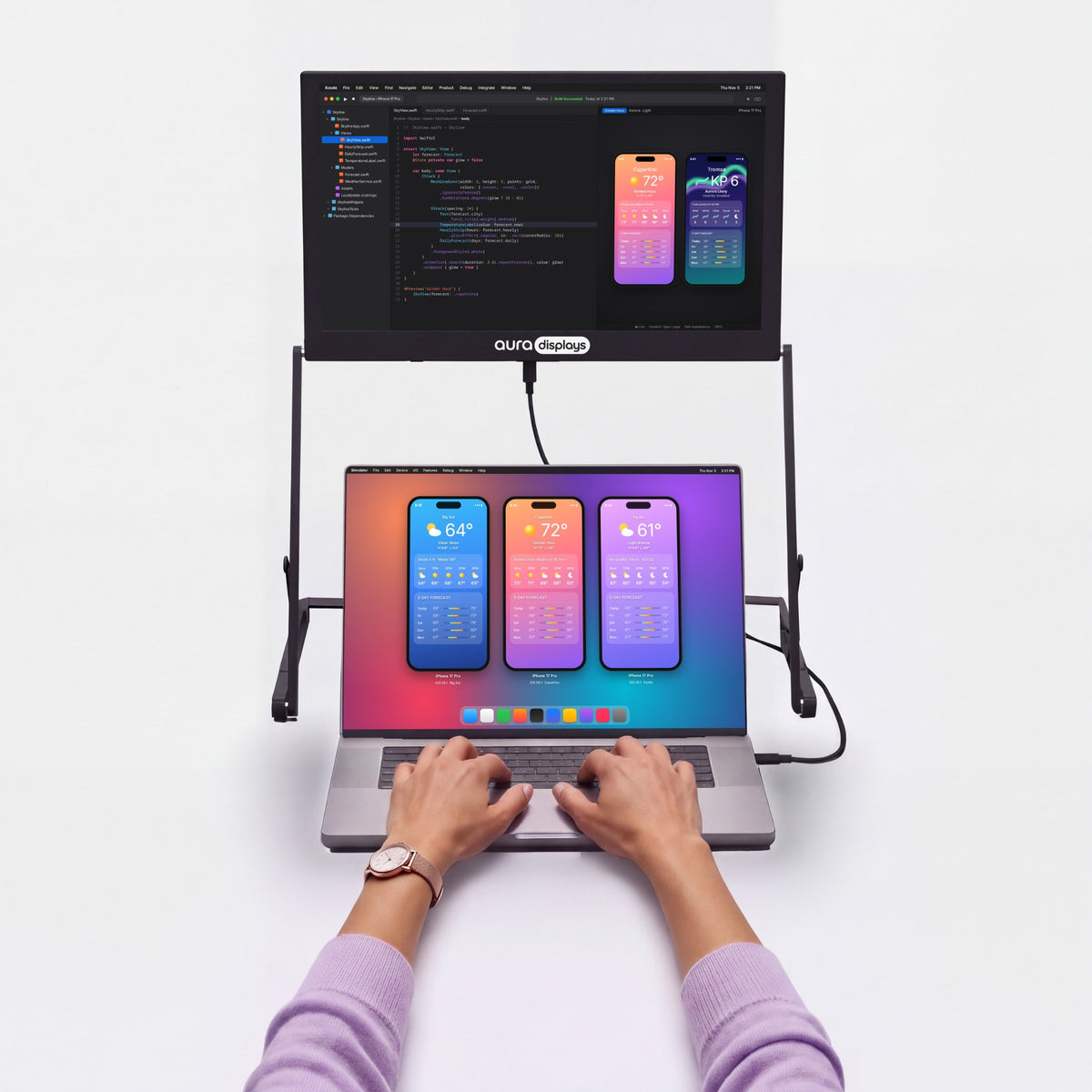

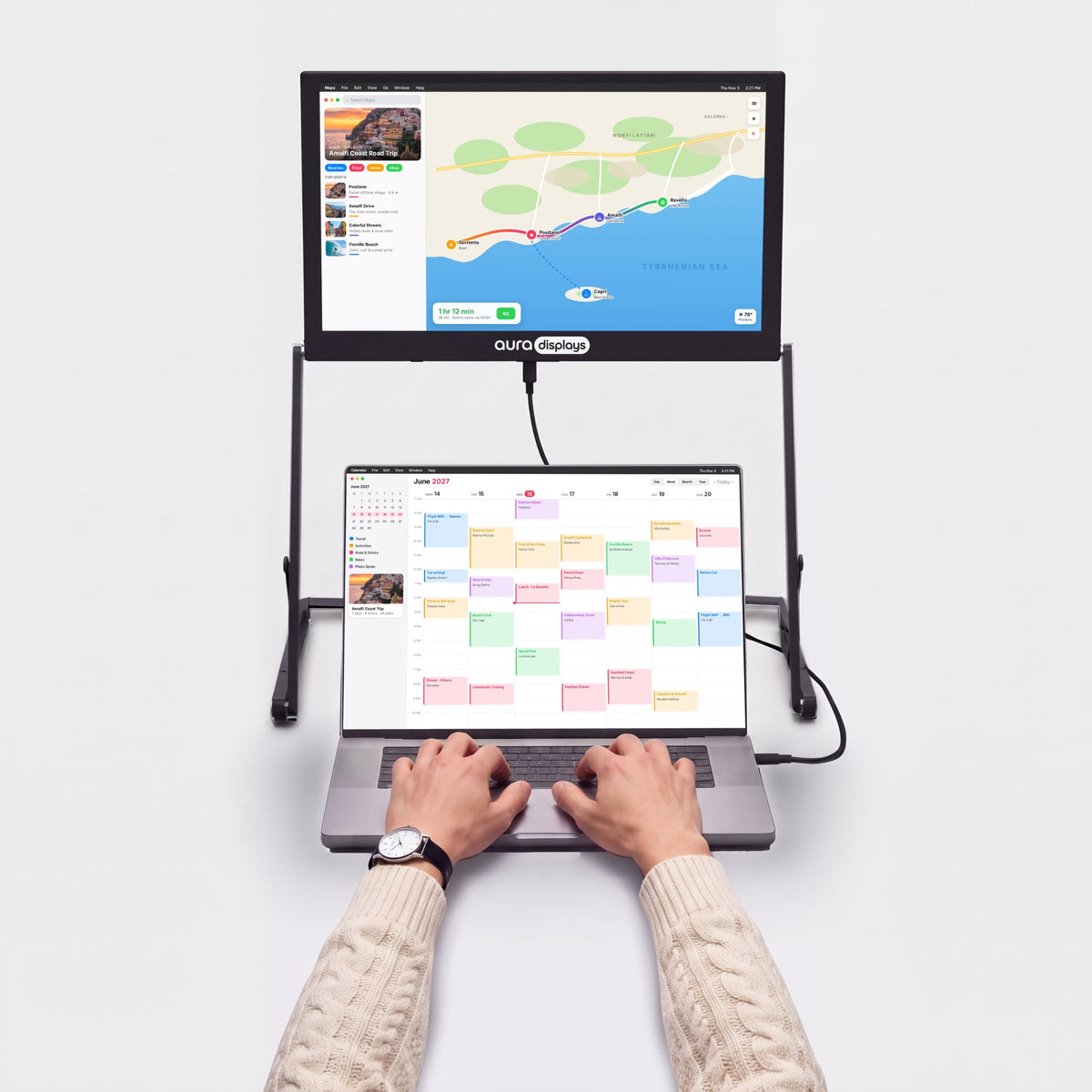

Produktivitätsrechner
Sehen Sie, was Ihnen mehr Bildfläche zurückgibt.
Weniger Fenster jonglieren. Mehr Zeit für die eigentliche Arbeit. Passen Sie die Zahlen an Ihre Woche an.
Zwischen Dokumenten kopieren, vergleichen, ein Call neben Ihren Notizen, Code neben der Vorschau.
Nur Schätzungen. Die Zugewinne aus veröffentlichten Studien werden auf den Anteil Ihrer Zeit angewendet, in dem Sie mit mehreren Fenstern arbeiten, und vorsichtig in eingesparte Zeit umgerechnet (eine Aufgabe, die 18 % effizienter erledigt wird, dauert etwa 15 % weniger lang). Ihre Ergebnisse hängen von Ihrer Arbeit ab.
Quellen: Wichita State University SURL / IDC für Dell (2015); Fraunhofer IAO OFFICE 21 für Fujitsu Siemens; Jon Peddie Research Multi-Monitor Study (2017, Selbstauskunft); University of Utah für NEC (2008); Microsoft Research, Czerwinski et al. (2003); Harvard Business Review (2022).


Passt er zu Ihnen?
Passt der Home Desk 27" Infinity zu Ihnen?
Ideal für Sie, wenn
- Sie am Schreibtisch, im Homeoffice oder im Hotelzimmer mit Steckdose arbeiten
- Sie Plug & Play möchten, ohne etwas zu installieren
- Sie einen großen 4K-Bildschirm auf Ihrem Schreibtisch möchten
Wählen Sie ein anderes Modell, wenn
- Sie ohne Steckdose arbeiten müssen — Air Series
- Sie das leichteste Setup für tägliche Reisen möchten — Ultraleichte Modelle
Display
Connectivity & power
Size & weight
Design & features
Warranty & certifications
Your laptop
Operating systems
Other devices
- 1×Monitor Home Desk 27" Infinity (4K)
- 1×Ständer und Fuß (zum Zusammenbauen)
- 1×Netzteil 40W (12V 3,3A), Stecker für Ihr Land
- 1×HDMI-Kabel
- 1×Bedienungsanleitung
Plug & Play
How to connect
Ein HDMI- oder DisplayPort-Kabel + das Netzteil. USB-C-Laptops benötigen ein Kabel von USB-C auf HDMI oder DisplayPort (nicht im Lieferumfang).
- Plug & Play, no driverPlug it in and it works. No install, no admin rights.
- Needs a power outlet40W adapter included.See models without adapter →
- Weighs 10.69 lb (4.85 kg)Folded: 24.16 × 14.33 × 2.25 in (613.8 × 364.1 × 57.1 mm). Desk use only — won't fit a backpack; carry it by hand or in a suitcase.See lighter models →
Einrichtung und Support
Die Fragen, die unser Team am häufigsten beantwortet – vom ersten Einstecken bis zu dem
Tag, an dem etwas nicht stimmt. Ist Ihre nicht dabei, schreiben Sie uns: Ein echter
Mensch antwortet.
Der Bildschirm zeigt „No signal“
Der Bildschirm zeigt „No signal“
- Prüfen Sie, ob das Kabel an beiden Enden fest eingesteckt ist.
- Drücken Sie M (Menu) und wählen Sie unter Source den richtigen Eingang – HDMI 1, HDMI 2 oder DisplayPort – oder lassen Sie den Monitor ihn selbst finden.
- Verwenden Sie an einem Laptop nur mit USB-C ein USB-C-auf-HDMI- oder USB-C-auf-DisplayPort-Kabel: Viele USB-C-Anschlüsse und -Kabel übertragen kein Video.
- Starten Sie Ihren Computer bei angeschlossenem Monitor neu.
Der Bildschirm bleibt schwarz / nichts schaltet sich ein
Der Bildschirm bleibt schwarz / nichts schaltet sich ein
- Stecken Sie das mitgelieferte 40-W-Netzteil in den DC-Anschluss des Monitors und direkt in eine Steckdose.
- Drücken Sie die Power-Taste an der Unterkante des vorderen Rahmens: Die Betriebs-LED leuchtet auf.
- Probieren Sie ein anderes Kabel oder einen anderen Eingang.
Immer noch nichts? Kontaktieren Sie uns mit einem kurzen Video Ihres Setups – Herstellungsfehler sind 1 Jahr lang abgedeckt.
Wie schließe ich ihn an meinen Computer an?
Wie schließe ich ihn an meinen Computer an?
Schließen Sie das Netzteil an und verbinden Sie dann ein Videokabel:
- HDMI (Kabel im Lieferumfang): bis zu 4K mit 60 Hz.
- DisplayPort (Kabel nicht im Lieferumfang): bis zu 4K mit 75 Hz mit einem DisplayPort-1.2-Kabel.
- Laptop nur mit USB-C: ein USB-C-auf-HDMI- oder USB-C-auf-DisplayPort-Kabel (nicht im Lieferumfang). Ihr USB-C-Anschluss muss Video übertragen.
Brauche ich einen Treiber?
Brauche ich einen Treiber?
Nein. Er ist Plug & Play unter Mac, Windows, Linux und ChromeOS: Kabel anschließen, und das Bild erscheint. Nichts zu installieren, auch nicht auf einem Firmen-Laptop.
Funktioniert er mit meinem MacBook, auch mit einem Basis-M1, -M2 oder -M3?
Funktioniert er mit meinem MacBook, auch mit einem Basis-M1, -M2 oder -M3?
Ja. Jedes MacBook mit Apple Chip steuert ihn über USB-C an, mit einem USB-C-auf-HDMI- oder USB-C-auf-DisplayPort-Kabel (nicht im Lieferumfang). MacBook Air-Modelle mit Basis-M1, -M2 und -M3 steuern einen externen Bildschirm an – und das ist dann der Home Desk.
Kann ich ihn mit meiner Spielkonsole nutzen?
Kann ich ihn mit meiner Spielkonsole nutzen?
Ja. Schließen Sie Ihre PS5, PS4, Xbox Series X|S, Xbox One oder Nintendo Switch (1 oder 2) an einen der HDMI-Anschlüsse an. Konsolen mit 4K-Ausgabe spielen in 4K, mit bis zu 60 Hz über HDMI.
Welche Farben haben den verstellbaren Standfuß?
Welche Farben haben den verstellbaren Standfuß?
Alle. Jeder Home Desk 27" Infinity, ob schwarz oder farbig, ist höhenverstellbar, von −5° bis +20° neigbar, um 360° schwenkbar und lässt sich ins Hochformat drehen.
Kann ich ihn an der Wand montieren?
Kann ich ihn an der Wand montieren?
Ja. Drücken Sie die Schnellverschlusstaste, um den Standfuß abzunehmen, und verwenden Sie dann eine beliebige Wandhalterung oder einen Monitorarm nach VESA 100 × 100 mm mit M4-Schrauben.
Hat er Lautsprecher?
Hat er Lautsprecher?
Nein. Der Ton kommt aus Ihrem Computer, oder Sie schließen Kopfhörer oder Lautsprecher an die 3,5-mm-Audiobuchse auf der Rückseite des Monitors an.
Muss eine Schutzfolie abgezogen werden?
Muss eine Schutzfolie abgezogen werden?
Nein. Die matte, entspiegelte Oberfläche ist Teil des Bildschirms (eine Polarisationsschicht, keine Folie). Ziehen Sie sie nicht ab: Das würde den Bildschirm beschädigen und die Garantie erlöschen lassen.
Das Bild wirkt unscharf oder zu klein
Das Bild wirkt unscharf oder zu klein
- Stellen Sie in den Anzeigeeinstellungen Ihres Computers die Auflösung auf 3840 × 2160 ein und passen Sie dann die Skalierung an (150 % oder 200 % sind bei 27" angenehm).
- Für 75 Hz schließen Sie ihn über DisplayPort an und wählen in Ihren Anzeigeeinstellungen 75 Hz.
- Drücken Sie A (Auto) am Monitor, um das Bild automatisch anzupassen.
Kann ich Netflix oder andere Streamingdienste ansehen?
Kann ich Netflix oder andere Streamingdienste ansehen?
Ja, auf Mac und Windows. Über HDMI oder DisplayPort werden geschützte Videos wie Netflix, Disney+ oder Apple TV normal abgespielt.