



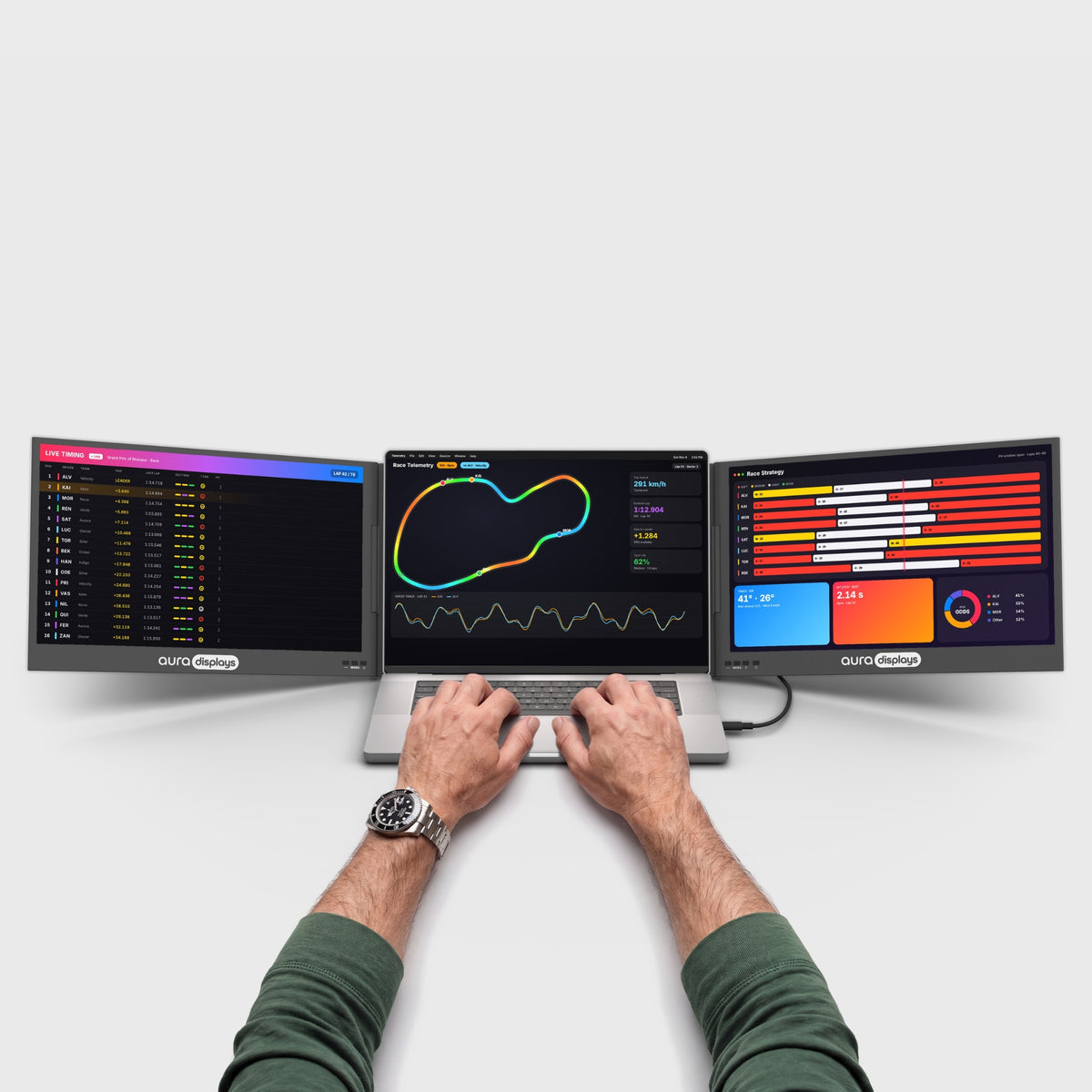

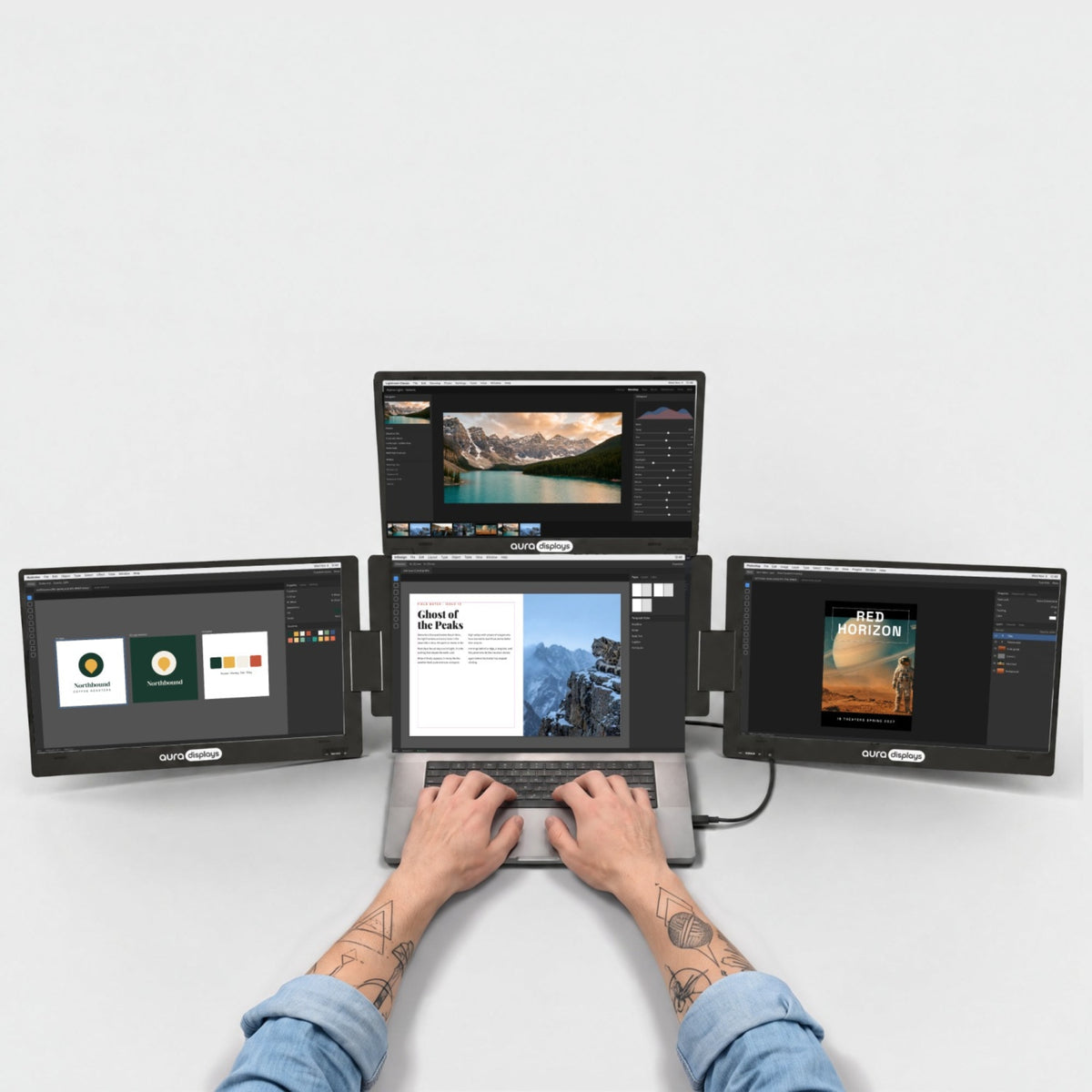

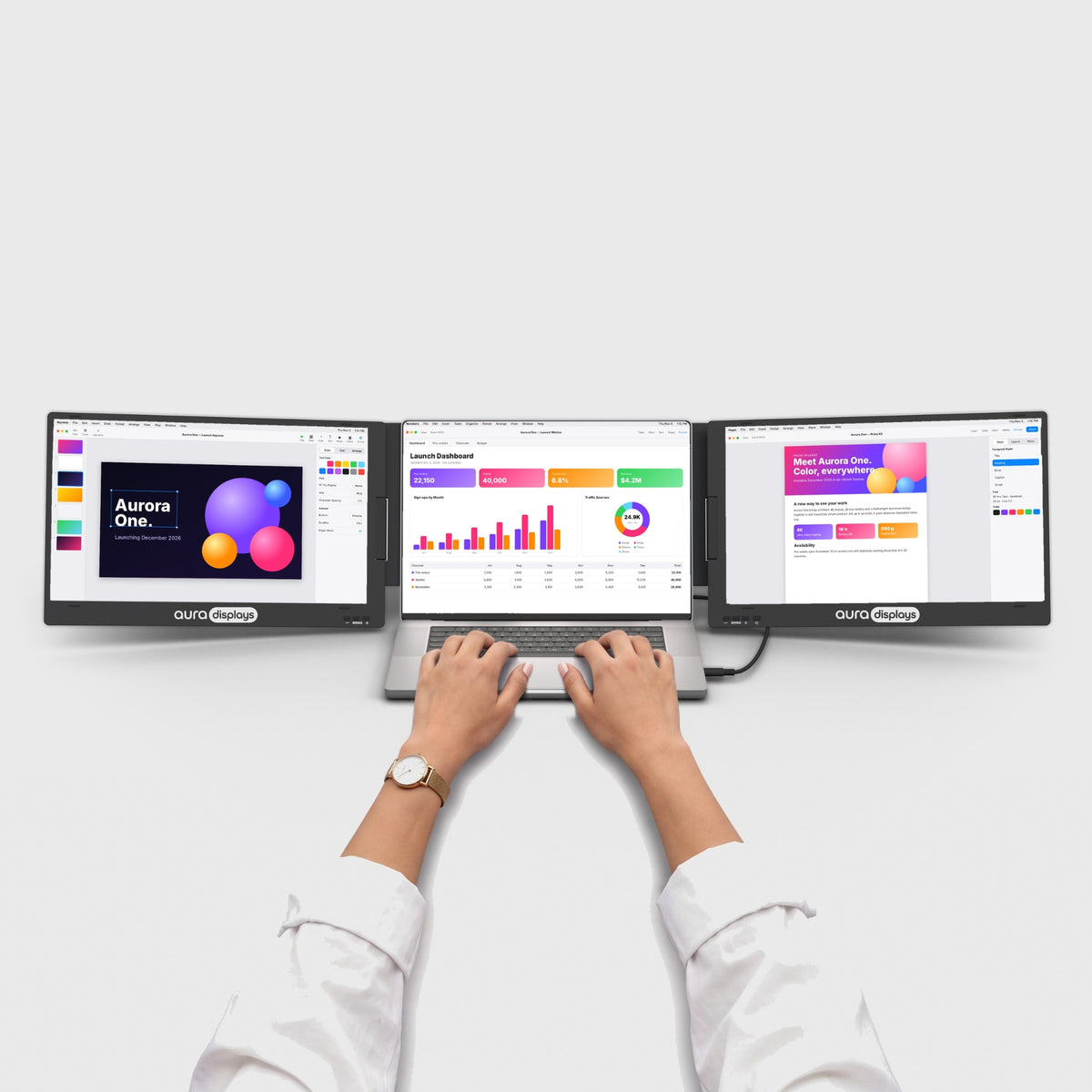

Call of Duty: Modern Warfare 4 erscheint am 23. Oktober 2026 – für Xbox, PlayStation 5, PC und Switch 2. Wenn Sie es auf einer Konsole fern vom Wohnzimmerfernseher spielen möchten, lautet die erste Frage nicht, welcher tragbare Bildschirm der beste ist. Sondern ob der Bildschirm überhaupt ein Konsolensignal annimmt. Bei mehr als der Hälfte unseres eigenen Sortiments tut er das nicht.
Für wen dieser Artikel ist
Sie besitzen eine Konsole, der Fernseher ist belegt oder steht im falschen Raum, und Sie möchten einen Bildschirm, den Sie auf dem Schreibtisch aufbauen und danach wieder wegräumen können. Und Sie wissen lieber jetzt Bescheid als erst am Launch-Abend.
Was tatsächlich womit zusammenpasst
Eine Konsole gibt Video über HDMI aus, und sie kann nichts installieren. Diese zwei Fakten sortieren alles aus.
- Zwei Felder auf der Produktseite entscheiden. Unter Filter: OS muss Game Consoles stehen, und unter Filter: Driver muss No Software required - Plug and Play stehen. Eine Konsole hat keinen Desktop, auf dem sich eine Extender-App installieren ließe – alles mit dem Vermerk Software required scheidet also aus. Das betrifft unser gesamtes Boost- und Triple-Sortiment, Triple Go (Gen 3) eingeschlossen.
- Lesen Sie dann die Zeile mit den Anschlüssen – und zwar genau. Mehrere Bildschirme haben nur USB-C; eine Konsole braucht einen HDMI-Eingang, und bei den ansteckbaren Bildschirmen ist das ein Mini-HDMI-Anschluss. Ein normales Konsolenkabel passt also nicht ohne Adapter. Dual Snap (Gen 1) bietet 4× USB-C und 2× Mini-HDMI, Dual Book Pro (Gen 2) 3× USB-C, 2× Mini-HDMI und eine 3,5-mm-Buchse, Single Boost 15.6" 2× USB-C, 1× Mini-HDMI und eine Klinkenbuchse. Nur Dual Book Pro Wide 48" hat HDMI in voller Größe.
- HDMI überträgt keinen Strom. Wenn ein Laptop einen dieser Bildschirme ansteuert, erledigt ein einziges USB-C-Kabel beides. Eine Konsole kann das nicht. Planen Sie ein Ladegerät und ein zweites Kabel in den USB-C-Anschluss des Bildschirms ein – sonst haben Sie einen schwarzen Bildschirm und eine einwandfrei funktionierende HDMI-Verbindung.
Die Einstellungen an der Konsole, auf die es ankommt
- Stellen Sie die Ausgabeauflösung passend zum Bildschirm ein. Auf der PS5 unter Einstellungen > Bildschirm und Video > Videoausgabe > Auflösung. Auf der Xbox Series X|S unter Einstellungen > Allgemein > TV- und Anzeigeoptionen > Auflösung. Unsere Bildschirme haben je nach Modell und Variante Full HD, 1920 × 1200 oder 2560 × 1440 – wählen Sie den passenden Wert, statt die Konsole auf Automatisch zu lassen. Genau daher kommen schwarze Bildschirme und schwarze Balken.
- Klären Sie zuerst, wohin der Ton geht. HDMI überträgt Audio, aber nur zwei der oben genannten Bildschirme haben eine 3,5-mm-Buchse: Dual Book Pro und Single Boost 15.6". Bei den anderen leiten Sie den Ton über den Controller – auf der PS5 unter Einstellungen > Ton > Audioausgabe, in jedem Fall über die Headset-Buchse am Controller.
- Eine Switch gibt Video nur über ihr Dock aus. Im Handheld-Modus wird nichts ausgegeben, das Dock gehört also zur Ausrüstung.
- Spielen Sie auf einem Dual-Bildschirm nur auf einer Seite. Geben Sie der Konsole den Bildschirm direkt vor Ihnen und überlassen Sie den anderen einer Karte, einem Guide oder einem Chatfenster, gespeist von Ihrem Laptop. Konsole auf dem einen, Laptop auf dem anderen – nicht ein Spiel über zwei Bildschirme gestreckt.
Was diese Bildschirme nicht für Sie leisten
Das sind keine E-Sport-Bildschirme, und wir tun auch nicht so. Für keinen von ihnen geben wir eine Bildwiederholrate an. Wenn Sie kompetitiv spielen und Ihnen Frames wichtig sind, ist ein tragbarer Bildschirm der falsche Kauf – nichts in unserem Datenblatt sagt, dass wir Ihnen dort etwas bieten können.
Die Helligkeit ist die andere Grenze: Diese Bildschirme liegen bei 280 bis 300 Nits – gut in einem normalen Raum, schwach in direkter Sonne. Und keine Produktseite in unserem Katalog gibt einen Farbraum an. Ein dunkler, atmosphärischer Shooter wird also einwandfrei spielbar aussehen, aber nicht wie auf einem kalibrierten Referenzbildschirm.
Dann die Bewertungen. Dual Snap liegt bei 4,4 von 5 aus 53 Bewertungen – das untere Ende unseres eigenen Sortiments, und wir veröffentlichen das, statt es zu verstecken. Achten Sie auf das Muster statt auf die Zahl: Bildschirme, die Software brauchen, schneiden schlechter ab als die, die keine brauchen.
Das Setup, das wir empfehlen, und die günstigere Alternative
Unsere Empfehlung: Dual Snap (Gen 1), ab $409. Zwei ansteckbare Bildschirme, Plug & Play ohne Treiber, 4× USB-C und 2× Mini-HDMI, 300 Nits, in 14" und 16" und je nach Variante bis zu 2560 × 1440. Die zwei HDMI-Eingänge sind der Grund, warum er hier steht: Konsole am einen Bildschirm, Laptop am anderen, ohne zwischendurch umzustecken. Bewertet mit 4,4 von 5 aus 53 Bewertungen.
Die günstigere Alternative: Single Boost 15.6" (Gen 2) für $249. Ein Bildschirm, ein Mini-HDMI, 300 Nits und die 3,5-mm-Buchse, die die Audiofrage direkt löst. Bewertet mit 4,79 von 5 aus 137 Bewertungen – die bessere Bewertung, für weniger Bildschirm. Wenn die Konsole das Einzige ist, was Sie je anschließen werden, nehmen Sie diesen und behalten Sie die Differenz. Er ist oft schnell ausverkauft, prüfen Sie also die Produktseite, bevor Sie fest damit planen.
Warum wir Ihnen nicht mehr verkaufen. Ein dritter Bildschirm bringt beim Konsolenspielen nichts: Sie spielen auf einer Fläche, und der zusätzliche Bildschirm bleibt am Ende ausgeschaltet. Unsere Triple-Modelle sind ohnehin als Software required gekennzeichnet. Für nichts davon gilt ein Rabattcode – wenn Sie für den 23. kaufen, kaufen Sie nach den Anschlüssen.


